مركز المساعدة
برامج تعليمية خطوة بخطوة، والأسئلة الشائعة، وأدلة استكشاف الأخطاء وإصلاحها لـ SmartPOS AI
جديد على SmartPOS؟ خذ الجولة الموجّهة — كل شاشة من التسجيل حتى أول بيع ←
البدء
الإعداد لأول مرة، معالج الإعداد
محطة نقاط البيع
المبيعات والمدفوعات والخصومات والمبالغ المستردة
وضع المطعم
مخطط الطابق، المطبخ، طلبات الطاولات
التكاملات
المدفوعات والمحاسبة والتوصيل
المنتجات
إضافة المنتجات والمتغيرات والرموز الشريطية
التقارير والتحليلات
تقارير المبيعات والورديات ورؤى الذكاء الاصطناعي
موظفين
الأدوار والأذونات وتسجيل الدخول بالبطاقة
إعدادات
عام، ضريبي، الاشتراك
API والمطورون
REST API، المصادقة، Webhooks
🚀 البدء
قم بإعداد حساب SmartPOS AI الخاص بك وابدأ البيع خلال دقائق.
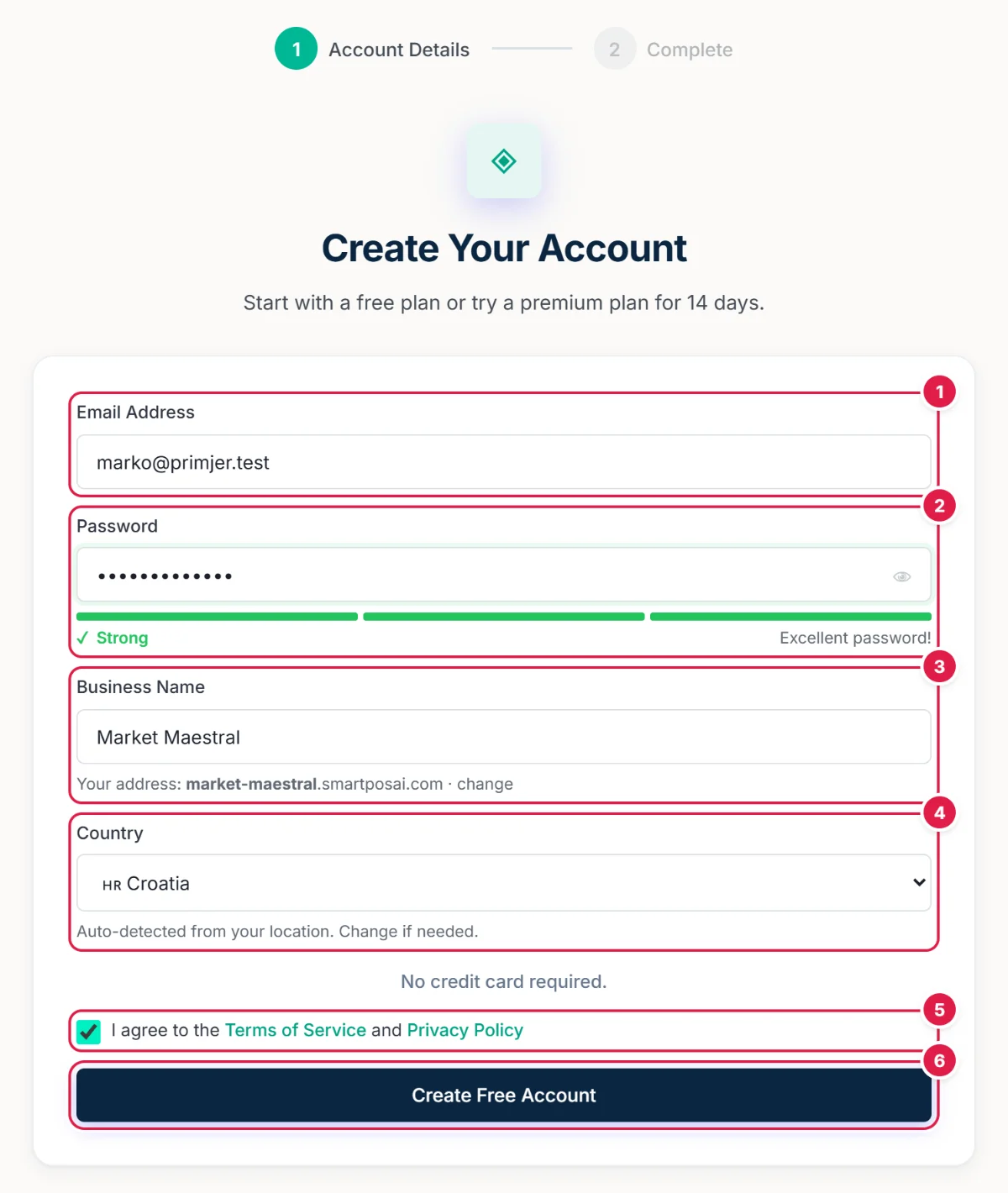
أين: سجّل عبر smartposai.com/register. يُفتح الإعداد السريع تلقائيًا عند أول تسجيل دخول إلى لوحة التحكم.
1. أنشئ حسابك: أربعة حقول
| الحقل | الغرض منه |
|---|---|
| عنوان البريد الإلكتروني | بيانات دخولك إلى لوحة التحكم، وإليه يُرسَل رابط التأكيد. |
| كلمة المرور | 8 أحرف على الأقل. |
| اسم الشركة | منه يُنشأ عنوان موقعك، مثل market-maestral.smartposai.com. انقر «تغيير» لاختيار عنوان آخر. |
| الدولة | تحدد العملة والضريبة والقواعد المالية، ويتم اكتشافها من موقعك. |
وافق على الشروط وانقر إنشاء حساب مجاني. الباقة المجانية لا تحتاج إلى بطاقة، أما الباقة المدفوعة التي تختارها من صفحة الأسعار فتطلب بطاقة، ولا يُخصم أي مبلغ خلال أول 14 يومًا.
2. احفظ رمز PIN وأكّد بريدك الإلكتروني
تعرض الشاشة التالية رمز PIN للمشرف المكوّن من أربعة أرقام لنقطة البيع، وعنوان موقعك. انسخ الرمز، ثم انقر الرابط في الرسالة التي أرسلناها إليك. إذا انتهت صلاحية الرابط، انقر إعادة إرسال بريد التحقق لتصلك رسالة جديدة.
3. الإعداد السريع: ثلاث خطوات
النوع: اختر اللغة ونوع نشاطك، ثم أجب عن بضعة أسئلة بنعم أو لا، فتُفعَّل الميزات المناسبة تلقائيًا.
المنتجات: اكتب أصنافك الأولى وأسعارها. يكفي صنف واحد، وأضف الباقي لاحقًا واحدًا تلو الآخر، أو استورد ملف CSV من صفحة المنتجات.
أول عملية بيع: حدّد ما إذا كنت تحتسب ضريبة القيمة المضافة، واختر طريقة طباعة الفواتير، ودوّن رمز PIN لنقطة البيع، ثم انقر إنهاء وفتح نقطة البيع.
تسجيل الدخول إلى المكتب الخلفي
بالبريد الإلكتروني وكلمة المرور: سجّل الدخول عبر smartposai.com/login، فتُفتح لوحة التحكم مباشرة.
برمز PIN:
الوصول: يمكن لأدوار المالك والمسؤول والمدير فقط تسجيل الدخول إلى المكتب الخلفي.
تسجيل الدخول لنقاط البيع
الوصول: يمكن لجميع الأدوار الوصول إلى نقطة البيع (استنادًا إلى الأذونات).
| دور | Backoffice | POS |
|---|---|---|
| مالك | الوصول الكامل | الوصول الكامل |
| مسؤول | الوصول الكامل | الوصول الكامل |
| مدير | الوصول الكامل | الوصول الكامل |
| موظف | ❌ | قابل للتكوين |
| أمين الصندوق | ❌ | محدود |
| النادل | ❌ | نقطة بيع المطعم |
📊 لوحة القيادة
نظرة عامة سريعة على عملك - المقاييس الرئيسية والرسوم البيانية والبيانات في الوقت الفعلي.
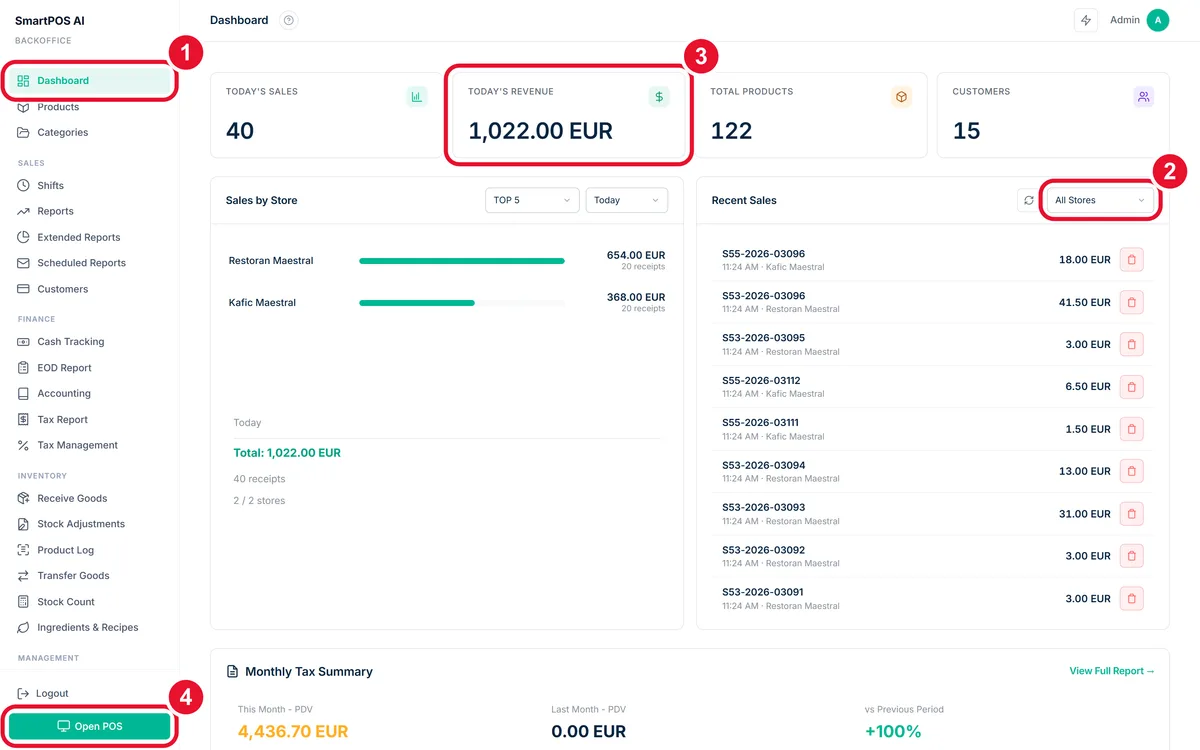
الموقع: المكتب الخلفي ← لوحة المعلومات (الصفحة الأولى بعد تسجيل الدخول)
بطاقات مؤشرات الأداء الرئيسية (الصف العلوي)
| المقياس | وصف |
|---|---|
| مبيعات اليوم | إجمالي الإيرادات لهذا اليوم |
| المعاملات | عدد المبيعات المكتملة اليوم |
| متوسط الطلب | متوسط قيمة الإيصال |
| الموظفين النشطين | الموظفين المسجلين حاليا |
الرسوم البيانية
- اتجاه المبيعات — مخطط خطي للمبيعات خلال آخر 7/30 يومًا
- أهم المنتجات — مخطط شريطي للمنتجات الأكثر مبيعًا
- طرق الدفع — تفاصيل المخطط الدائري (نقدًا/بطاقة/مختلطة/عبر الإنترنت)
- المبيعات بالساعة — مخطط شريطي يوضح الساعات الأكثر ازدحامًا
تصفية المتجر
استخدم القائمة المنسدلة للمتجر في الأعلى لتصفية جميع بيانات لوحة التحكم حسب متجر معين، أو حدد "جميع المتاجر" للعرض المدمج.
الموقع: المكتب الخلفي ← لوحة المعلومات التنفيذية (الشريط الجانبي)
عرض تحليلي متقدم لأصحاب الأعمال مع نظرة عامة على المتاجر المتعددة ومؤشرات الأداء الرئيسية المالية وتحليل الاتجاهات.
المقاييس الرئيسية
- الإيرادات مقابل الهدف (النسبة المئوية للإنجاز)
- هامش الربح الإجمالي
- تكلفة اكتساب العملاء
- إنتاجية الموظف (المبيعات لكل موظف)
- معدل دوران المخزون
- تنبيهات المخزون الحرجة
📦 المنتجات
إدارة كتالوج المنتجات الخاصة بك - إضافة وتحرير واستيراد/تصدير والمتغيرات ووحدات القياس.
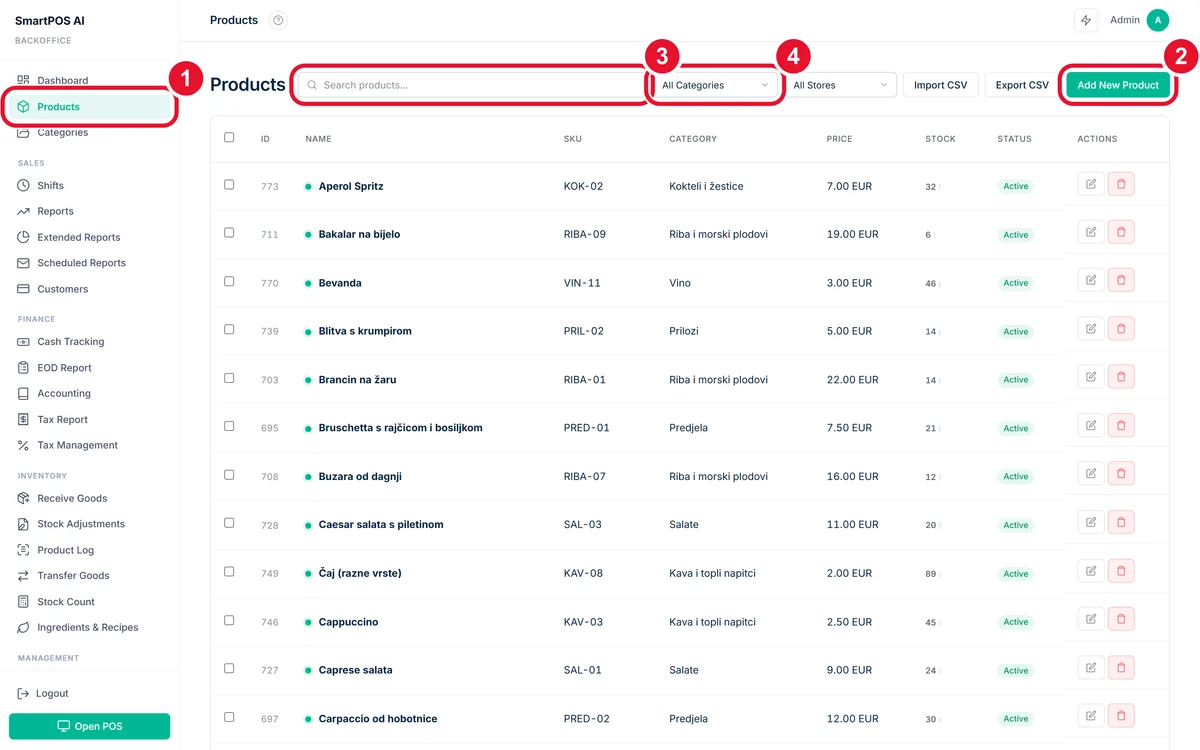
الموقع: المكتب الخلفي ← المنتجات ← "+ زر إضافة منتج"
| الحقل | EN | BS | النوع | مطلوب |
|---|---|---|---|---|
| اسم المنتج | Product Name | Naziv proizvoda | text | ✅ |
| السعر | Price | Cijena | number | ✅ |
| فئة | Category | Kategorija | select | ✅ |
| SKU | SKU | SKU | text | — |
| الباركود | Barcode | Barkod | text | — |
| سعر التكلفة | Cost Price | Nabavna cijena | number | — |
| معدل الضريبة | Tax Rate | Porez | select | — |
| تتبع المخزون | Track Stock | Prati zalihe | checkbox | — |
| محطة المطبخ | Kitchen Station | Kuhinjska stanica | select | مطعم فقط |
| وحدة القياس | Unit | Jedinica | select | — |
الموقع: نموذج تحرير المنتج ← قسم المتغيرات
إنشاء المتغيرات
افتح نموذج تحرير المنتج وانتقل إلى قسم "المتغيرات".
انقر على "+ إضافة متغير". أدخل اسم المتغير (على سبيل المثال، "صغير"، "متوسط"، "كبير") وتجاوز سعر المتغير.
يمكن أن يكون لكل متغير خاص به: الاسم، السعر، SKU، الباركود. يتم تعقب المخزون لكل متغير إذا تم تمكين تعقب المخزون.
انقر على "حفظ" لحفظ المنتج بجميع المتغيرات.
المتغيرات في نقاط البيع
عند النقر على منتج به متغيرات في نقطة البيع، تظهر نافذة منبثقة تعرض جميع المتغيرات المتاحة. اضغط على المتغير المطلوب لإضافته إلى سلة التسوق. يظهر اسم المتغير في سلة التسوق بجانب اسم المنتج.
الموقع: المكتب الخلفي ← الإعدادات ← علامة تبويب الوحدات
إضافة وحدة القياس
انتقل إلى المكتب الخلفي ← الإعدادات ← علامة تبويب الوحدات.
انقر على "+ إضافة وحدة". أدخل اسم الوحدة (على سبيل المثال، "كجم"، "لتر"، "قطعة") والاختصار.
انقر على "حفظ". الوحدة متاحة الآن في القائمة المنسدلة لنموذج المنتج.
تخصيص وحدة للمنتج
عند تعديل منتج، حدد وحدة القياس من القائمة المنسدلة "الوحدة". ويؤثر هذا على كيفية عرض الكميات في نقاط البيع والتقارير.
تصدير المنتجات إلى CSV
انقر فوق الزر "تصدير" الموجود في صفحة المنتجات. يقوم بتنزيل ملف CSV يتضمن جميع المنتجات بما في ذلك الاسم والسعر وSKU والرمز الشريطي والفئة ومستوى المخزون وسعر التكلفة.
استيراد المنتجات من CSV
انقر على الزر "استيراد" ← حدد ملف CSV الخاص بك.
قم بتعيين أعمدة CSV لحقول المنتج (الاسم، السعر، SKU، الرمز الشريطي، الفئة).
راجع المعاينة وانقر على "استيراد" للتأكيد.
🏷️ فئات
الموقع: المكتب الخلفي ← الفئات
أضف فئة
انقر على "+ إضافة فئة".
أدخل: الاسم (مطلوب)، اللون (أداة اختيار)، ترتيب الفرز (رقم)، الفئة الأصلية (اختياري، للفئات الفرعية).
انقر على "حفظ". تظهر الفئة في نقطة البيع كعلامة تبويب تصفية.
🛒 محطة نقاط البيع
معالجة المبيعات وقبول المدفوعات وتطبيق الخصومات وإدارة المبالغ المستردة والمزيد.


خطوة بخطوة
إضافة منتجات: اضغط على بطاقات المنتج في الشبكة، أو استخدم شريط البحث، أو قم بمسح الرمز الشريطي ضوئيًا. كل صنبور يضيف 1 وحدة. اضغط لفترة طويلة أو اضغط على الكمية الموجودة في عربة التسوق لتغيير الكمية.
اختياري — حدد العميل: اضغط على زر "👤 العميل" لإرفاق عميل الولاء. وهذا يتيح خصومات أعلى وكسب نقاط الولاء.
اختياري — تطبيق الخصم: اضغط على "🏷️ الخصم" لإدخال نسبة مئوية أو خصم بمبلغ ثابت.
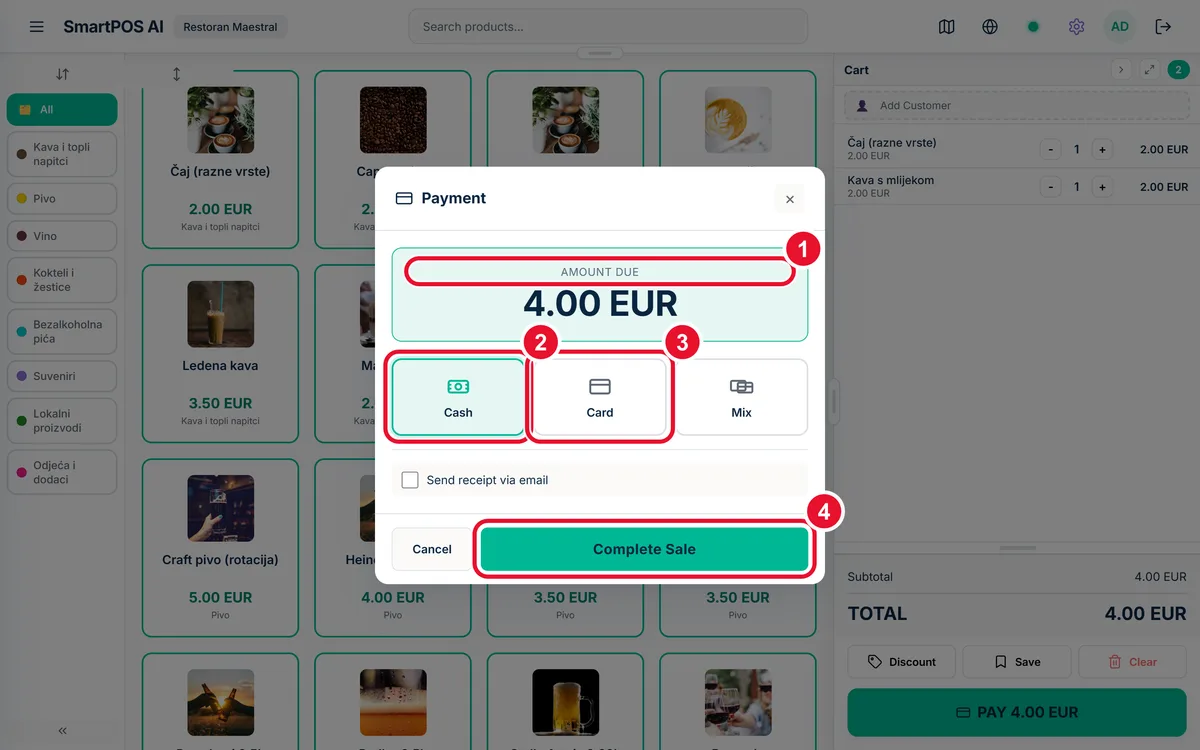
انقر على PAY — يتم فتح طريقة الدفع لإظهار المبلغ الإجمالي.
حدد طريقة الدفع:
- نقدي — أدخل المبلغ المستلم. النظام يحسب التغيير. تتوفر أزرار المبلغ السريع.
- بطاقة — تأكيد بنقرة واحدة لمدفوعات البطاقة.
- Mix — تقسيم بين النقد والبطاقة. كلا المبلغين يجب أن يساوي المجموع.
- Online — إرسال رابط الدفع إلى البريد الإلكتروني للعميل عبر البوابة المتصلة (Stripe، PayPal، إلخ).
اكتمال: تم حفظ الإيصال. خيار طباعة الإيصال أو إرساله بالبريد الإلكتروني. إعادة تعيين سلة التسوق للبيع المقبل.
انقر على زر "🏷️ الخصم" الموجود أسفل سلة التسوق.
أنواع الخصم
- نسبة مئوية — على سبيل المثال خصم 10% على السلة بأكملها
- مبلغ ثابت — على سبيل المثال خصم 5.00 KM
حدود الخصم
- بدون عميل: مقيد بقواعد مستويات الخصم (على سبيل المثال، حد أقصى 5% للطلبات الأقل من 50، وحد أقصى 10% للطلبات بين 50 و100، وحد أقصى 15% للطلبات من 100 فأكثر)
- مع العميل: حتى الحد الأقصى للنسبة المئوية التي تم تكوينها
- المنتجات الترويجية: لا يُسمح بالخصم دون تحديد العميل
الموقع: نقطة البيع ← "↩️ زر استرداد" (شريط الأدوات السفلي)
استرداد مع الإيصال
انقر على "↩️ استرداد" ← أدخل رقم الإيصال أو امسح الرمز الشريطي الموجود على الإيصال.
يتم تحميل تفاصيل الإيصال. حدد العناصر المراد استردادها (كل العناصر أو عناصر محددة).
أدخل سبب استرداد الأموال (مطلوب). انقر على "معالجة استرداد الأموال" .
يتم تسجيل استرداد. تتم استعادة المخزون إذا تم تمكين تتبع المخزون. يتم إنشاء إيصال استرداد.
استرداد دون إيصال
حدد خيار "استرداد الأموال بدون إيصال". إدخال العناصر والمبالغ يدويا. يتطلب موافقة المدير اعتمادا على الإعدادات.
استرداد في المكتب الخلفي
الموقع: المكتب الخلفي ← صفحة المبالغ المستردة. عرض جميع طلبات استرداد الأموال، والموافقة على/رفض عمليات استرداد الأموال المعلقة، والاطلاع على سجل استرداد الأموال مع الأسباب والموظف الذي قام بمعالجته.
تعليق طلب
مع العناصر الموجودة في سلة التسوق، انقر فوق "⏸️ استمر في الضغط". يتم حفظ سلة التسوق بطابع زمني وملاحظة اختيارية. يمكنك بعد ذلك خدمة العملاء الآخرين.
استرجاع الطلب
انقر على "📋 استدعاء" لرؤية جميع الطلبات المعلقة. حدد واحدًا لتحميله مرة أخرى في سلة التسوق ومواصلة البيع.
يدعم SmartPOS ماسحات الباركود USB والمسح الضوئي المعتمد على الكاميرا.
- USB الماسح الضوئي: فقط قم بالمسح الضوئي - يتم إدخال الرمز الشريطي تلقائيًا في حقل البحث ويتم إضافة المنتج المطابق إلى سلة التسوق.
- الكاميرا: انقر على أيقونة الكاميرا في شريط البحث لتنشيط المسح بالكاميرا.
إرسال روابط الدفع للعملاء عبر البريد الإلكتروني باستخدام بوابات الدفع المتصلة.
بعد إضافة العناصر إلى سلة التسوق، انقر فوق "الدفع" ← حدد "عبر الإنترنت" طريقة الدفع.
اختر بوابة الدفع (Stripe، PayPal، Monri، إلخ) من البوابات المتاحة.
أدخل البريد الإلكتروني للعميل. انقر على "إرسال رابط الدفع" .
يتلقى العميل بريدًا إلكترونيًا يحتوي على رابط دفع آمن. بمجرد الدفع، يتم تحديث حالة الإيصال تلقائيًا عبر خطاف الويب.
البوابات المدعومة
Stripe, PayPal, Square, Razorpay, Mollie, MercadoPago, Monri, AllSecure, CorvusPay, CaSys
عند إضافة العنصر الأول إلى سلة التسوق، يتحقق SmartPOS AI مما إذا كانت هناك عروض ترويجية نشطة على المنتجات الأخرى. إذا تم العثور عليه، فسيظهر نموذج اقتراح لمساعدة الصرافين في بيع العناصر الترويجية.
كيف يعمل
أضف المنتج الأول إلى سلة التسوق.
في حالة وجود عروض ترويجية نشطة للمنتجات غير الموجودة في سلة التسوق بعد، تظهر نافذة اقتراح تلقائيًا.
يعرض النموذج المنتجات الترويجية مع نسبة الخصم وسعر البيع.
اضغط على منتج مقترح لإضافته إلى سلة التسوق بالسعر الترويجي، أو قم برفض النموذج للمتابعة بدونه.
قم بوضع علامة على عناصر عربة التسوق الفردية على أنها مجانية (مجانية) للعينات أو العروض الترويجية أو وجبات الموظفين.
كيفية استخدام العناصر المجانية
أضف المنتج إلى سلة التسوق كالمعتاد.
اضغط على العنصر الموجود في سلة التسوق لتوسيع الخيارات، ثم قم بتبديل "مجانًا".
يصبح سعر العنصر 0 و"مجانًا" يظهر كتسمية بجانبه.
قواعد العناصر المجانية
- يقتصر على قطعة واحدة لكل منتج لكل عربة تسوق - لا يمكنك وضع علامة على وحدات متعددة من نفس المنتج على أنها مجانية.
- لا يزال العنصر المجاني يظهر على الإيصال بمبلغ 0.00 وملصق مجاني.
- مفيد لعينات المنتجات والهدايا الترويجية ووجبات الموظفين.
تعديل العناصر الموجودة في سلة التسوق قبل إتمام عملية البيع.
الإجراءات المتاحة
- تعديل السعر: اضغط على قيمة السعر في عنصر السلة لتعديلها مباشرة. أدخل السعر الجديد وأكّد. مفيد للأسعار المتفاوض عليها أو التعديلات اليدوية.
- ضبط الكمية: استخدم زري + و- بجانب كمية العنصر. يمكنك أيضًا الضغط على رقم الكمية لكتابة قيمة محددة.
- إضافة ملاحظات العنصر: اضغط على أيقونة الملاحظة في عنصر السلة لإضافة تعليمات خاصة (مثل الحساسية، أو تعديلات مثل "بدون بصل"، "صلصة إضافية"). تُطبع الملاحظات على الإيصال وتذكرة المطبخ.
- إزالة العنصر: انقر على زر X في أي عنصر بالسلة لإزالته فورًا.
- مسح سلة التسوق بالكامل: انقر على زر "مسح السلة". تظهر نافذة تأكيد لمنع المسح غير المقصود.
قم بتسريع سير عملك باستخدام اختصارات لوحة المفاتيح هذه في نقطة البيع.
| الاختصار | الإجراء |
|---|---|
Escape | أغلق أي نافذة منبثقة أو مربع حوار مفتوح |
F2 | بدء عملية بيع جديدة (مسح سلة التسوق) |
F4 | افتح نافذة الدفع |
Enter (في حقل البحث) | البحث عن الباركود - يضيف المنتج المطابق إلى سلة التسوق |
Enter (في حقل رقم التعريف الشخصي) | تأكيد تسجيل الدخول برمز PIN |
SmartPOS سريع الاستجابة ومُحسّن تمامًا للأجهزة المحمولة والأجهزة اللوحية.
الميزات الخاصة بالهاتف المحمول
- لوحة العربة القابلة للطي: على شاشات الهاتف، تُطوى السلة في شريط سفلي يعرض عدد العناصر والإجمالي. اضغط عليه لعرض السلة كاملة.
- انقر لتوسيع شريط سلة التسوق: ينزلق شريط السلة في أسفل الشاشة إلى الأعلى ليعرض جميع عناصر السلة وأزرار الدفع وخيارات الخصم.
- تمرير الفئات بسهولة اللمس: تُعرض الفئات كعلامات تبويب قابلة للتمرير أفقيًا يمكنك التنقل بينها بالسحب.
- شبكة المنتجات المستجيبة: تتغير أحجام بطاقات المنتجات وترتيبها تلقائيًا لتناسب عرض الشاشة - عمودان على الهواتف، و3-4 على الأجهزة اللوحية.
- شبكة الطاولات على الهاتف: في وضع المطعم، يُستبدل مخطط الأرضية بقائمة بطاقات قابلة للتمرير لتسهيل اختيار الطاولة على الهواتف.
قم بتثبيت SmartPOS كتطبيق ويب تقدمي (PWA) على هاتفك المحمول أو جهازك اللوحي للحصول على تجربة تشبه التطبيق مع دعم دون اتصال بالإنترنت.
التثبيت على iOS (Safari)
افتح عنوان URL لنقطة البيع في Safari على جهاز iPhone أو iPad.
اضغط على زر المشاركة (مربع به سهم) في الجزء السفلي من الشاشة.
قم بالتمرير لأسفل وانقر على "إضافة إلى الشاشة الرئيسية".
قم بتأكيد الاسم ثم اضغط على "إضافة". تظهر أيقونة نقطة البيع على شاشتك الرئيسية.
التثبيت على Android (Chrome)
افتح عنوان URL لنقطة البيع في Chrome على جهاز Android الخاص بك.
اضغط على قائمة النقاط الثلاث (أعلى اليمين).
اضغط على "تثبيت التطبيق" أو "إضافة إلى الشاشة الرئيسية".
تأكيد التثبيت. يظهر رمز التطبيق على شاشتك الرئيسية وفي درج التطبيق.
فوائد PWA
- يعمل دون اتصال: يمكنك إتمام المبيعات حتى بدون إنترنت - تتم مزامنة البيانات عند عودة الاتصال.
- وضع ملء الشاشة: يعمل بدون عناصر المتصفح (شريط العنوان، علامات التبويب) لتجربة تطبيق أصلي.
- تحميل سريع: تُحمَّل الموارد المخزنة مؤقتًا فورًا في الزيارات التالية.
- التحديثات التلقائية: يتحدث التطبيق تلقائيًا في الخلفية عند توفر إصدار جديد.
قم بالتبديل من وضع البيع بالتجزئة إلى وضع B2B لإصدار الفواتير مع تفاصيل شركة المشتري والمعرفات الضريبية.
كيفية إنشاء فاتورة B2B
أضف المنتجات إلى سلة التسوق كالمعتاد.
انقر على "دفع" لفتح طريقة الدفع.
تحقق من مفتاح التبديل "B2B / الفاتورة" الموجود أعلى طريقة الدفع.
املأ تفاصيل المشتري: اسم الشركة، المعرف الضريبي (رقم PDV/ضريبة القيمة المضافة)، والعنوان.
أكمل الدفع. يتم إنشاء الإيصال كفاتورة رسمية تحتوي على تفاصيل البائع والمشتري.
مميزات الفاتورة
- الملء التلقائي: إذا تم تحديد عميل الولاء وكان لديه معلومات الشركة في الملف، فسيتم ملء حقول B2B تلقائيًا.
- ترقيم الفاتورة: تستخدم فواتير B2B نظام ترقيم تسلسلي منفصل عن الإيصالات العادية.
- تنسيق PDF: يتم إنشاء فواتير B2B تلقائيًا بتنسيق PDF بحجم A4 مع تفاصيل الضرائب الكاملة، وهي مناسبة للمحاسبة.
قم بتطبيق الخصومات المستخدمة بشكل متكرر بنقرة واحدة باستخدام أزرار الخصم التي تم تكوينها مسبقًا.
تكوين إعدادات الخصم المسبقة
الموقع: المكتب الخلفي ← الإعدادات ← إعدادات نقطة البيع ← إعدادات الخصم المسبقة
أضف ما يصل إلى 6 أزرار خصم سريعة. لكل منها، قم بتعيين النسبة المئوية (على سبيل المثال، 5%، 10%، 15%، 20%) وتسمية اختيارية.
استخدام الإعدادات المسبقة في نقاط البيع
مع العناصر الموجودة في سلة التسوق، اضغط على زر "الخصم" في شريط الإجراءات.
تعرض لوحة الخصم الأزرار المعدة مسبقًا (على سبيل المثال، "5%"، "10%"، "15%") إلى جانب حقل إدخال مخصص.
اضغط على زر محدد مسبقًا لتطبيق هذا الخصم فورًا على البيع بالكامل، أو أدخل نسبة/مبلغ مخصص.
لتطبيق خصم على عنصر واحد بدلاً من ذلك، اضغط لفترة طويلة على العنصر في سلة التسوق أولاً، ثم حدد "الخصم" من قائمة العناصر.
احصل على مساعدة فورية ونصائح وإجابات لأسئلتك مباشرةً داخل محطة نقطة البيع باستخدام برنامج الدردشة الآلي المدمج الذي يعمل بالذكاء الاصطناعي.
كيفية فتحه
افتح القائمة الجانبية (☰) واضغط على "💬 المساعد الذكي"، أو اضغط على فقاعة الدردشة العائمة على الجانب الأيسر من الشاشة.
ما يمكنك أن تسأل عنه
يحتوي المساعد الذكي على قاعدة معرفية مدمجة تغطي أكثر من 60 موضوعًا عبر هذه الفئات:
- المبيعات - كيفية إجراء عملية بيع، والبحث عن المنتجات، وتطبيق الخصومات، ومسح سلة التسوق، وتغيير الكميات، وتعليق الطلبات، والعناصر المجانية
- المدفوعات — معالجة الدفع، الدفع المختلط/المقسم (نقدًا + بطاقة)
- الإيصالات — إيصالات البريد الإلكتروني، وإيصالات الطباعة، وسجل الإيصالات، وإبطال/حذف الإيصالات
- العملاء — إضافة عميل للبيع، واستخدام نقاط الولاء
- العمليات — المناوبات، وتسليم النقد، وقوائم المراجعة، ونظام المكافآت، والعمولات، والبريد/الحزم
- المخزون — استلام البضائع، ونقل المخزون، وتخصيص الاختبار
- التقارير & الإعدادات — تحليلات المبيعات، واللغة، وإعدادات الطابعة
- المطعم — طلبات المائدة، مخطط الأرضية، تقسيم الفاتورة، عرض المطبخ، طلب QR
وضع بدون إنترنت
يعمل مساعد الذكاء الاصطناعي حتى في حالة عدم الاتصال بالإنترنت. وفي وضع عدم الاتصال بالإنترنت، فإنه يستخدم قاعدة المعرفة المحلية للإجابة على أسئلتك. وعند الاتصال بالإنترنت، يمكنه أيضًا الاتصال بخدمة الذكاء الاصطناعي للحصول على إجابات أكثر تقدمًا.
نصائح يومية
كل يوم، يعرض المساعد رسالة مختلفة "هل تعلم؟" نصيحة لمساعدتك في اكتشاف الميزات التي ربما لم تستخدمها بعد.
دعم ثنائي اللغة
يدعم المساعد الذكي اللغتين الإنجليزية والبوسنية بشكل كامل، ويطابق إعدادات لغة نقطة البيع لديك تلقائيًا.
دليل إرشادي وتفاعلي يسلط الضوء على كل ميزة من ميزات جهاز نقطة البيع خطوة بخطوة.
كيف تبدأ
افتح القائمة الجانبية (☰) ثم اضغط على "📖 البرنامج التعليمي". يتم تشغيل البرنامج التعليمي أيضًا تلقائيًا في المرة الأولى التي تقوم فيها بتسجيل الدخول إلى نقطة البيع.
ما يغطيه البرنامج التعليمي
يرشدك البرنامج التعليمي خلال ما يصل إلى 25 خطوة اعتمادًا على الميزات الممكّنة لديك:
- ابحث عن المنتجات حسب الاسم أو SKU أو ماسح الباركود
- تصفية المنتجات حسب الفئة
- إضافة المنتجات إلى سلة التسوق
- إدارة عناصر سلة التسوق - ضبط الكميات وإزالة العناصر
- قم بإرفاق العميل بالبيع لتتبع الولاء
- تطبيق الخصومات (نسبة مئوية أو مبلغ ثابت)
- معالجة الدفع نقدًا أو بالبطاقة أو الدفع المختلط
- ميزات المطعم - مخطط الطابق وطلب الطاولة (إذا تم تمكينه)
- ميزات القائمة الجانبية - سجل الإيصالات والورديات والعملاء والمخزون والتقارير والمزيد
- المساعد الذكي - احصل على المساعدة في أي وقت
خطوات تتكيف مع المستخدم
يتكيف البرنامج التعليمي تلقائيًا مع التكوين الخاص بك. يتم تخطي خطوات الميزات المعطلة (مثل وضع المطعم، وطلبات التوصيل، ونقل المخزون) حتى ترى فقط ما هو ذي صلة بإعدادك.
إعادة تشغيل البرنامج التعليمي
يمكنك إعادة تشغيل البرنامج التعليمي في أي وقت من القائمة الجانبية. تسلط كل خطوة الضوء على العنصر ذي الصلة على الشاشة باستخدام مؤشر متحرك وتلميح أداة يشرح ما يفعله.
💰 الورديات وإدارة النقد
عند فتح نقطة البيع لأول مرة (أو بعد إغلاق نوبة عمل سابقة)، ستتم مطالبتك بـ بدء مناوبة جديدة. أدخل المبلغ النقدي الافتتاحي (رصيد البداية) وانقر على "بدء الوردية".
خلال الوردية، سجّل النقد الذي تسلّمه من الصندوق — مثلًا للمالك أو للمدير أو لإيداعه في البنك:
- تسليم المبلغ — في نقطة البيع افتح القائمة واختر "💵 تسليم النقد". سترى النقد من الوردية الحالية والمبلغ الإجمالي الذي لم يتم تسليمه بعد. أدخل المبلغ، واختر من يستلمه، وأضف ملاحظة إن أردت، ثم انقر "تأكيد التسليم".
- المستلمون والسجل — يمكن أن يكون المستلم موظفًا آخر أو اسمًا مضافًا في المكتب الخلفي ← الإعدادات ← النظام (تسليم النقد - المستلمون). كل تسليم يُنقص المبلغ الذي لم يتم تسليمه بعد، ويظهر في تقرير الوردية وفي المكتب الخلفي ← تتبع النقد.
انقر على "🔒 إغلاق الوردية" في الشريط الجانبي لنقطة البيع أو شريط الأدوات.
احسب أموالك وأدخل المبلغ النقدي المحتسب.
قم بمراجعة ملخص الوردية: إجمالي المبيعات، المبيعات النقدية، مبيعات البطاقات، المبالغ المستردة، النقد الداخل/الخارج، المتوقع مقابل المحسوب، الفرق.
انقر فوق "إغلاق الوردية". قم بطباعة تقرير الوردية بشكل اختياري.
تحويل النقود من السجل إلى المالك أو المدير أثناء المناوبة دون إغلاقه.
كيفية إجراء تسليم النقد
في نقطة البيع، افتح القائمة وحدد "تسليم النقد".
أدخل المبلغ المراد تسليمه.
حدد المستلم (المالك أو المدير) من القائمة المنسدلة.
أضف ملاحظة إن أردت، ثم انقر على "تأكيد التسليم".
يتم تسجيل التسليم في مسار التدقيق ويتم تخفيض المبلغ النقدي المسجل بمبلغ التسليم.
قم بتكوين كيفية التعامل مع المبلغ النقدي الافتتاحي عند بدء الوردية.
الوضع الثابت
يتم تكوين مبلغ الافتتاح القياسي في إعدادات المتجر. عندما يقوم الموظف بإدخال مبلغ مختلف، يتم عرض تحذير ويجب تقديم السبب. وهذا يضمن الاتساق عبر الورديات.
الوضع الحر
يتم قبول أي مبلغ افتتاحي دون تحذيرات. يقوم الموظف ببساطة بإدخال أي مبلغ نقدي موجود في السجل. يعد هذا الوضع أكثر مرونة بالنسبة للمتاجر ذات عوامات البداية المتغيرة.
يكتشف النظام تلقائيًا متى يبدأ الموظفون الورديات متأخرًا أو يغلقونها مبكرًا بناءً على جدول العمل الذي تم تكوينه.
اكتشاف تسجيل الدخول المتأخر
عندما يبدأ الموظف نوبة عمل بعد ساعة بدء جدول العمل الذي تم تكوينه، يعرض النظام "LATE" كعلامة. يجب على الموظف ذكر سبب البدء المتأخر، ويُسجَّل التأخير في تقرير المناوبة.
كشف الإغلاق المبكر
عندما يقوم الموظف بإغلاق وردية العمل قبل ساعة النهاية المكونة، يتم تطبيق نفس الآلية - يلزم وجود سبب ويتم تسجيل الإغلاق المبكر.
يتم إغلاق الورديات التي تظل مفتوحة عند الساعة 23:59 تلقائيًا بواسطة النظام.
ماذا يحدث عند الإغلاق التلقائي
- يظهر إشعار بملء الشاشة على جهاز نقطة البيع لإبلاغ الموظف بإغلاق الوردية تلقائيًا.
- يتم إنشاء تقرير الوردية مع احتساب النقد باعتباره المبلغ المتوقع (نظرًا لعدم إجراء أي جرد يدوي).
- يتم إرسال إشعار بالبريد الإلكتروني إلى كافة مستلمي إشعارات الوردية التي تم تكوينها.
- يجب على الموظف أن يبدأ وردية جديدة لمواصلة البيع.
قم بتكوين إشعارات البريد الإلكتروني لتبقى على اطلاع بشأن نشاط الورديات عبر متاجرك.
أنواع الإخطارات
- إشعار بدء الوردية: بريد إلكتروني يُرسل عندما يفتح الموظف مناوبة جديدة، ويتضمن اسم الموظف والمتجر ومبلغ النقد الافتتاحي والوقت.
- ملخص نهاية الوردية: بريد إلكتروني مفصّل بتنسيق HTML يُرسل عند إغلاق المناوبة، ويحتوي على جميع الإيصالات وحالة النقد وتفصيل المدفوعات وسجلات التسليم وأي فروقات.
- تنبيهات الإغلاق التلقائي: إشعار فوري عند إغلاق المناوبة تلقائيًا عند منتصف الليل.
يمكن للمسؤولين الدخول إلى محطة نقطة البيع في وضع العرض فقط دون بدء مناوبة نشطة.
كيف يعمل
- عندما يقوم أحد المسؤولين بتسجيل الدخول إلى نقطة البيع، يمكنه اختيار "وضع المعاينة" بدلًا من بدء مناوبة.
- في وضع المعاينة، يكون كتالوج المنتجات والفئات والأسعار مرئيًا بالكامل وقابلاً للتصفح.
- أزرار الدفع معطلة - لا يمكن معالجة أي مبيعات.
- يعد هذا مفيدًا للتحقق من إعداد المنتج، أو التحقق من الأسعار، أو مراجعة الإعدادات، أو عرض نقطة البيع للموظفين الجدد.
التقارير المالية المستخدمة للامتثال الضريبي وإدارة السجل النقدي اليومي.
تقرير X (قراءة مؤقتة)
يوفر تقرير X قراءة مالية مؤقتة لإجماليات اليوم الحالي. وهو لا يعيد ضبط أي عدادات. يمكنك تشغيله عدة مرات خلال اليوم لمتابعة سير المبيعات. متاح من قائمة نقطة البيع ← تقرير X.
تقرير Z (إغلاق نهاية اليوم)
ينفذ تقرير Z الإغلاق المالي الرسمي في نهاية اليوم. فهو يعيد ضبط العدادات اليومية ويزيد الرقم Z (رقم تسلسلي يثبت عدم تخطي أي تقارير). تقارير Z مطلوبة من قبل السلطات الضريبية في العديد من البلدان.
اطلب من الموظفين إكمال قائمة المراجعة اليومية قبل أن يتمكنوا من إغلاق نوبة العمل. وهذا يضمن إنجاز جميع المهام في نهاية اليوم (التنظيف، وإعادة التخزين، وما إلى ذلك).
كيف يعمل
- عندما ينقر الموظف على "إغلاق الوردية"، يتحقق النظام مما إذا كانت قائمة التحقق المخصصة لذلك اليوم قد اكتملت.
- إذا ظلت أي مهام إلزامية دون تحديد، يتم حظر إغلاق الوردية وتظهر رسالة توضح المهام التي يجب إكمالها.
- يجب على الموظف الذهاب إلى القائمة ← قائمة التحقق، وإكمال جميع المهام، ثم محاولة إغلاق الوردية مرة أخرى.
عند تسجيل الدخول إلى نقطة البيع، يمكن للمستخدمين الإداريين تحديد المتجر والجهاز الطرفي للعمل فيه.
تدفق تسجيل الدخول للمسؤولين
أدخل رقم التعريف الشخصي (PIN) الخاص بك على شاشة تسجيل الدخول.
إذا تم تعيينك لمتاجر متعددة، فحدد المتجر الذي تريد العمل فيه من القائمة المنسدلة.
حدد محطة نقطة البيع (على سبيل المثال، "المحطة 1"، "المحطة 2") من قائمة الأجهزة المسجلة.
ابدأ مناوبتك أو أدخل في وضع المعاينة.
التحقق من إشغال المحطة
إذا قام موظف آخر بتسجيل الدخول بالفعل إلى محطة بها مناوبة نشطة، فسيعرض النظام تحذيرًا: "هذه المحطة مشغولة بواسطة [اسم الموظف]". لا يمكنك بدء مناوبة جديدة على محطة مشغولة.
🖨 إعداد الإيصال والطباعة
قم بتكوين الطابعات وتخصيص تخطيط الإيصالات وتمكين الطباعة التلقائية وإعداد طباعة المطبخ.
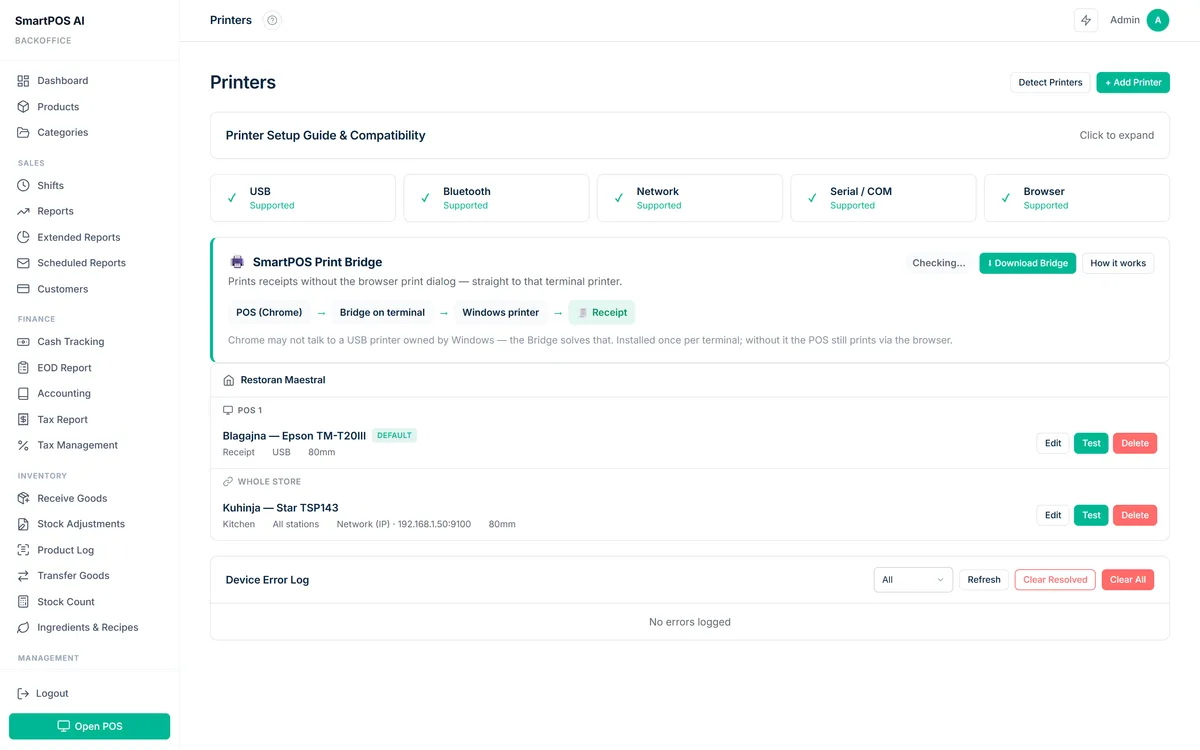
الموقع: نقطة البيع ← القائمة ← الإعدادات ← الطابعات
إضافة طابعة
افتح نقطة البيع وانتقل إلى القائمة ← الإعدادات ← الطابعات.
انقر فوق "+ إضافة طابعة" وأدخل اسمًا (مثل "طابعة الإيصالات"، "طابعة المطبخ").
حدد نوع الاتصال وقم بتكوينه (انظر الجدول أدناه).
اختر حجم الورقة وانقر على "حفظ".
أنواع الاتصال
| النوع | الإعداد | ملحوظات |
|---|---|---|
| USB | تم اكتشافه تلقائيًا. قم بتوصيل الطابعة وسيظهر في القائمة. | الاتصال الأكثر موثوقية. يتطلب تثبيت برنامج تشغيل الطابعة على نظام التشغيل. |
| Bluetooth | قم بإقران الطابعة بجهازك أولاً عبر إعدادات Bluetooth لنظام التشغيل، ثم حددها في نقطة البيع. | الأفضل للإعدادات المحمولة والمحمولة. قم بالإقران قبل التكوين في نقطة البيع. |
| شبكة | أدخل عنوان IP الخاص بالطابعة والمنفذ (عادةً 9100). | مثالية للطابعات المشتركة. يجب أن تكون الطابعة وجهاز نقطة البيع على نفس الشبكة. |
| المتصفح | يستخدم window.print() كبديل. لا حاجة إلى إعداد إضافي. | يعمل على أي جهاز مع متصفح. يفتح مربع حوار طباعة نظام التشغيل في كل مرة. |
أحجام الورق
- 58 ملم - طابعات حرارية محمولة. إيصالات صغيرة الحجم لنقاط البيع المتنقلة.
- 80 ملم - طابعات إيصالات حرارية قياسية. الأكثر شيوعًا لنقاط البيع على المنضدة.
- A4 - حجم الورق القياسي. يُستخدم مع طابعات الحبر/الليزر لإيصالات أو فواتير بصفحة كاملة.
قم بتخصيص المعلومات التي تظهر على إيصالاتك المطبوعة والرقمية.
رأس الإيصال
تم تكوين رأس الإيصال في المكتب الخلفي ← الإعدادات ← عام وإعدادات المتجر. ويتضمن:
- اسم النشاط التجاري - من الإعدادات العامة
- العنوان - من إعدادات المتجر (يمكن أن يكون لكل متجر عنوانه الخاص)
- رقم الهوية (JIB) - رقم تعريف الشركة من الإعدادات العامة
- رقم PDV - رقم التسجيل في ضريبة القيمة المضافة من الإعدادات العامة
- رقم الهاتف - من إعدادات المتجر
تذييل الإيصال
أضف رسالة شكر مخصصة أو نصًا ترويجيًا في المكتب الخلفي ← الإعدادات ← عام ← تذييل الإيصال. يظهر هذا النص في أسفل كل إيصال.
محتوى الإيصال
يتضمن كل إيصال تلقائيًا ما يلي:
- رقم الإيصال والتاريخ والوقت
- اسم البائع (الموظف) واسم المتجر
- قائمة مفصلة بأسماء المنتجات والكميات وأسعار الوحدات وإجماليات الأسطر
- توزيع الضرائب حسب المعدل (على سبيل المثال 17% PDV، 0%)
- المجموع الفرعي والخصم (إن وجد) والإجمالي الكلي
- طريقة الدفع والمبلغ المدفوع
- الباقي المُعاد (للمدفوعات النقدية)
- نقاط الولاء المكتسبة (إذا تم إرفاق عميل الولاء)
الطباعة التلقائية
تمكين الطباعة التلقائية في نقطة البيع ← القائمة ← الإعدادات ← تبديل "إيصال الطباعة التلقائية". عند تفعيله، يُطبع الإيصال تلقائيًا بعد كل عملية بيع مكتملة دون الحاجة إلى النقر على زر الطباعة.
إيصالات البريد الإلكتروني
هناك طرق متعددة لإرسال إيصال إلى العميل عبر البريد الإلكتروني:
- أثناء الدفع: في نافذة الدفع، حدّد خانة "إرسال الإيصال بالبريد الإلكتروني" وأدخل عنوان البريد الإلكتروني للعميل. يُرسل الإيصال بالبريد الإلكتروني فور اكتمال البيع.
- من سجل الإيصالات: في نقطة البيع، افتح القائمة ← "سجل الإيصالات" ثم افتح الإيصال. أدخل العنوان في حقل "إرسال الإيصال للعميل بالبريد الإلكتروني" وانقر على "إرسال".
- العملاء الذين لديهم بريد إلكتروني: عند إضافة عميل لديه بريد إلكتروني إلى عملية البيع، يُرسل إليه الإيصال (مع نقاط الولاء) تلقائيًا بعد الدفع. وإذا حدّدت "إرسال الإيصال بالبريد الإلكتروني" وأدخلت عنوانًا آخر، يُرسل الإيصال إلى ذلك العنوان بدلًا منه. ويمكن للمنشأة إيقاف هذا الإرسال التلقائي من المكتب الخلفي ← الإعدادات ← نقطة البيع والإيصال ("إرسال الإيصال تلقائيًا إلى بريد العميل").
إيصالات PDF
قم بتنزيل أو معاينة أي إيصال كملف PDF. من نموذج الإيصال، انقر فوق "تنزيل PDF" لحفظ نسخة، أو "معاينة" لفتحه في علامة تبويب جديدة. تستخدم إيصالات PDF نفس تنسيق الإيصالات المطبوعة.
قم بإعداد طابعة منفصلة لطلبات المطبخ حتى يتلقى موظفو المطبخ تذاكر مطبوعة لإعداد الطعام.
خطوات الإعداد
أضف طابعة جديدة في قائمة نقاط البيع ← ← الإعدادات ← الطابعات (اتبع خطوات إعداد الطابعة أعلاه).
اضبط نوع الطابعة على "المطبخ" بدلًا من "الإيصال".
في المكتب الخلفي، قم بتعيين المنتجات لمحطات المطبخ (الإعدادات ← المطعم ← محطات المطبخ).
يتم توجيه المنتجات المخصصة لمحطة المطبخ تلقائيًا إلى طابعة المطبخ عند النقر فوق "إرسال إلى المطبخ".
الموقع: المكتب الخلفي ← الطابعات
قم بإدارة جميع الطابعات مركزيًا عبر متاجرك. قم بإضافة الطابعات وتحريرها واختبارها وإزالتها من مكان واحد.
إضافة طابعة
انقر فوق "+ إضافة طابعة".
أدخل اسمًا، وحدد المتجر، واختر نوع الاتصال (USB، أو Bluetooth، أو شبكة، أو تسلسلي، أو متصفح)، وحدد نوع الطابعة.
بالنسبة لطابعات الشبكة، أدخل عنوان IP. بالنسبة إلى USB/Bluetooth/Serial، يظهر مربع حوار منتقي المتصفح عند الاستخدام الأول.
انقر فوق "اختبار الطباعة" للتحقق من الاتصال، ثم احفظ.
أنواع الطابعات
| النوع | حالة الاستخدام |
|---|---|
| طابعة الإيصالات | إيصال العميل الرئيسي. طباعة تلقائية بعد كل عملية بيع. يدعم القطع التلقائي وركلة درج النقود. |
| طابعة المطبخ | يرسل تذاكر الطلب إلى محطات المطبخ أو البار. يعرض العناصر ورقم الطاولة والملاحظات - بدون أسعار. |
| طابعة الملصقات | طباعة ملصقات المنتجات والرموز الشريطية لتسعير الرفوف وإدارة المخزون ووضع علامات على المنتجات. |
طرق الاتصال
USB — كابل مباشر، يتطلب Chrome/Edge. Bluetooth — لاسلكي، الأفضل على Android Chrome. الشبكة (IP) — WiFi/Ethernet، تتطلب البرامج الثابتة من Epson ePOS أو Star WebPRNT. تسلسلي — منفذ RS-232/COM، Chrome 89+. متصفح — مربع حوار طباعة النظام، يعمل مع كافة المتصفحات والطابعات.
📈 التقارير
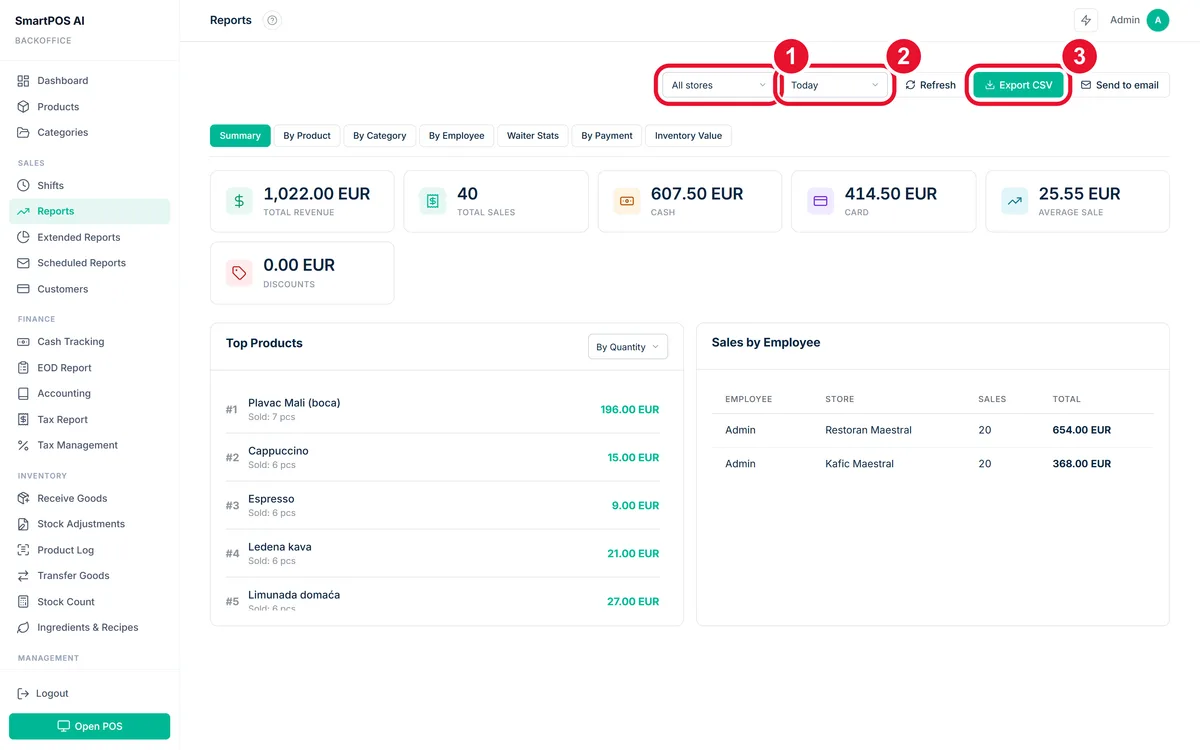
الموقع: المكتب الخلفي ← التقارير ← الورديات
عرض جميع الورديات المغلقة مع: فتح/إغلاق النقد، إجمالي المبيعات، تفاصيل النقد/البطاقة، النقد الداخل/الخارج، الفرق، اسم الموظف، المدة.
الموقع: المكتب الخلفي ← التقارير ← المبيعات
المرشحات
- النطاق الزمني (من/إلى)
- المتجر (القائمة المنسدلة)
- الموظف (القائمة المنسدلة)
- طريقة الدفع (نقدي/بطاقة/مختلط/أونلاين)
بيانات التقرير
يعرض كل صف إيصال: رقم الإيصال، التاريخ/الوقت، عدد العناصر، الإجمالي الفرعي، الخصم، الضريبة، الإجمالي، طريقة الدفع، الموظف، العميل (إن وجد). انقر فوق صف لرؤية تفاصيل الإيصال الكاملة.
تصدير
انقر على "تصدير ملف CSV" أو "تصدير PDF" لتنزيل التقرير.
الموقع: المكتب الخلفي ← التقارير الموسعة
- تقرير الورديات الموحد: ملخص المتاجر المتعددة مع الإجماليات المجمعة لكل متجر.
- تقرير الضريبة: الضريبة المحصلة حسب المعدل (17% PDV، 0%، وما إلى ذلك) مع الإجماليات.
- أداء المنتج: أعلى/أدنى البائعين، والهوامش، والربح لكل منتج.
- أداء الموظف: المبيعات لكل موظف، عدد المعاملات، متوسط قيمة الطلب.
اعرض مقاييس المبيعات الرئيسية مباشرة من محطة نقطة البيع دون التبديل إلى المكتب الخلفي.
الوصول إلى التقارير السريعة
الموقع: نقطة البيع ← القائمة ← التقارير
المقاييس المتاحة
| المقياس | وصف |
|---|---|
| إجمالي المبيعات | الإيرادات للفترة المحددة (اليوم، هذا الأسبوع، هذا الشهر) |
| إجمالي المحطة | المبيعات تتم على المحطة الحالية فقط |
| النقد الافتتاحي / المتوقع | النقد الافتتاحي والنقد المتوقع المحسوب في الصندوق |
| متوسط البيع | متوسط قيمة المعاملة خلال الفترة |
| العناصر المباعة | إجمالي عدد العناصر المباعة |
| المنتجات الأكثر مبيعًا | المنتجات الأكثر مبيعا من حيث الكمية |
| تقسيم النقد/البطاقة | توزيع الإيرادات حسب طريقة الدفع |
قم بإعداد تسليم التقارير تلقائيًا لتلقي تقارير المبيعات والمخزون عبر البريد الإلكتروني وفقًا لجدول زمني.
إعداد تقرير مجدول
الموقع: المكتب الخلفي ← التقارير ← التقارير المجدولة
انقر على "+ إضافة جدول".
حدد نوع التقرير: المبيعات اليومية، أو ملخص الوردية، أو تنبيه المخزون.
اختر التردد: يوميًا، أو أسبوعيًا (حدد اليوم)، أو شهريًا (حدد التاريخ).
قم بتعيين وقت التسليم وأدخل عنوان بريد إلكتروني واحدًا أو أكثر (مفصولة بفواصل).
انقر على "حفظ". استخدم مفتاح "نشط" لتفعيل الجدولة أو تعطيلها.
👤 العملاء والولاء
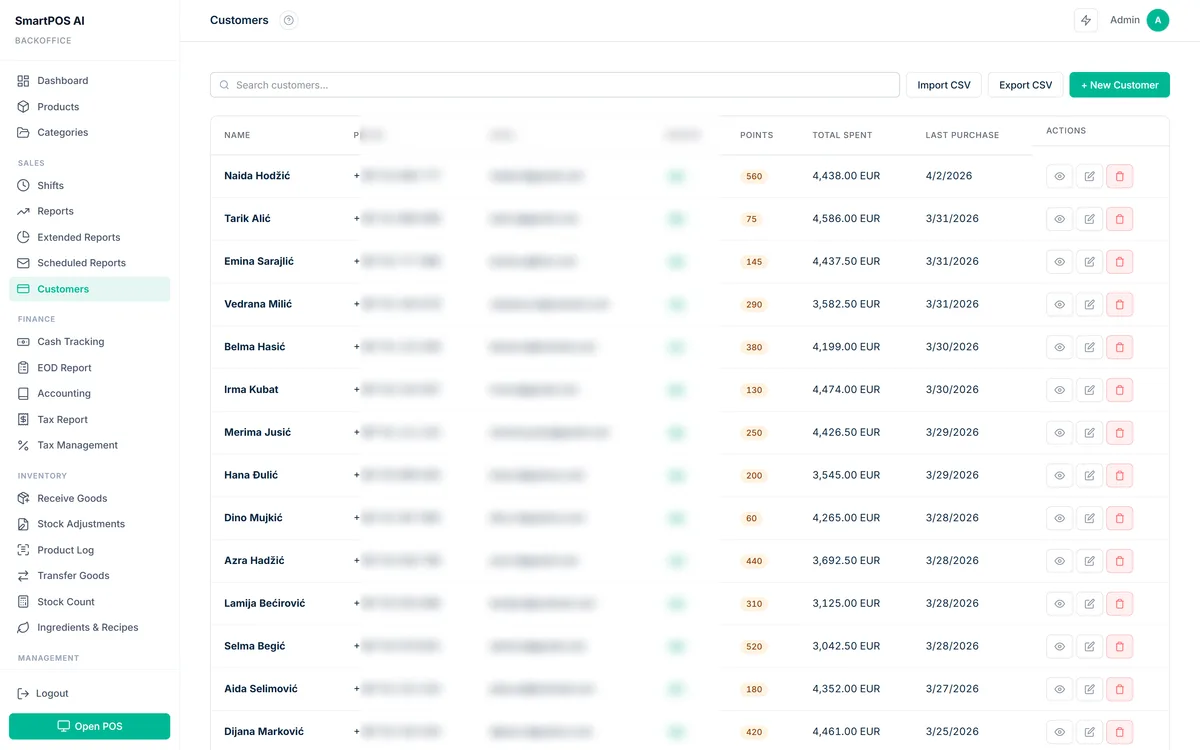
الموقع: المكتب الخلفي ← العملاء ← "+ إضافة عميل"
| الحقل | مطلوب |
|---|---|
| الاسم الكامل | ✅ |
| — | |
| هاتف | — |
| مدينة | — |
| ملحوظات | — |
| مسجّل في برنامج الولاء | — |
يمكن أيضًا إنشاء العملاء من نقطة البيع بالنقر على "👤 العميل" ← "+ جديد".
الموقع: المكتب الخلفي ← صفحة المكافأة/الولاء
الإعدادات
- النقاط لكل وحدة عملة: على سبيل المثال. نقطة واحدة لكل 1 KM يتم إنفاقه
- قيمة النقطة: ما قيمة النقطة الواحدة بالعملة (على سبيل المثال، نقطة واحدة = 0.01 KM)
- الحد الأدنى للاسترداد: الحد الأدنى من النقاط المطلوبة لاسترداد القيمة
- التسجيل التلقائي: تسجيل العملاء الجدد تلقائيًا
كيف يعمل في نقاط البيع
عندما يتم اختيار أحد عملاء الولاء أثناء عملية البيع، فإنه يكسب النقاط تلقائيًا بعد الدفع. لاسترداد النقاط، انقر فوق "استخدام النقاط" في طريقة الدفع — حيث يتم تطبيق خصم يساوي قيمة النقاط المستردة.
الموقع: المكتب الخلفي ← الحمض النووي للعميل
تجزئة العملاء المدعومة بالذكاء الاصطناعي باستخدام تحليل RFM (الحداثة والتكرار والنقد).
شرائح
- الأبطال: اشتروا كثيرًا، وأنفقوا مبالغ كبيرة، واشتروا مؤخرًا
- العملاء المخلصون: يشترون بانتظام وبإنفاق جيد
- في خطر: كانوا عملاء جيدين ولكنهم لم يشتروا مؤخرًا
- مفقود: لم يشتروا منذ فترة طويلة
- جديد: العملاء المكتسبون مؤخرًا
حملات البريد الإلكتروني
حدد شريحة العملاء ← انقر فوق "إرسال الحملة" ← اكتب الموضوع والرسالة ← أرسل إلى جميع العملاء في تلك الشريحة. يتطلب من العملاء أن يكون لديهم عناوين بريد إلكتروني.
الموقع: المكتب الخلفي ← الإدارة ← سجل الولاء
عرض سجل كامل لجميع معاملات نقاط الولاء عبر عملك.
محتويات السجل
| عمود | وصف |
|---|---|
| التاريخ والوقت | عندما حدثت معاملة النقاط |
| عميل | اسم العميل المرتبط بالنقاط |
| النوع | المكتسبة (من الشراء) أو المستردة (المستخدمة للدفع) |
| نقاط | عدد النقاط المكتسبة أو المستردة |
| الرصيد | إجمالي رصيد النقاط للعميل بعد هذه المعاملة |
| رقم الإيصال | رقم الإيصال المرتبط كمرجع |
| موظف | أمين الصندوق الذي قام بمعالجة المعاملة |
استبدال النقاط (خطوة بخطوة)
في نقطة البيع، حدد عميل الولاء قبل أو أثناء عملية البيع.
افتح طريقة الدفع. يتم عرض النقاط المتوفرة للعميل وقيمتها.
انقر على "استخدام النقاط". أدخل عدد النقاط التي تريد استبدالها (أو استخدم كل ما هو متاح).
يتم تطبيق قيمة النقطة كخصم. ادفع الرصيد المتبقي نقدًا أو بالبطاقة.
استيراد العملاء من ملف CSV أو تصدير قاعدة بيانات العملاء الخاصة بك.
تصدير العملاء
الموقع: المكتب الخلفي ← العملاء ← زر "تصدير CSV". يُنزّل ملف CSV يحتوي على جميع سجلات العملاء (الاسم، البريد الإلكتروني، الهاتف، المدينة، نقاط الولاء، الملاحظات).
استيراد العملاء
انقر على "استيراد ملف CSV" في صفحة العملاء.
حدد ملف CSV الخاص بك. قم بتعيين أعمدة CSV إلى حقول SmartPOS (الاسم والبريد الإلكتروني والهاتف والمدينة).
راجع المعاينة وانقر على "استيراد". تتم مطابقة العملاء الحاليين بالبريد الإلكتروني وتحديثهم، ويُنشأ العملاء الجدد.
📋 المخزون
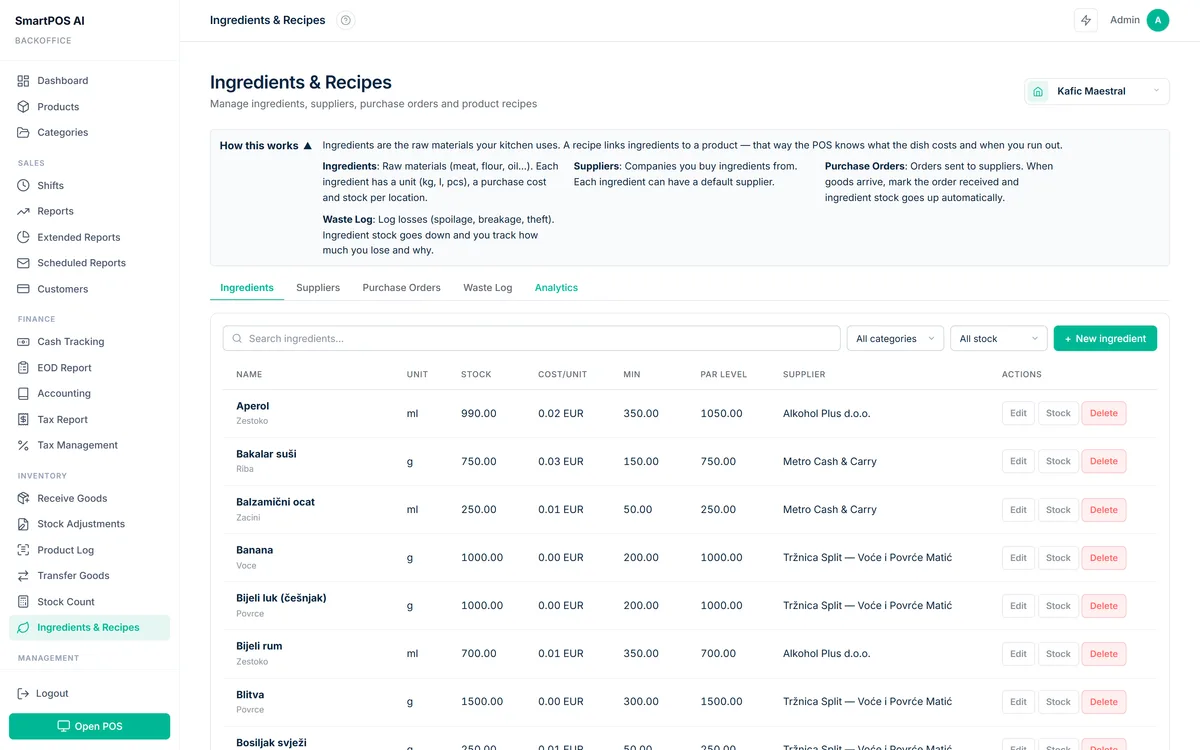
الموقع: المكتب الخلفي ← المخزون
عرض جميع المنتجات مع مستويات المخزون. قم بالتصفية حسب المتجر أو الفئة أو حالة المخزون (منخفض/خارج/عادي).
تعديلات المخزون
انقر فوق منتج ← "ضبط المخزون" ← أدخل كمية جديدة أو تعديل (+/-) ← أدخل السبب ← حفظ. يتم تسجيل تغييرات المخزون في مسار التدقيق.
تنبيهات انخفاض المخزون
يتم تسليط الضوء على المنتجات التي تقل عن الحد الأدنى لمستوى المخزون الخاص بها. قم بتكوين الحد الأدنى للمخزون لكل منتج في نموذج تحرير المنتج.
الموردين
الموقع: المكتب الخلفي ← المخزون ← الموردين. أضف الموردين بالاسم وجهة الاتصال والبريد الإلكتروني والهاتف والعنوان.
طلبات الشراء
انتقل إلى المخزون ← أوامر الشراء ← "+ طلب جديد".
اختيار المورد وإضافة المنتجات بالكميات والتكاليف.
احفظ باسم مسودة أو إرسال إلى المورد.
عند وصول البضائع، انقر فوق "استلام" ← تأكيد الكميات ← يتم تحديث المخزون تلقائيًا.
الموقع: المكتب الخلفي ← المخزون ← التحويلات
حدد من المتجر وللمتجر.
إضافة المنتجات والكميات المراد نقلها.
انقر على "نقل". يتم خصم المخزون من المتجر المصدر وإضافته إلى المتجر الوجهة.
قم بإجراء جرد فعلي للمخزون للتحقق من تطابق المخزون الفعلي مع سجلات النظام.
كيفية إجراء جرد المخزون
الموقع: المكتب الخلفي ← المخزون ← الجرد
انقر على "+ عدد جديد" وحدد المتجر.
لكل منتج، أدخل الكمية الفعلية (الكمية المعدودة فعليًا).
يعرض النظام الكمية المتوقعة مقابل عدّك، مع إبراز أي فرق (فائض أو نقص).
قم بمراجعة ملخص التعداد مع إحصائيات التناقضات، ثم انقر فوق "إنهاء التعداد" لتحديث مستويات المخزون.
تتبع كل حركة للمخزون عبر متاجرك من خلال مسار تدقيق كامل.
سجل المخزون
الموقع: المكتب الخلفي ← المخزون ← السجل
عرض جميع حركات المخزون التي تمت تصفيتها حسب المنتج والمتجر. يوضح كل إدخال من قام بالتغيير ومتى ونوع الحركة:
- البيع: يُخصم المخزون عند بيع منتج
- استلام: يُضاف المخزون من استلام البضاعة أو أمر الشراء
- التعديل: تصحيحات يدوية للمخزون (تلف، تصحيح، سرقة)
- نقل: مخزون منقول بين المتاجر
- الجرد: مخزون معدَّل بعد الجرد الفعلي
سجل المخزون
الموقع: المكتب الخلفي ← المخزون ← سجل الحركات
سجل تفصيلي لتغيير المخزون لكل منتج مع ترقيم الصفحات. التصفية حسب النطاق الزمني والتخزين. تصدير السجل إلى CSV للتحليل الخارجي.
📥 عمليات مخزون نقاط البيع
تلقي عمليات التسليم، ونقل المخزون، وإدارة عناصر الاختبار/العرض/الشحن مباشرة من محطة نقطة البيع.
احصل على شحنات المخزون مباشرة من محطة POS دون الحاجة إلى التبديل إلى المكتب الخلفي.
كيفية استلام البضائع
في نقطة البيع، افتح القائمة وحدد "استلام البضائع".
ابحث عن المنتجات بالاسم أو قم بمسح الباركود لإضافتها إلى قائمة الإيصالات.
أدخل الكمية المستلمة لكل منتج.
يمكنك بشكل اختياري إضافة ملاحظات التسليم (مثل اسم المورد والرقم المرجعي للتسليم).
انقر على "تأكيد الاستلام". تُحدَّث مستويات المخزون في الوقت الفعلي.
نقل المخزون بين المتاجر مباشرة من محطة نقاط البيع.
كيفية نقل المخزون
في نقطة البيع، افتح القائمة وحدد "تحويل المخزون".
حدد المتجر الوجهة من القائمة المنسدلة.
إضافة المنتجات عن طريق البحث أو المسح وإدخال الكمية لكل منها.
انقر على "تنفيذ النقل". يُخصم المخزون من المتجر الحالي ويُضاف إلى المتجر الوجهة.
أخرج قطعة واحدة من المنتج من المخزون القابل للبيع لاستخدامها عينةً للتجربة أو للعرض.
كيفية تعيين عينة
في نقطة البيع افتح القائمة واختر "🧴 تعيين عينة".
ابحث عن المنتج بالاسم أو الباركود واختره.
أضف ملاحظة إن أردت — مثلًا "للعرض" أو "لتجربة العملاء".
انقر "تعيين عينة". تُخصم قطعة واحدة من مخزون المتجر.
سجل مبيعات سلع الطرف الثالث (الشحنة) حيث تذهب الدفعة بالبطاقة إلى المتجر ولكن يجب إعادة توجيه الأموال النقدية إلى مالك البضائع.
كيفية تسجيل بيع العمولة
في نقطة البيع، افتح القائمة وحدد "بيع العمولة".
أدخل المبلغ الإجمالي لبيع الشحنة.
حدد أو أدخل مالك البضاعة (الطرف الثالث الذي يملك البضاعة).
أضف أي ملاحظات (اختياري) وأكدها.
يتم تعقب مبيعات العمولة بشكل منفصل عن المبيعات العادية في تقرير الوردية ويمكن مراجعتها في تقارير المكتب الخلفي.
قم بإدارة استلام طرود البريد السريع وتحصيل الدفع عند التسليم (COD) في متجرك.
استلام الطرود
في نقطة البيع، افتح القائمة وحدد "البريد".
أدخل عدد الحزم المستلمة من شركة الشحن (مثل SDS، BH Post).
أدخل إجمالي مبلغ COD المحصَّل من العملاء مقابل تلك الحزم.
تأكيد الاستلام. تتم إضافة مبلغ COD إلى النقد الموجود في صندوقك.
تسليم مبالغ الدفع عند الاستلام (COD)
لتسليم نقد COD إلى المالك، افتح نافذة البريد وانتقل إلى علامة التبويب "تسليم النقد" (القائمة ← البريد ← تسليم النقد). أدخل المبلغ وحدد المستلم، ويجب عليه إدخال رمز PIN الخاص به للتأكيد، ويُسجَّل التسليم في تقرير الوردية.
افتح درج النقود برمجياً من جهاز نقطة البيع.
كيف يعمل
إذا كانت طابعة الإيصالات لديك تدعم التحكم في درج النقود (معظم الطابعات الحرارية تفعل ذلك)، فيمكن لـ SmartPOS إرسال أمر "فتح الدرج" إلى الطابعة. يفتح درج النقود تلقائيًا:
- بعد الدفعات النقدية: يُفتح الدرج تلقائيًا عند إتمام عملية بيع نقدية.
- الفتح اليدوي: نقطة البيع ← القائمة ← "فتح الدرج" لفتحه يدويًا دون عملية بيع.
الاتصالات المدعومة
يعمل التحكم في درج النقود عبر الطابعات المتصلة عبر USB وBluetooth والشبكة والطابعات التسلسلية. يجب أن يكون الدرج متصلاً بمنفذ RJ11 الخاص بالطابعة (موصل الركل الموجود في الجزء الخلفي من الطابعة).
يحصل العميل على خصم إضافي على الفاتورة عندما يترك تقييماً على Google.
كيف يعمل
عندما يكون الخصم مقابل التقييم مفعّلاً ورابط التقييم مُدخلاً، تعرض نقطة البيع نافذة فيها رمز QR ورابط التقييم في حالتين: عندما يُدخل الكاشير خصماً على الفاتورة، وعندما تبلغ فاتورة بلا خصم المبلغ المحدد عند الدفع. تعرض النافذة الخصم الإضافي لهذه الفاتورة (حسب مبلغ الفاتورة)؛ يترك العميل التقييم ويُريه للكاشير، فيضيف الكاشير المكافأة بزر ⭐ في نافذة الخصم. تظهر النافذة مرة واحدة على الأكثر لكل فاتورة.
إرسال وإدارة تذاكر الدعم مباشرة من SmartPOS.
إنشاء تذكرة
من نقاط البيع: القائمة ← الدعم ← "تذكرة جديدة". صِف المشكلة وأرسلها. تُرفق معلومات جهازك والمتجر الحالي تلقائيًا.
من المكتب الخلفي: النظام ← تذاكر الدعم ← "تذكرة جديدة". أدخل الموضوع والوصف والأولوية.
إدارة التذاكر
عرض جميع التذاكر مع حالتها. انقر فوق تذكرة لرؤية التفاصيل والردود. قم بالرد على استجابات الدعم مباشرةً في عرض التذكرة. يتم تعقب التذاكر حتى القرار.
قم بتصدير بيانات عملك لأغراض النسخ الاحتياطي أو التحليل.
عمليات التصدير المتاحة
- المنتجات: المكتب الخلفي ← المنتجات ← تصدير CSV (جميع المنتجات مع الأسعار ورموز SKU والباركود والفئات)
- العملاء: المكتب الخلفي ← العملاء ← تصدير CSV (جميع سجلات العملاء)
- الموظفون: المكتب الخلفي ← الموظفون ← تصدير CSV (قائمة الموظفين مع أدوارهم ومتاجرهم)
- تقارير المبيعات: أي صفحة تقرير ← تصدير CSV أو تصدير PDF (البيانات المصفّاة)
- سجل المخزون: المكتب الخلفي ← المخزون ← سجل الحركات ← تصدير CSV (حركات المخزون)
- سجل التدقيق: المكتب الخلفي ← سجل التدقيق ← تصدير CSV (جميع إجراءات النظام)
💵 المالية
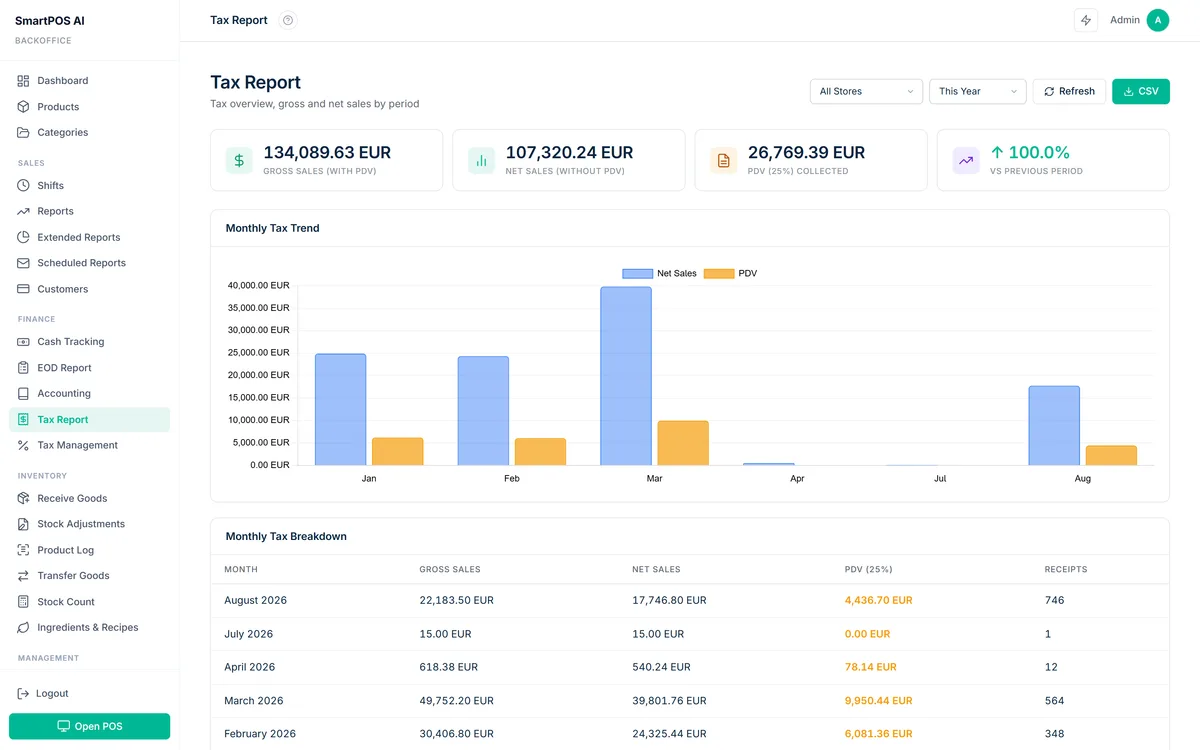
الموقع: المكتب الخلفي ← المحاسبة
مقاييس لوحة القيادة
- إجمالي الإيرادات: مجموع كل المبيعات المكتملة
- إجمالي النفقات: مجموع جميع النفقات المسجلة
- صافي الربح: الإيرادات ناقص النفقات ناقص تكلفة البضائع المباعة
- الضريبة المحصلة: إجمالي مبالغ الضريبة من المبيعات
الرسوم البيانية
مخطط شريطي للإيرادات مقابل المصروفات (شهريًا)، مخطط خطي لاتجاه الربح، مخطط دائري لتوزيع الضرائب.
الموقع: المكتب الخلفي ← الإعدادات ← نسب الضرائب
إضافة نسبة ضريبة
| الحقل | النوع | مطلوب |
|---|---|---|
| اسم الضريبة | text | ✅ |
| معدل (٪) | number | ✅ |
| افتراضي | checkbox | — |
يتم تطبيق معدل الضريبة الافتراضي تلقائيًا على المنتجات الجديدة. يمكن تجاوز المنتجات بمعدل ضريبة محدد.
الموقع: المكتب الخلفي ← المالية ← تتبع النقد
تتبع حركات تسجيل النقد اليومية في جميع المتاجر من خلال مسار تدقيق كامل.
المميزات
- الرصيد الافتتاحي/الختامي: تتبّع المبالغ الافتتاحية والختامية اليومية للصندوق لكل متجر.
- الإيداعات النقدية & السحوبات: سجّل جميع حركات النقد غير المرتبطة بالبيع مع ذكر الأسباب.
- التسوية النقدية: قارن النقد المتوقع (المحسوب من المبيعات) بالنقد الفعلي المعدود.
- تاريخ العمليات النقدية: سجل كامل لجميع عمليات إدخال النقد وإخراجه مع الأوقات وأسماء الموظفين.
- ملخص النقدية في المتجر: اعرض إجمالي النقد الداخل وإجمالي النقد الخارج والرصيد الحالي لكل متجر.
الموقع: المكتب الخلفي ← المالية ← نهاية اليوم
ملخص يومي شامل يجمع جميع أنشطة المبيعات والورديات والنقدية.
محتويات التقرير
- جميع الورديات مدمجة: إجماليات المبيعات المجمّعة من كل وردية في ذلك اليوم.
- أهم المنتجات: الأصناف الأكثر مبيعًا في اليوم حسب الإيراد والكمية.
- نظرة عامة على التسوية النقدية: النقد المتوقع مقابل الفعلي عبر جميع الورديات.
- تفاصيل طريقة الدفع: إجماليات النقد والبطاقة والدفع المختلط والدفع عبر الإنترنت.
تتبع نفقات الأعمال إلى جانب الإيرادات لإجراء حسابات دقيقة للأرباح.
تسجيل النفقات
- من نقاط البيع: عند إغلاق الوردية، أضف ملاحظات المصروفات في نافذة الإغلاق. تُسجَّل كمصروفات على مستوى الوردية.
- عمليات الصرف: تُسجَّل كل عملية صرف نقدي خلال الوردية (القائمة ← صرف نقدي) كفئة مصروفات. أدخل المبلغ والسبب (مثل "دفعة للمورد"، "لوازم مكتبية").
- في عرض المحاسبة: يظهر إجمالي المصروفات كمؤشر أداء رئيسي في المكتب الخلفي ← المحاسبة، ويعكس جميع عمليات الصرف النقدي ومصروفات الورديات.
يتم حساب صافي الربح تلقائيًا على أنه الإيرادات مطروحًا منها النفقات مطروحًا منها تكلفة البضائع المباعة.
الموقع: المكتب الخلفي ← نسب الضرائب
قم بتكوين معدلات الضرائب والضرائب المركبة ومجموعات الضرائب التي تنطبق على منتجاتك ومبيعاتك.
معدلات الضرائب
انقر على "+ إضافة نسبة ضريبة" لإنشاء معدل ضريبة جديد. كل معدل لديه:
| الحقل | وصف |
|---|---|
| الاسم | الاسم المعروض (على سبيل المثال، "ضريبة القيمة المضافة 17%"، "ضريبة القيمة المضافة المخفضة 9%)" |
| النسبة (٪) | نسبة الضريبة المطلوب تطبيقها |
| النوع | شامل (السعر يشمل الضريبة بالفعل) أو حصري (يتم إضافة الضريبة فوق السعر) |
| مركّب | في حالة تمكينها، يتم احتساب هذه الضريبة بالإضافة إلى الضرائب الأخرى (الضريبة على الضريبة) |
| الأولوية | ترتيب الحساب عند تطبيق ضرائب متعددة. الرقم الأدنى = يُحسب أولاً. |
المجموعات الضريبية
تجمع مجموعات الضرائب معدلات الضرائب المتعددة معًا. انقر على "+ إضافة مجموعة ضرائب" لإنشاء مجموعة، ثم حدد الأسعار التي تتضمنها. قم بتعيين مجموعة ضريبية للمنتجات التي تتطلب ضرائب متعددة (مثل ضريبة الولاية + ضريبة المدينة).
حاسبة الضرائب
استخدم حاسبة الضرائب المدمجة للتحقق من كيفية تطبيق الضرائب. أدخل إجماليًا فرعيًا، وحدد مجموعة ضريبية، ثم انقر فوق "حساب" للاطلاع على تفاصيل كل معدل ضريبة والإجمالي النهائي.
🏪 المتاجر (متعددة المواقع)
الموقع: المكتب الخلفي ← المتاجر ← "+ إضافة متجر"
| الحقل | مطلوب |
|---|---|
| اسم المتجر | ✅ |
| عنوان | — |
| هاتف | — |
| وضع نقاط البيع | ✅ |
يحتوي كل متجر على: المنتجات، ومستويات المخزون، والموظفين، والورديات، والتقارير، والإعدادات. تتم مشاركة المنتجات عبر المتاجر ولكن المخزون لكل متجر.
الموقع: المكتب الخلفي ← المتاجر ← انقر على اسم المتجر
تحتوي صفحة تفاصيل المتجر على 6 علامات تبويب لإدارة كل جانب من جوانب المتجر الفردي:
| علامة التبويب | وصف |
|---|---|
| نظرة عامة | تحرير اسم المتجر والعنوان والمدينة والهاتف وعرض إحصائيات المتجر (إجمالي المبيعات والمنتجات والموظفين). |
| الإعدادات الإقليمية | تجاوز العملة الافتراضية ورمز العملة والفواصل العشرية/الآلاف وإعدادات الضريبة لهذا المتجر المحدد. مفيدة للشركات العاملة في بلدان مختلفة. |
| المنتجات | عرض وإدارة المنتجات المتوفرة في هذا المتجر. تتم مشاركة المنتجات عبر جميع المتاجر ولكن يتم تتبع مستويات المخزون لكل متجر. |
| الموظفين | عرض الموظفين المعينين في هذا المتجر. إعادة تعيين أو إضافة موظفين من هنا. |
| ضريبي | قم بتكوين الإعدادات المالية لكل متجر: الجهاز المالي، والشهادة، وقواعد الدولة، ومتطلبات الامتثال. |
| الطابعات | قم بإعداد الطابعات الخاصة بهذا المتجر: طابعات الإيصالات وطابعات المطبخ وطابعات الملصقات مع نوع الاتصال والإعدادات الخاصة بها. |
👥 الموظفون والأدوار
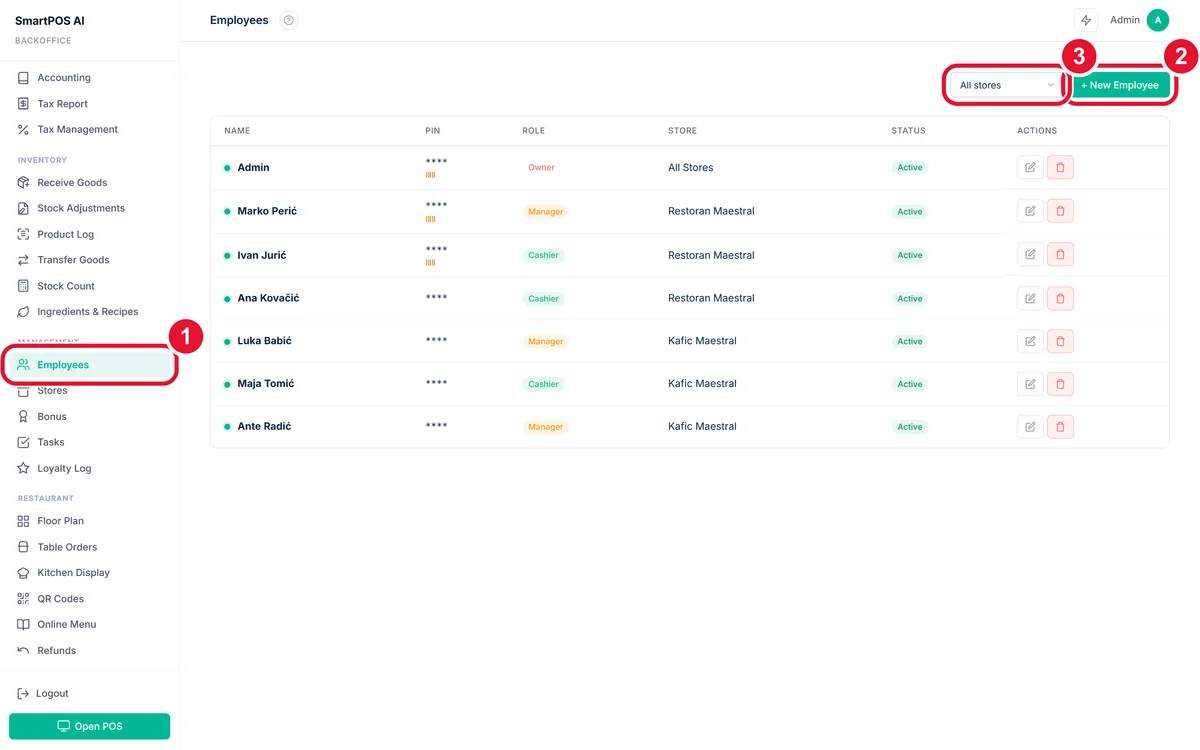
الموقع: المكتب الخلفي ← الموظفون ← "+ إضافة موظف"
| الحقل | النوع | مطلوب |
|---|---|---|
| الاسم الكامل | text | ✅ |
| — | ||
| هاتف | tel | — |
| PIN | 4 أرقام | ✅ |
| دور | select | ✅ |
| تعيين المتجر | select | ✅ |
| معدل العمولة (%) | number | — |
قم بتمكين تسجيل الدخول ببطاقة NFC/الرمز الشريطي للتعرف السريع على النادل في وضع المطعم.
الإعداد
انتقل إلى الإعدادات ← المطعم ← تمكين "تسجيل الدخول بالبطاقة".
لكل نادل، قم بمسح بطاقته ضوئيًا في نموذج تعديل الموظف لتعيين معرف البطاقة.
في نقاط البيع، يقوم النوادل بمسح بطاقتهم بدلاً من إدخال رقم التعريف الشخصي. يقوم خيار "القفل التلقائي" بقفل نقطة البيع بعد كل طلب للأمان.
الموقع: المكتب الخلفي ← قوائم المراجعة
إنشاء قائمة مرجعية
انقر على "+ إضافة قائمة مرجعية". أدخل الاسم، اختر التكرار (يومي / أسبوعي / شهري).
أضف المهام إلى قائمة التحقق (على سبيل المثال، "تنظيف ماكينة القهوة"، "إعادة تخزين المناديل"، "عد درج النقود").
تعيين إلى متجر وحفظه.
إكمال المهام في نقاط البيع
يرى الموظفون قوائم المراجعة المخصصة لهم في زر نقطة البيع ← "📋 قائمة التحقق". يقومون بفحص المهام المكتملة. التقدم مرئي في المكتب الخلفي.
قم بتكوين مكافآت الأداء المستندة إلى المبيعات للموظفين لتحفيز زيادة المبيعات.
تكوين المكتب الخلفي
الموقع: المكتب الخلفي ← الإدارة ← مكافآت الموظفين
- حد المكافأة: مبلغ المبيعات الذي يجب أن يبلغه الموظف قبل احتساب المكافأة (مثل 5,000 KM شهريًا).
- نسبة المكافأة: نسبة المبيعات التي تتجاوز الحد والتي يحصل عليها الموظف كمكافأة.
- تعديلات الموسم: عدّل الحدود لمواسم الذروة والمواسم الهادئة.
- متطلبات إكمال قائمة التحقق: اشترط اختياريًا إكمال قائمة التحقق للتأهل للمكافأة.
شبكة مكافآت الموظفين
عرض جميع الموظفين مع التقدم الحالي في مبيعاتهم، وعدد الورديات، ومعدل المكافآت، وحالة الدفع. تعرض الشبكة أشرطة التقدم نحو حد المكافأة.
في نقاط البيع
يمكن للموظفين عرض تقدم مكافأتهم من نقطة البيع ← قائمة ← المكافأة. يعرض إجمالي المبيعات الحالية والحد الأدنى ونسبة التقدم ومبلغ المكافأة المقدرة.
🍽️ وضع المطعم
إدارة كاملة للمطعم: مخطط الأرضية، والطاولات، وعرض المطبخ، وتسلسل الأطباق، وطلبات الطاولة.

الموقع: المكتب الخلفي ← الإعدادات ← علامة تبويب المطعم
| الإعداد | وصف |
|---|---|
| محطات المطبخ | تحديد مناطق التحضير (مثل المطبخ، البار، الشواية، الحلوى، البيتزا، البارد) |
| إرسال تلقائي إلى المطبخ | إرسال العناصر تلقائيًا إلى المطبخ عند إضافتها للطلب |
| صوت تنبيه المطبخ | تشغيل الصوت عند وصول طلبات المطبخ الجديدة |
| اشتراط عدد الضيوف | يجب إدخال عدد الضيوف عند فتح الطاولة |
| تفعيل الأطباق | دعم الطلب متعدد الأطباق (المقبلات، الرئيسية، الحلوى) |
| تقييد النادل بطاولاته | يمكن للنادل رؤية/تعديل طاولاتهم فقط |
| تسجيل الدخول بالبطاقة | تمكين تسجيل الدخول ببطاقة NFC/الباركود للنادل |
هذا تدفق كامل من طرف إلى طرف: إنشاء محطات مطبخ ← تعيين المنتجات ← فتح KDS ← معالجة الطلبات.
الخطوة 1: إنشاء محطات المطبخ
انتقل إلى المكتب الخلفي ← الإعدادات ← علامة التبويب «مطعم».
في قسم "محطات المطبخ"، اكتب اسم المحطة (على سبيل المثال، "البار") في حقل الإدخال وانقر على "إضافة".
تظهر المحطة كعلامة ذات أيقونة. كرر لكل محطة. المحطات المشتركة:
- 🍳 المطبخ / الرئيسي
- 🍺 البار
- 🍕 بيتزا
- 🔥 الشواية
- 🍰 حَلوَى
- 🥗 بارد / سلطة
انقر على "حفظ إعدادات المطعم". تظهر روابط KDS السريعة أدناه لتظهر الروابط الخاصة بكل محطة.
الخطوة 2: تعيين المنتجات لمحطات المطبخ
انتقل إلى المكتب الخلفي ← المنتجات. تحرير منتج (انقر فوق أيقونة التحرير).
ابحث عن القائمة المنسدلة "محطة المطبخ" (مرئية فقط في وضع المطعم أو كلا وضعي نقطة البيع).
حدد المحطة (على سبيل المثال، "البار" للمشروبات، "المطبخ" للطعام، "الشواية" للأصناف المشوية).
احفظ المنتج. كرر لجميع المنتجات.
الخطوة 3: نظام عرض المطبخ المفتوح (KDS)
افتح /pos/kitchen.html على جهاز لوحي أو شاشة في المطبخ. أو استخدم روابط KDS السريعة في إعدادات المطعم.
تسجيل الدخول باستخدام البريد الإلكتروني / كلمة المرور. حدد المتجر.
يعرض KDS 3 أعمدة: جديد ← قيد التحضير ← جاهز. استخدم علامات تبويب المحطة في الأعلى للتصفية حسب المحطة.
الخطوة 4: تدفق الطلب على KDS
تعرض كل بطاقة طلب: اسم الطاولة، والعناصر المجمعة حسب المحطة، والملاحظات الخاصة (بالخط المائل)، ورقم الطبق، والوقت المنقضي (باللون الأحمر إذا كان > 15 دقيقة). يقوم KDS باستقصاء التحديثات كل 4 ثوانٍ ويقوم بتشغيل صوت رنين للطلبات الجديدة.
إرسال العناصر إلى المطبخ في أطباق منفصلة (المقبلات والأطباق الرئيسية والحلويات) بحيث يتم إعداد كل طبق في الوقت المناسب.
كيفية استخدام الأطباق
افتح طاولة وأضف أصناف الطبق الأول (مثل المقبلات).
انقر على "إرسال إلى المطبخ" — تُرسل هذه العناصر كـالطبق 1.
انقر "+ طبق" لبدء الطبق 2. أضف أصناف الطبق الرئيسي.
انقر على "إرسال إلى المطبخ" مرة أخرى — تُرسل عناصر الطبق 2 بشكل منفصل.
كرر ذلك مع الأطباق الإضافية (الحلويات والمشروبات وما إلى ذلك).
في نظام KDS، يتم تجميع العناصر حسب رقم الطبق. يمكن للمطبخ معرفة الطبق الذي ينتمي إليه كل عنصر وإعدادها بالتسلسل الصحيح.
وضع الخدمة السريعة للمطاعم وعدادات الوجبات الجاهزة التي لا تحتاج إلى تعيين الطاولات.
كيف يعمل وضع الوجبات السريعة
في مخطط أرضية نقطة البيع، انقر فوق "الوجبات السريعة".
أضف عناصر إلى الطلب تمامًا مثل البيع العادي.
انقر على "إرسال إلى المطبخ". تُرسل العناصر برقم طلب تسلسلي (مثل FF-001، FF-002).
معالجة الدفع فورًا أو بعد تحضير المطبخ.
في KDS، تظهر طلبات الوجبات السريعة برقم الطلب بدلاً من اسم الطاولة. المطبخ يعدهم بالتسلسل.
الموقع: المكتب الخلفي ← القائمة الإلكترونية
تحكم في المنتجات التي تظهر في القائمة التي يواجهها العملاء عبر الإنترنت. يمكن للضيوف الوصول إلى هذه القائمة عن طريق مسح رمز الاستجابة السريعة الموجود على طاولتهم أو باستخدام رابط مباشر.
إعداد القائمة الخاصة بك على الإنترنت
انتقل إلى المكتب الخلفي ← القائمة الإلكترونية.
قم بتبديل "القائمة مفعّلة" لتمكين القائمة عبر الإنترنت لمطعمك.
حدد متجرًا من القائمة المنسدلة لإدارة قوائم كل متجر، أو اختر "جميع المتاجر" للإعدادات العامة.
استخدم شريط البحث أو مرشح الفئة أو مرشح الرؤية للعثور على منتجات محددة.
إدارة عناصر القائمة
يعرض كل منتج في القائمة اسمه وفئته وسعره وحالة رؤيته. أنت تستطيع:
- تبديل الرؤية — انقر فوق زر التبديل لإظهار منتج أو إخفائه من القائمة عبر الإنترنت.
- تعديل الوصف — أضف وصفًا مخصصًا يراه الضيوف عند تصفح القائمة.
- التصفية حسب الحالة — استخدم القائمة المنسدلة لمستوى الرؤية لإظهار المنتجات المرئية أو المخفية أو جميع المنتجات فقط.
- البحث — اكتب اسم المنتج لتحديد موقعه بسرعة في كتالوج كبير.
المعاينة والمشاركة
انقر فوق الزر "معاينة" لرؤية القائمة الخاصة بك على الإنترنت كما سيراها الضيوف. يمكن مشاركة رابط المعاينة مباشرة أو تضمينه في رمز QR.
قوائم لكل متجر
إذا كنت تدير متاجر متعددة، فيمكن أن يكون لكل متجر قائمة خاصة به عبر الإنترنت تحتوي على منتجات وأوصاف مرئية مختلفة. اختر المتجر من القائمة المنسدلة الموجودة أعلى الصفحة.
🗺️ مخطط الطابق
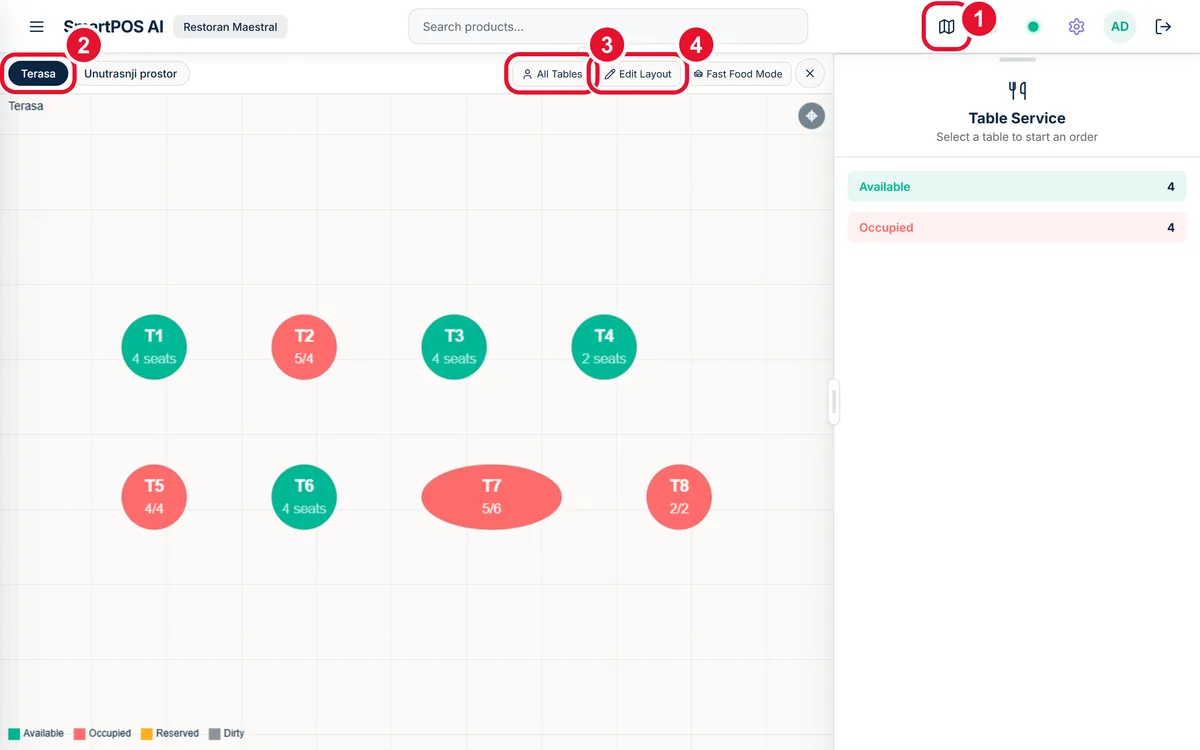
الموقع: المكتب الخلفي ← مخطط الطابق
انقر على "+ إضافة مخطط طابق". أدخل الاسم (على سبيل المثال، "الطابق الرئيسي"، "الشرفة"، "غرفة كبار الشخصيات") وحدد المتجر.
انقر فوق "+ إضافة طاولة" لإضافة الطاولات. أدخل: اسم الطاولة (على سبيل المثال T1، T2)، الشكل (مربع/دائري/مستطيل/بيضاوي)، المقاعد (1-20).
انقر فوق بطاقة طاولة لتحريرها: قم بتغيير الاسم والمقاعد والشكل واللون والأبعاد (العرض/الارتفاع)، وتعيين نادل.
تظهر الطاولات في عرض مخطط أرضية نقطة البيع لتحديد الطاولة.
خصائص الطاولة
| الخاصية | وصف |
|---|---|
| اسم | T1، T2، Bar-1، إلخ |
| مقاعد | 1-20 |
| شكل | مربع، مستدير، مستطيل، بيضاوي |
| لون | لون مخصص (أخضر=متاح، أحمر=مشغول، برتقالي=محجوز) |
| النادل المعين | موظف مع دور النادل / أمين الصندوق / المدير / المشرف |
رموز QR للطاولات
قم بإنشاء رموز QR لكل طاولة من المكتب الخلفي ← مخطط الطابق ← "إنشاء QR". يمكن للعملاء إجراء المسح الضوئي لعرض القائمة وتقديم الطلبات مباشرةً.
اسمح للعملاء بمسح رمز الاستجابة السريعة على طاولتهم لعرض قائمتك وتقديم الطلبات مباشرة من هواتفهم.
إعداد الطلب عبر رمز QR
قم بإنشاء مخطط الطابق الخاص بك باستخدام الطاولات في المكتب الخلفي ← مخطط الطابق.
انقر على "إنشاء QR" في صفحة مخطط الأرضية. يُنشأ رمز QR فريد لكل طاولة.
اطبع رموز QR وضعها على كل طاولة (خيمة الطاولة، الملصق، إلخ).
يقوم العملاء بمسح رمز الاستجابة السريعة، الذي يفتح القائمة عبر الإنترنت المرتبطة بطاولتهم.
محرر القائمة الإلكترونية
الموقع: المكتب الخلفي ← المطعم ← القائمة الإلكترونية
التحكم في المنتجات التي تظهر في القائمة التي يواجهها العملاء عبر الإنترنت. تبديل رؤية المنتج، وإعادة ترتيب العناصر، وتخصيص مظهر القائمة. فقط المنتجات التي تم وضع علامة "مرئية" عليها ستظهر عندما يقوم العملاء بمسح رمز الاستجابة السريعة ضوئيًا.
👨🍳 نظام عرض المطبخ (KDS)
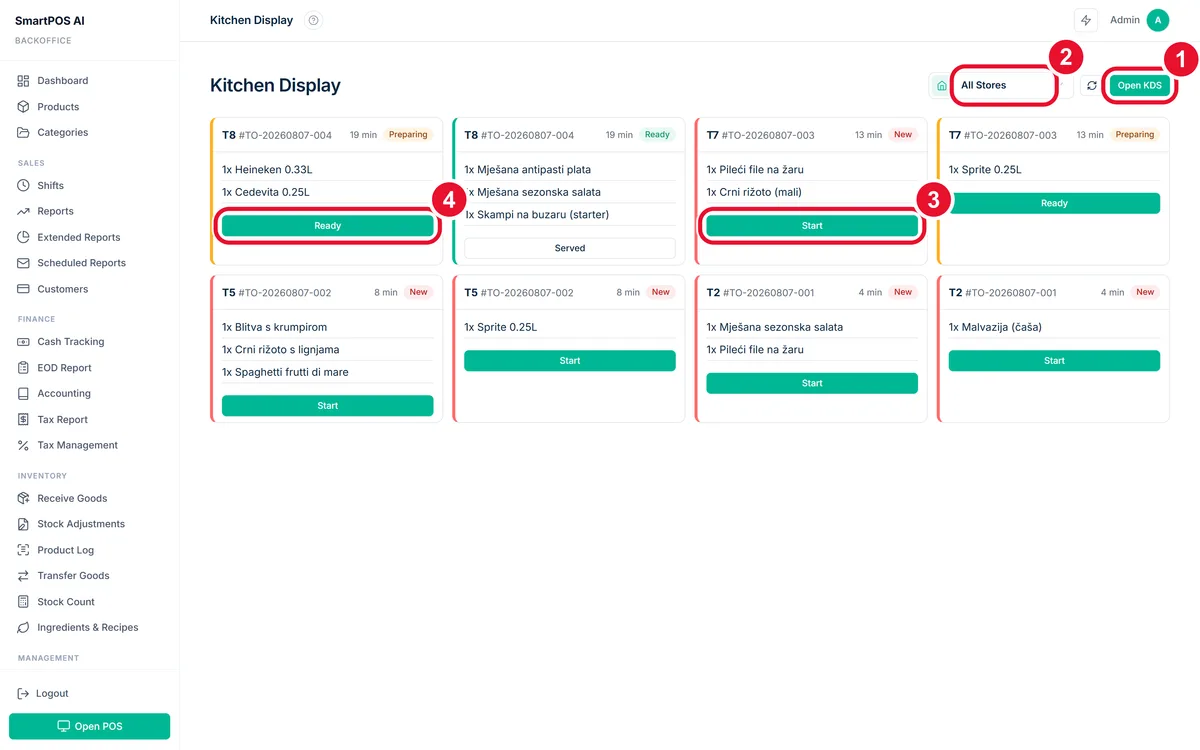
علامات تبويب المحطة
يعرض الشريط العلوي أزرار التصفية لكل محطة تم تكوينها مع الرموز. انقر فوق محطة لتصفية الطلبات الخاصة بهذه المحطة فقط. انقر على "الكل" لرؤية كل شيء.
بطاقات الطلب
- اسم الطاولة (كبير، بارز)
- الوقت المنقضي (تمييز باللون الأحمر إذا كان > 15 دقيقة)
- العناصر مجمعة حسب المحطة مع الكميات والملاحظات الخاصة
- رقم الطبق (في حالة تفعيل الطلب متعدد الأطباق)
- عدد الضيوف ورقم الطلب
الضوابط
- 🔊 تبديل الصوت — تمكين/تعطيل نغمة الطلب الجديد (نغمتان: C5 + E5)
- ⛶ ملء الشاشة — يقوم بتوسيع KDS إلى وضع ملء الشاشة
- 🔄 التحديث التلقائي — يتم إجراء الاستطلاعات كل 4 ثوانٍ تلقائيًا
الإجراءات الجماعية
يحتوي كل عمود على أزرار "قبول الكل" أو "جاهز للكل" أو "تم تقديم الكل" لمعالجة جميع الطلبات المرئية في تلك الحالة مرة واحدة.
في وضع الوجبات السريعة (بدون مخطط للطابق)، تذهب الطلبات مباشرة إلى المطبخ من عربة نقاط البيع.
إضافة عناصر إلى سلة التسوق في نقاط البيع.
انقر فوق "🔥 إرسال إلى المطبخ (N)" حيث N هو عدد العناصر غير المرسلة.
تحصل العناصر على شارات: ✓ مرسل (أخضر) أو ⏳ في الانتظار (أصفر). يتغير الزر إلى " ✅ يتم إرسال كل شيء إلى المطبخ" عند الانتهاء.
يتم إنشاء رقم الطلب بالشكل FF-{timestamp} (على سبيل المثال، FF-1707234567890).
🍕 طلبات الطاولات
حدد طاولة من مخطط الطابق في نقطة البيع. تظهر حالة الطاولة كبطاقات ملونة (أخضر=متاح، أحمر=مشغول).
أضف عناصر إلى الطلب من خلال النقر على المنتجات. إذا تم تفعيل الأطباق، فسيتم تجميع العناصر حسب رقم الطبق.
إرسال إلى المطبخ: انقر على "إرسال إلى المطبخ". تتغير حالة العناصر من معلقة إلى مرسلة. يذهب كل عنصر إلى محطة المطبخ المخصصة له. إذا تم تمكين الإرسال التلقائي للمطبخ، فسيتم إرسال العناصر تلقائيًا عند إضافتها.
أضف المزيد من العناصر في أي وقت — ما عليك سوى تحديد الطاولة مرة أخرى وإضافة العناصر. تظهر العناصر الجديدة على أنها "معلقة" بينما تظهر العناصر المرسلة مسبقًا على أنها "مرسلة".
إغلاق الطلب: انقر على "إغلاق الطلب" ← تظهر طريقة الدفع ← حدد طريقة الدفع ← أكمل. يتم إرسال أي عناصر معلقة تلقائيًا إلى المطبخ قبل الإغلاق.
إجراءات إضافية
- نقل الطاولة: انقل الطلب إلى طاولة مختلفة (على سبيل المثال، يريد الضيوف الانتقال)
- إلغاء الطلب: الإلغاء مع سبب (التأكيد مطلوب)
- ملاحظات العنصر: أضف تعليمات تحضير خاصة لكل عنصر
- حذف العنصر: قم بإزالة العناصر خلال فترة سماح مدتها دقيقة واحدة بعد إرسالها إلى المطبخ
إدارة الأطباق
عند تفعيل الأطباق (الإعدادات ← المطعم ← تفعيل الأطباق)، يتم تجميع العناصر حسب رقم الطبق (1، 2، 3...). تظهر أرقام الأطباق في بطاقات KDS حتى يعرف المطبخ ترتيب التقديم. يمكن إرسال الأطباق إلى المطبخ بشكل منفصل أو دفعة واحدة.
التحديثات في الوقت الحقيقي (SSE)
تتلقى نقطة البيع أحداث المطبخ في الوقت الفعلي: kitchen_order_ready (الطلب جاهز للاستلام)، kitchen_order_preparing (بدأ المطبخ في التحضير)، kitchen_order_displayed (تم تأكيد عرض KDS).
عند إغلاق طلب الطاولة، يمكنك تقسيم الفاتورة بين الضيوف.
انقر فوق "إغلاق الطلب" في طلب الطاولة.
في طريقة الدفع، انقر على "تقسيم الفاتورة".
اختر طريقة التقسيم: تقسيم متساوي (تقسيم الإجمالي على N من الضيوف) أو على العناصر (تخصيص عناصر لكل ضيف).
معالجة الدفع لكل جزء منفصل على حدة.
🚚 طلبات التوصيل
تلقي وإدارة طلبات التسليم من Wolt وGlovo ومنصات أخرى مباشرة في نقطة البيع الخاصة بك.
يتكامل SmartPOS مع منصات التوصيل مثل Wolt وGlovo لتلقي الطلبات في الوقت الفعلي عبر خطافات الويب.
كيف يعمل
قبل استخدام التسليم في نقطة البيع، يجب عليك أولاً توصيل منصة التسليم في المكتب الخلفي ← التكاملات. راجع قسمي إعداد Wolt وإعداد Glovo أدناه.
الموقع: نقطة البيع ← لوحة التوصيل (متاحة من شريط أدوات نقطة البيع أو الشريط الجانبي)
لوحة التوصيل
تعرض لوحة التسليم كافة أوامر التسليم الواردة مع عدد شارات للطلبات الجديدة (غير المقبولة).
مرشحات الحالة
- الكل - يعرض جميع طلبات التوصيل بغض النظر عن حالتها.
- جديد - الطلبات التي وصلت للتو وتحتاج إلى قبول أو رفض.
- مقبول - الطلبات التي تم قبولها وقيد التحضير.
- جاهز - الطلبات الجاهزة التي تنتظر استلام المندوب.
الإجراءات المتاحة
- قبول: اقبل الطلب وابدأ التحضير. يتم إخطار منصة التوصيل بأن الطلب قيد التحضير.
- رفض: ارفض الطلب مع ذكر السبب (مثل "نفد المخزون"، "المطبخ مغلق"). يتم إخطار العميل على منصة التوصيل.
- وضع علامة جاهزية: ضع علامة على الطلب بأنه جاهز لاستلام المندوب. ترسل منصة التوصيل مندوبًا.
الموقع: المكتب الخلفي ← التكاملات ← Wolt
خطوات الاتصال
انتقل إلى المكتب الخلفي ← التكاملات وابحث عن بطاقة Wolt.
أدخل مفتاح API الخاص بك (يوفره Wolt عند تسجيلك كتاجر).
أدخل معرف المكان الخاص بك (يحدد مطعمك على Wolt).
انقر على "اتصال". يتغير مؤشر الحالة إلى متصل.
خيارات
- وضع الاختبار: فعّله لاستقبال طلبات تجريبية دون التأثير على حساب Wolt الفعلي. مفيد للتحقق من الإعداد الأولي.
- القبول التلقائي: فعّله لقبول طلبات Wolt الواردة تلقائيًا.
- مزامنة القائمة: زامن كتالوج منتجات SmartPOS مع Wolt لربط المنتجات تلقائيًا.
الموقع: المكتب الخلفي ← التكاملات ← Glovo
خطوات الاتصال
انتقل إلى المكتب الخلفي ← التكاملات وابحث عن بطاقة Glovo.
أدخل رمز API الخاص بك (توفره بوابة تجار Glovo).
أدخل معرّف المتجر (Store ID) الخاص بك (يحدد متجرك على Glovo).
انقر على "اتصال". يتغير مؤشر الحالة إلى متصل.
خيارات
- وضع الاختبار: فعّله لاستقبال طلبات تجريبية دون التأثير على حساب Glovo الفعلي.
- القبول التلقائي: فعّله لقبول طلبات Glovo الواردة تلقائيًا.
- مزامنة القائمة: زامن كتالوج منتجاتك مع Glovo. يدعم الربط التلقائي للمتاجر ومطابقة المنتجات.
🤖 التحليلات والذكاء الاصطناعي
الموقع: المكتب الخلفي ← التحليلات ← المخزون والطلبات ← التوقع
صفحة واحدة للمخزون (سابقًا توقع الذكاء الاصطناعي وخوارزمية المخزون): ما يجب طلبه ونقله، المخزون حسب الفرع وتوقع المبيعات. مستوى التنبيه قاعدة واحدة — تعرض لوحة التحكم وExecutive والبريد والتقارير المجدولة الرقم نفسه.
التبويبات
- للطلب: أصناف نفدت أو عند مستوى التنبيه أو أقل، مع الفروع المعنية؛ في وضع «من المبيعات الفعلية» أيضًا الأيام حتى النفاد والمبيعات اليومية وكمية الطلب المقترحة. تصدير إلى CSV.
- كل المخزون: المخزون / مستوى التنبيه لكل فرع والحالة.
- النقل: اقتراحات النقل بين الفروع — بما في ذلك من فرع يحتفظ بالصنف ولا يبيعه.
- التوقع: توقع المبيعات، التوقع المفصل للصنف، ABC/XYZ، الاتجاهات مع تغيرات الطلب وساعات الذروة (يتطلب صلاحية التقارير).
- الإعدادات: كيف يُحسب مستوى التنبيه، الطلب، موسم واحد، بريد التقرير، معاملات توقع الذكاء الاصطناعي.
تحليل الذكاء الاصطناعي
زر «تحليل الذكاء الاصطناعي» في الترويسة يفتح تحليل المخزون (طلبات عاجلة، نفاد، مخزون زائد) — تُظهر النقطة إن كان حديثًا أو قديمًا أو غير موجود. «تشغيل تحليل جديد» في تلك النافذة يبدأ تحليلًا جديدًا. «تشغيل التحسين التلقائي» موجود في تبويب الإعدادات ويقترح معاملات التوقع فقط؛ ويحفظها «حفظ الإعدادات».
الموقع: المكتب الخلفي ← التحليلات ← منع الخسائر
يراقب الذكاء الاصطناعي أنماط المعاملات للكشف عن الحالات الشاذة: أنماط الإلغاء غير العادية، والخصومات المفرطة، وتسلسلات استرداد الأموال المشبوهة، وتناقضات درج النقود. تظهر التنبيهات في لوحة معلومات الأمان.
علامات تبويب التحليل
- الإلغاءات: يتتبع الإيصالات الملغاة مع تحليل تكرارها، ويُنبّه إلى الموظفين ذوي معدلات الإلغاء المرتفعة بشكل غير معتاد.
- الخصومات: يراقب استخدام الخصومات لكل موظف، ويحدد أنماط الخصم المفرطة أو غير المصرح بها.
- مخاطر الموظف: درجات مخاطر لكل موظف بناءً على سلوك الإلغاء والخصم والاسترداد. تشير الدرجات الأعلى إلى أنماط تحتاج إلى تحقيق.
- الأنماط: اكتشاف الأنماط المشبوهة (مثل مبيعات أقل بقليل من حد موافقة المدير، أو عمليات استرداد متكررة بالمبلغ نفسه).
- نقدًا: تحليل فروقات النقد عبر الورديات، مع تتبع حالات العجز والزيادة بمرور الوقت.
يعرض مخطط الاتجاه مقاييس الخسارة بمرور الوقت، وتسلط قائمة التنبيهات الأخيرة الضوء على المشكلات التي تحتاج إلى اهتمام فوري.
الموقع: المكتب الخلفي ← التحليلات ← التسعير الذكي
يقترح الذكاء الاصطناعي الأسعار المثالية بناءً على أنماط الطلب، وتحليل المنافسين، وأهداف هامش الربح. قم بمراجعة الاقتراحات وتطبيقها بنقرة واحدة.
ميزات التسعير الذكي
- أفضل 10 اقتراحات: توصيات تسعير مرتبة بالذكاء الاصطناعي مع الأثر المتوقع على الإيرادات.
- تحليل الموسم: عرض مرئي للعوامل يوضح تأثير المواسم على الطلب والتسعير.
- شارات الخصم: ملصقات ترويجية مقترحة للمنتجات (مثل "-20%"، "تخفيضات").
- تصدير ملف CSV: نزّل جميع اقتراحات التسعير لمراجعتها.
إدارة العروض الترويجية
انتقل إلى التسعير الذكي ← العروض الترويجية.
انقر على "+ إنشاء عرض ترويجي". حدد الاسم ونسبة الخصم وتاريخي البدء والانتهاء.
حدد المنتجات المراد تضمينها (أو استخدم "تحديد تلقائي" للمنتجات التي يوصي بها الذكاء الاصطناعي).
حفظ الترويج. تعرض المنتجات شارة "PROMO" في نقطة البيع بالسعر المخفض.
التسويق عبر البريد الإلكتروني
إرسال رسائل بريد إلكتروني ترويجية للعملاء حول المبيعات النشطة. قم بمعاينة البريد الإلكتروني، وأرسل اختبارًا لنفسك، ثم قم ببثه إلى جميع العملاء الذين لديهم عناوين بريد إلكتروني مسجلة.
الموقع: المكتب الخلفي ← التحليلات ← المخزون والطلبات ← الإعدادات
اختر كيف يُحسب مستوى التنبيه واضبط معاملات الطلب. عند تغيير أي شيء يظهر في الأسفل شريط فيه «حفظ التغييرات».
الإعدادات الرئيسية
| الإعداد | وصف |
|---|---|
| طريقة مستوى التنبيه | «حد ثابت لكل صنف» («تنبيه انخفاض المخزون» للصنف، اختياريًا × معامل الموسم والفرع) أو «من المبيعات الفعلية» (متوسط المبيعات اليومية × أيام التوريد + مخزون الأمان) |
| أيام التوريد | الأيام من إرسال الطلب حتى وصول البضاعة إلى الرف — في الموسم وخارجه |
| طلب واحد يغطي (أيام مبيعات) | كم يومًا من المبيعات يغطي طلب واحد؛ يُستخدم لكمية الطلب المقترحة |
| مستوى الخدمة والحد الأدنى لمخزون الأمان | مدى ثقتك بأن البضاعة لن تنفد قبل التوريد التالي (%) وأقل مخزون أمان بالقطع (بحد أقصى مبيعات 30 يومًا في المتوسط) |
| الموسم | موسم واحد للمخزون والتوقع والتسعير الذكي؛ النهاية هي آخر يوم في الموسم؛ ويمكن أن يمتد عبر رأس السنة |
| الحد الثابت | معاملات الموسم والفرع والحد الأدنى لمستوى التنبيه — فقط مع «حد ثابت لكل صنف» |
التقرير والاقتراحات
«إرسال التقرير» في الترويسة يرسل قائمة ما يجب طلبه إلى العنوان من تبويب الإعدادات. «إعادة الحساب» (اقتراحات الحدود، مع الحد الثابت فقط) يقترح حدودًا من مبيعات آخر 8 أسابيع — حدود الأصناف لا تتغير ولا يُعاد حساب شيء تلقائيًا.
🔒 الأمان
الموقع: المكتب الخلفي ← مكافحة الاحتيال
مراقبات محاولات التلاعب والأنشطة المشبوهة:
- سجل العبث: عمليات التحقق من سلامة الجهاز ومحاولات الوصول غير المصرح بها
- تنبيهات الأجهزة: الأجهزة غير المتصلة بالإنترنت، وأنماط تسجيل الدخول المشبوهة، وتغييرات الموقع
- مراقبة المعاملات: أنماط إلغاء/استرداد أموال غير عادية، وخصومات كبيرة، ونشاط خارج ساعات العمل
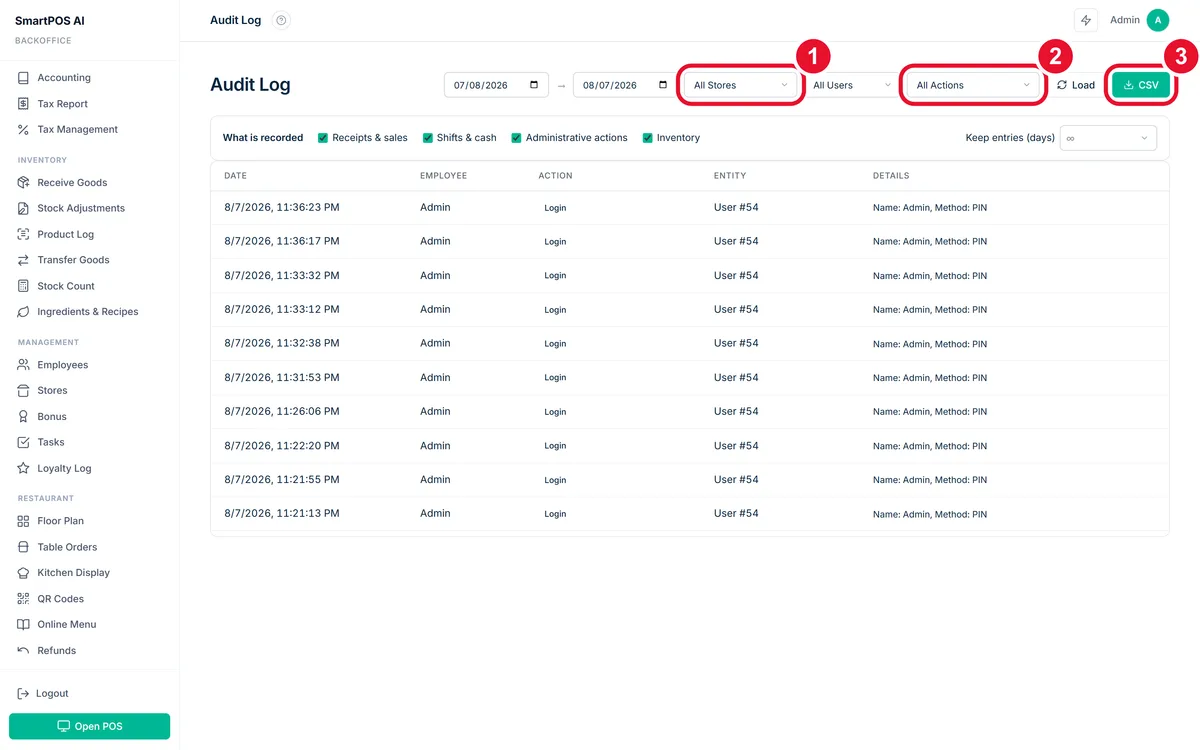
الموقع: المكتب الخلفي ← سجل التدقيق
يسجل كافة إجراءات النظام. يمكن التصفية حسب: نوع الإجراء، المستخدم، النطاق الزمني، المتجر.
الإجراءات المسجلة
- إنشاء/تعديل/حذف المنتج، وتغييرات الأسعار
- المبيعات، والمبالغ المستردة، والإلغاءات، والخصومات
- تعديلات المخزون والتحويلات
- إنشاء/تحرير/حذف الموظف وتغيير الأدوار
- تغييرات الإعدادات وأحداث تسجيل الدخول/الخروج
الموقع: المكتب الخلفي ← الإعدادات ← الأذونات
قم بتكوين الأذونات التفصيلية لكل دور للتحكم بالضبط في ما يمكن لكل نوع موظف الوصول إليه.
كيفية تكوين الأذونات
انتقل إلى المكتب الخلفي ← الإعدادات ← الأذونات.
ستشاهد مصفوفة أذونات تحتوي على الأدوار كأعمدة (المسؤول والمدير وأمين الصندوق) والوحدات النمطية كصفوف.
قم بتبديل مربعات الاختيار لتمكين/تعطيل الوصول لكل مجموعة دور ووحدة نمطية.
انقر على "حفظ الأذونات" لتطبيق التغييرات فورًا.
الوحدات القابلة للتحكم
يمكن تعيين الأذونات لـ: لوحة المعلومات، والمنتجات، والعملاء، والموظفين، والمخزون، والتقارير، والمالية، والإعدادات، وعمليات التكامل، والتحليلات، ومخطط الأرضية، وجميع ميزات نقاط البيع (الخصومات، والمبالغ المستردة، وحذف الإيصالات، وتسليم النقد، وما إلى ذلك).
الموقع: المكتب الخلفي ← الأجهزة
عرض جميع أجهزة نقاط البيع المسجلة: اسم الجهاز، آخر نبضة، حالة المزامنة، معلومات المتصفح، عنوان IP، سجلات الأخطاء. ترسل الأجهزة إشارات نبضات القلب لتأكيد اتصالها بالإنترنت.
🔗 التكاملات
قم بتوصيل SmartPOS بأكثر من 20 خدمة للمدفوعات والمحاسبة والتسويق والتجارة الإلكترونية والتسليم.
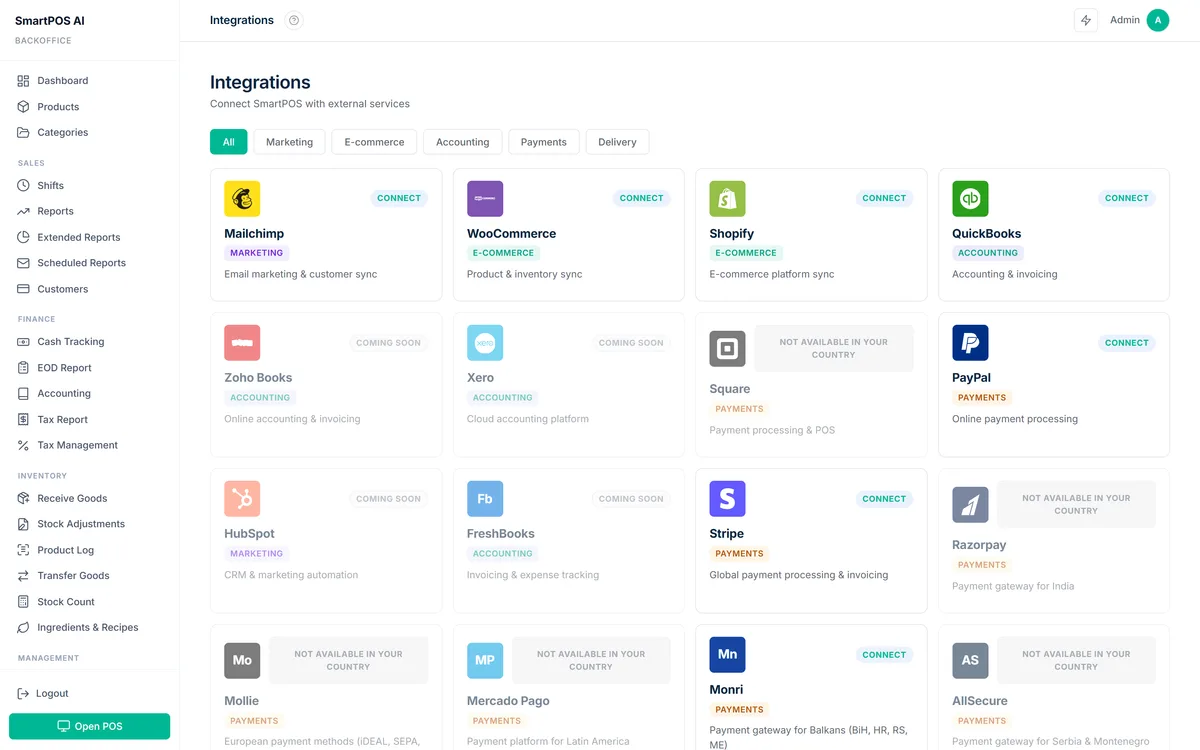
| بوابة | منطقة | نوع المصادقة | العملات |
|---|---|---|---|
| Stripe | عالمي | OAuth2 | USD, EUR, GBP +135 |
| PayPal | عالمي | API Key | USD, EUR, GBP +20 |
| Square | US, CA, UK, AU, JP, EU | OAuth2 | USD, CAD, GBP, AUD, JPY, EUR |
| Razorpay | الهند | API Key | INR |
| Mollie | أوروبا | API Key | EUR, GBP, CHF, SEK, NOK, DKK |
| MercadoPago | أمريكا اللاتينية | Access Token | BRL, ARS, MXN, CLP, COP, PEN, UYU |
| Monri | BA, HR, RS, ME | API Key | BAM, EUR, HRK, RSD |
| AllSecure | RS, ME | API Key | EUR, RSD |
| CorvusPay | HR | API Key | EUR, HRK |
| CaSys (cPay) | MK | API Key | MKD, EUR |
تدفق الإعداد (بوابات مفتاح API)
انتقل إلى المكتب الخلفي ← التكاملات ← حدد البوابة.
أدخل بيانات اعتماد API الخاصة بك (مفتاح API، السري، وما إلى ذلك).
انقر على "اتصال". تتغير الحالة إلى متصل.
تدفق الإعداد (بوابات OAuth2 - شريطية ومربعة)
انقر على "اتصال" ← تمت إعادة التوجيه إلى صفحة تفويض الموفر.
قم بتفويض SmartPOS للوصول إلى حسابك.
تمت إعادة التوجيه مرة أخرى إلى SmartPOS مع تأكيد الاتصال.
| خدمة | مصادقة | المزامنات |
|---|---|---|
| QuickBooks | OAuth2 | جهات الاتصال والأصناف والفواتير وإيصالات المبيعات |
| Zoho Books | OAuth2 | جهات الاتصال والعناصر والفواتير |
| Xero | OAuth2 | جهات الاتصال والعناصر والفواتير |
| FreshBooks | OAuth2 | العملاء، الفواتير |
تستخدم جميع عمليات التكامل المحاسبية OAuth2 — انقر على اتصال، ثم تفويض، ثم تم. قم بتبديل المزامنة التلقائية للحفاظ على مزامنة البيانات تلقائيًا.
WooCommerce
| الحقل | مطلوب |
|---|---|
| Store URL | ✅ |
| Consumer Key | ✅ |
| Consumer Secret | ✅ |
المزامنة: المنتجات (الدفع/السحب)، الطلبات (السحب)، العملاء (الدفع/السحب)، مستويات المخزون (الدفع). يتلقى Webhook طلبات WooCommerce الجديدة تلقائيًا.
Shopify
| الحقل | مطلوب |
|---|---|
| Store Domain | ✅ |
| Access Token | ✅ |
المزامنة: المنتجات (الدفع/السحب)، الطلبات (السحب)، العملاء (الدفع/السحب)، المخزون. يتلقى Webhook طلبات جديدة من Shopify.
Mailchimp
تواصل مع مفتاح API (التنسيق: xxx-usXX). مزامنة العملاء مع الجماهير باستخدام الحقول القابلة للتكوين (الاسم، البريد الإلكتروني، الهاتف، المدينة، إجمالي الإنفاق، عدد_الطلبات، نقاط_الولاء). يدعم العلامات والمزامنة التلقائية للبيع.
HubSpot
اتصال OAuth2. مزامنة جهات الاتصال (الدفع/السحب) والصفقات (الدفع). تتوفر خيارات المزامنة التلقائية ووضع علامة على جهات الاتصال.
Wolt
| الحقل | مطلوب |
|---|---|
| API Key / Access Token | ✅ |
| Venue ID | ✅ |
الإجراءات: قبول الطلب، ورفض الطلب، ووضع علامة جاهز. يتوفر خيار القبول التلقائي. تظهر الطلبات في لوحة تسليم نقاط البيع.
Glovo
| الحقل | مطلوب |
|---|---|
| API Token | ✅ |
| Store ID | ✅ |
الإجراءات: قبول الطلب، رفض الطلب، وضع علامة جاهز، قائمة المزامنة. على عكس Wolt، يدعم Glovo مزامنة القائمة المباشرة.
⚙️ إعدادات
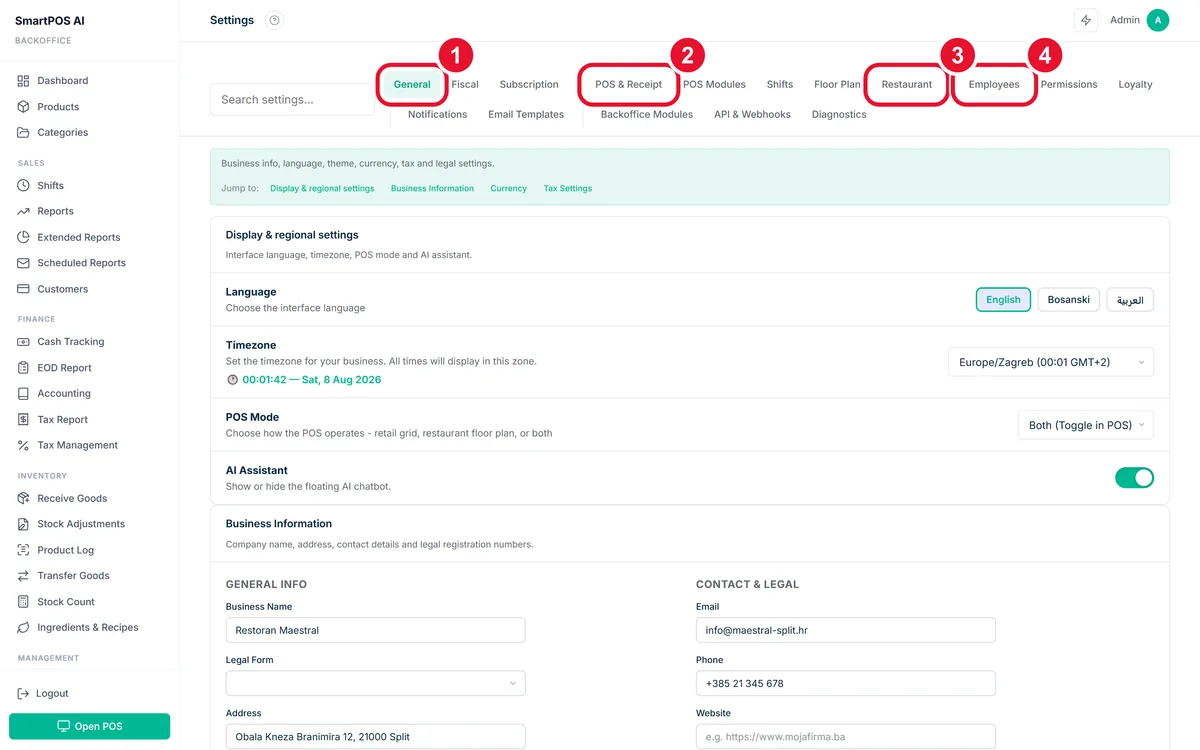
الموقع: المكتب الخلفي ← الإعدادات ← عام
| الإعداد | وصف |
|---|---|
| اسم الشركة | تظهر على الإيصالات والتقارير |
| لغة | English / Bosanski |
| عملة | BAM، EUR، USD، إلخ. |
| المنطقة الزمنية | للحصول على الطوابع الزمنية للتقرير |
| رأس/تذييل الإيصال | نص مخصص على الإيصالات المطبوعة |
الموقع: المكتب الخلفي ← الإعدادات ← الاشتراك
معلومات الخطة
- اسم الخطة الحالية وحالتها (نشطة/تجريبية/منتهية الصلاحية)
- عدادات الاستخدام: المنتجات المستخدمة/الحد، المخازن المستخدمة/الحد، الموظفون المستخدمون/الحد
- الأيام المتبقية من الفترة التجريبية (إذا كانت الفترة التجريبية نشطة)
- قائمة الميزات للخطة الحالية
ترقية
انقر على "ترقية الخطة" للاطلاع على الخطط المتاحة مع الأسعار. الخطط: المبتدئة، المهنية، التجارية، المؤسسة.
الموقع: المكتب الخلفي ← الإعدادات ← ضريبي
قم بتكوين إعدادات الامتثال المالي لبلدك. الدول المختلفة لديها متطلبات مختلفة.
| الإعداد | وصف |
|---|---|
| تفعيل الفوترة الضريبية | تمكين/تعطيل إنشاء الإيصالات المالية |
| تسجيل الجهاز | تسجيل أجهزة نقاط البيع لدى مصلحة الضرائب |
| المعرف الضريبي / JIB | رقم التعريف الضريبي للشركة |
| التدقيق المالي | عرض مسار التدقيق المالي للامتثال |
الدول المدعومة للامتثال المالي
يدعم SmartPOS الامتثال المالي في أكثر من 30 دولة من خلال محركات مالية متعددة:
- البوسنة، بلغاريا، رومانيا، بولندا: برنامج تشغيل ErpNet.FP (طابعات Datecs/Tremol/Tring المالية عبر جسر محلي)
- البوسنة (مباشر): واجهة Web Serial API لتوصيل الطابعة المالية مباشرة عبر USB (دون الحاجة إلى برنامج جسر)
- ألمانيا، النمسا: Fiskaly TSE (وحدة أمان تقنية سحابية - Technische Sicherheitseinrichtung)
- النمسا: برنامج fiskaltrust الوسيط (الامتثال لـ RKSV)
- صربيا: المعالج المالي المحلي LPFR (eFiskalizacija)
- كرواتيا والمجر واليونان وإيطاليا وإسبانيا والبرتغال وتركيا والمزيد: الفوترة المالية عبر الإنترنت من خلال SmartPOS API
- الولايات المتحدة والمملكة المتحدة وكندا وأستراليا وغيرها: لا يلزم التوقيع المالي (وضع التمرير)
الموقع: المكتب الخلفي ← الإعدادات ← قوالب البريد الإلكتروني
قم بتخصيص قوالب HTML المستخدمة لجميع رسائل البريد الإلكتروني التي ينشئها النظام.
القوالب المتاحة
- بريد الإيصال الإلكتروني: يُرسل عند إرسال إيصال إلى العميل بالبريد الإلكتروني
- تقرير الوردية: رسائل البريد الإلكتروني لإشعارات بدء الوردية وانتهائها
- تنبيه لانخفاض المخزون: رسائل البريد الإلكتروني لتحذيرات المخزون
- إشعار بالإغلاق التلقائي: تنبيهات الإغلاق التلقائي للوردية عند منتصف الليل
- البريد الإلكتروني الترحيبي: رسالة ترحيب للموظف أو العميل الجديد
- تحليل المخزون: الأصناف التي نفدت أو انخفض مخزونها في كل متجر، مع اقتراحات النقل بين المتاجر (بنفس مستوى التنبيه في «المخزون والطلبات»)
تحرير قالب
حدد نوع القالب، وقم بتحرير سطر الموضوع ونص HTML. استخدم متغيرات القالب مثل {{business_name}}، {{employee_name}}، {{total_sales}}. انقر على "معاينة" لرؤية العرض المباشر، ثم "حفظ".
الموقع: المكتب الخلفي ← الإعدادات ← API
إدارة مفاتيح API
قم بإنشاء مفاتيح API للسماح للتطبيقات الخارجية بالتفاعل مع بيانات SmartPOS الخاصة بك. انقر فوق "إنشاء مفتاح" لإنشاء مفتاح جديد. انسخه فورًا لأنه لن يُعرض مرة أخرى. انقر على "إعادة الإنشاء" لإلغاء المفتاح القديم وإنشاء مفتاح جديد.
خطافات الويب
قم بإعداد خطافات الويب لتلقي إشعارات في الوقت الفعلي عند حدوث أحداث في SmartPOS.
انقر على "+ إضافة Webhook".
أدخل عنوان URL المستهدف حيث يجب إرسال الإشعارات.
حدد أنواع الأحداث للاشتراك فيها (على سبيل المثال، order.created، product.updated، shift.closed، refund.created).
يحفظ. يصبح خطاف الويب نشطًا على الفور وسيقوم بنشر حمولات JSON على عنوان URL الخاص بك عند وقوع أحداث محددة.
قم بإظهار أو إخفاء ميزات محددة في نقطة البيع والمكتب الخلفي لتبسيط الواجهة لفريقك.
وحدات نقاط البيع
الموقع: المكتب الخلفي ← الإعدادات ← الوحدات (علامة تبويب نقطة البيع)
تبديل تشغيل/إيقاف ميزات نقاط البيع الفردية: استلام البضائع، تحويل المخزون، الاختبار/العرض، مكافأة الموظف، مبيعات العمولة، الحزم البريدية، قوائم المراجعة، تسليم النقد، إدارة العملاء، المبالغ المستردة، درج النقود. يتم إخفاء الوحدات المعطلة من قائمة نقطة البيع.
وحدات المكتب الخلفي
الموقع: المكتب الخلفي ← الإعدادات ← الوحدات (علامة تبويب المكتب الخلفي)
قم بتشغيل/إيقاف تشغيل أقسام الشريط الجانبي للمكتب الخلفي لإخفاء الصفحات التي لا تستخدمها. تتم إزالة الأقسام المعطلة من شريط التنقل الجانبي.
الموقع: المكتب الخلفي ← الإعدادات ← نقطة البيع والإيصال ← قواعد الخصم
قم بتكوين حدود الخصم المتدرجة للتحكم في الحد الأقصى للخصم الذي يمكن للموظفين تطبيقه بناءً على إجمالي سلة التسوق.
كيف تعمل المستويات
يحدد كل مستوى النطاق الإجمالي لعربة التسوق والحد الأقصى لنسبة الخصم. مثال:
| إجمالي السلة | الحد الأقصى للخصم |
|---|---|
| أقل من 50 | 5% |
| 50 – 100 | 10% |
| 100 – 200 | 15% |
| 200+ | 20% |
انقر على "+ إضافة مستوى" لإنشاء مستويات جديدة. حدد ما إذا كان الخصم نسبة مئوية أو مبلغًا ثابتًا. عند ربط عميل بعملية البيع، يُطبَّق إعداد منفصل "الحد الأقصى للخصم مع العميل"، مما يسمح بخصومات أعلى للعملاء المخلصين.
الموقع: المكتب الخلفي ← الإعدادات ← عام ← معلومات الشركة
قم بتكوين تفاصيل الأعمال القانونية التي تظهر في الإيصالات والفواتير والمستندات المالية.
| الحقل | وصف |
|---|---|
| رقم تسجيل الشركة | رقم السجل التجاري الرسمي |
| المعرف الضريبي (JIB/PIB) | رقم التعريف الضريبي للشركة |
| رقم ضريبة القيمة المضافة (PDV) | رقم التسجيل في ضريبة القيمة المضافة (إذا كان مسجلاً في ضريبة القيمة المضافة) |
| الاسم القانوني | اسم الشركة المسجلة رسميا |
الموقع: المكتب الخلفي ← الإعدادات ← علامة تبويب الإيصال/PDF
العلامة المائية في PDF
تمكين علامة مائية نصية على إيصالات PDF (على سبيل المثال، "نسخة"، "مكررة"). تبديل "تمكين العلامة المائية لملف PDF" وأدخل نص العلامة المائية. يظهر النص قطريًا عبر ملف PDF.
الختم في PDF
أضف صورة ختم مخصصة (مثل ختم الشركة، ختم الموافقة) إلى إيصالات PDF. تبديل "تمكين ختم PDF" وارفع صورة. يظهر الختم في منطقة تذييل ملف PDF.
معاينة الإيصال
قم بمعاينة كيف ستبدو إيصالاتك مع الإعدادات الحالية. انقر على "معاينة الإيصال" لإنشاء إيصال نموذجي مع تطبيق جميع التخصيصات.
الموقع: المكتب الخلفي ← الإعدادات ← الاشتراك
الخطط المتاحة
| الخطة | السعر | الميزات الرئيسية |
|---|---|---|
| Free | مجانا إلى الأبد | نقاط البيع الأساسية، منتجات/متاجر/موظفون محدودون |
| Starter | 29 يورو/شهر | المخزون، وتتبع النقد، وقوائم المراجعة، والتقارير الضريبية |
| Professional | 59 يورو/شهر | متاجر متعددة، تحويلات الأسهم، المحاسبة، سجل الولاء، المكافأة |
| Business | 129 يورو/شهر | تحليلات الذكاء الاصطناعي، والحمض النووي للعملاء، والتنبؤ بالطلب، والتكامل الكامل |
الترقية
انقر على "ترقية الخطة" لعرض مقارنة الخطط. بدّل بين الفوترة الشهرية والسنوية (توفّر السنوية نحو 20%). اختر خطة واتبع خطوات الدفع. تُفتح الميزات فور الترقية.
تتبع الاستخدام
تعرض أشرطة الاستخدام عدد المنتجات والمتاجر والموظفين الذين استخدمتهم مقابل حد خطتك. عندما تقترب من الحد الأقصى، تظهر التحذيرات. يؤدي تجاوز الحد إلى منع إنشاء عناصر جديدة حتى تقوم بالترقية.
الموقع: المكتب الخلفي ← الإعدادات ← عام ← العملة
إعدادات العملة
| الإعداد | وصف |
|---|---|
| رمز العملة | رمز ISO (BAM، EUR، USD، GBP، إلخ.) |
| علامة العملة | الرمز المعروض (KM، €، $، £) |
| موضع الرمز | قبل المبلغ أو بعده (على سبيل المثال، $10 مقابل 10 KM) |
| الفاصل العشري | النقطة (.) أو الفاصلة (,) |
| فاصل الآلاف | الفاصلة (،) أو النقطة (.) أو المسافة |
العملة لكل متجر
يمكن أن يكون لكل متجر الإعدادات الإقليمية الخاصة به بما في ذلك العملة. انتقل إلى المتاجر ← وحدد المتجر ← علامة التبويب الإقليمية لتجاوز العملة الافتراضية لذلك الموقع. وهذا مفيد للشركات العاملة في مختلف البلدان.
الموقع: المكتب الخلفي ← الإعدادات ← الإشعارات
قم بتكوين تقارير البريد الإلكتروني التلقائية التي تبقيك على علم بالورديات ومستويات المخزون والأنشطة التجارية.
| نوع التقرير | وصف |
|---|---|
| تقرير المخزون المنخفض | يُرسل عند النقر على «إرسال التقرير» في لوحة التحكم، ومن صفحة المخزون والطلبات أيضاً عندما يكون عنوانها فارغاً. يسرد المنتجات أسفل نقطة إعادة الطلب المحسوبة بالخوارزمية. |
| تقرير نهاية الوردية | يتم إرساله تلقائيًا عندما يغلق الموظف نوبة العمل. يتضمن ملخص المبيعات والحالة النقدية وأي اختلافات. |
| تقرير بداية الوردية | يتم إرساله عندما يفتح الموظف وردية عمل جديدة. يؤكد فتح المبلغ النقدي ووقت البدء. |
يمكنك إرسال التقارير إلى عدة مستلمين — على سبيل المثال، المالك والمحاسب. يمكن أن يكون لكل نوع تقرير مستلمون مختلفون.
الموقع: المكتب الخلفي ← الإعدادات ← الولاء
قم بتكوين برنامج ولاء العملاء الخاص بك. عند تفعيلها، يكسب العملاء نقاطًا على كل عملية شراء ويمكنهم استبدالها للحصول على خصومات.
| الإعداد | وصف |
|---|---|
| تفعيل برنامج الولاء | قم بالتبديل الرئيسي لتنشيط أو إلغاء تنشيط برنامج الولاء. عند التعطيل، لا يتم اكتساب أي نقاط أو استبدالها. |
| النقاط لكل وحدة عملة | كم عدد نقاط الولاء التي يكسبها العميل مقابل كل وحدة من العملة يتم إنفاقها (على سبيل المثال، نقطة واحدة لكل 1 KM). |
| قيمة 100 نقطة | قيمة الخصم (بعملتك) التي تساوي 100 نقطة ولاء عند استردادها. |
| الحد الأدنى من النقاط للاستبدال | الحد الأدنى لعدد النقاط التي يجب على العميل تجميعها قبل أن يتمكن من استبدالها للحصول على خصم. |
كيف يعمل
عند التمكين، تكسب كل عملية بيع لعميل مسجل نقاطًا تلقائيًا. عند الدفع، يرى العملاء الذين لديهم نقاط كافية خيار "استخدام النقاط". يتم خصم النقاط من رصيدهم ويطبق الخصم على إجمالي البيع. عرض جميع أنشطة النقاط في صفحة سجل الولاء.
الموقع: المكتب الخلفي ← الإعدادات ← الورديات
قم بتكوين قواعد فتح النقد وساعات العمل وحدود التأخير لنوبات الموظفين.
النقد الافتتاحي
| الإعداد | وصف |
|---|---|
| وضع النقد الافتتاحي | اختر مبلغ قياسي ثابت (يجب على الموظف مطابقة المبلغ القياسي وشرح أي فرق) أو إدخال حر (يقوم الموظف ببساطة بإدخال المبلغ النقدي الفعلي دون أي توقع). |
| المبلغ الافتتاحي القياسي | المبلغ النقدي المتوقع في بداية كل وردية (ينطبق فقط في الوضع الثابت). إذا كان العدد الفعلي يختلف، يجب على الموظف تقديم السبب. |
ساعات العمل
| الإعداد | وصف |
|---|---|
| وقت بدء العمل | اضبط الساعة والدقيقة التي من المتوقع أن تبدأ فيها المناوبات (على سبيل المثال، 10:00). |
| وقت انتهاء العمل | اضبط الساعة والدقيقة التي من المتوقع أن تنتهي فيها المناوبات (على سبيل المثال، الساعة 18:00). |
حدود التأخير والإغلاق المبكر
| الإعداد | وصف |
|---|---|
| حد التأخير (بالدقائق) | عدد الدقائق بعد وقت بدء العمل قبل أن يتم وضع علامة على الموظف كمتأخر (الافتراضي: 15 دقيقة). |
| حد الإغلاق المبكر (بالدقائق) | إذا تم إغلاق الوردية بعد عدة دقائق من نهاية ساعات العمل، فيجب تقديم سبب من الموظف (الافتراضي: 10 دقائق). |
الموقع: المكتب الخلفي ← الإعدادات ← مخطط الطابق
قم بتكوين وضع تشغيل نقطة البيع.
وضع تشغيل نقاط البيع
| وضع | وصف |
|---|---|
| البيع بالتجزئة (الشبكة) | تخطيط شبكة المنتج القياسي. الأفضل لمحلات البيع بالتجزئة والمتاجر والخدمة السريعة. |
| مطعم (مخطط الطابق) | يعرض مخططًا مرئيًا للطابق مع طاولات قابلة للسحب. الأفضل لتناول الطعام في المطاعم والمقاهي. |
| كلاهما (تبديل) | تمكين كلا الرأيين. يظهر زر تبديل في نقطة البيع للتبديل بين أوضاع الشبكة ومخطط الأرضية. |
وضع غير متصل بالشبكة ومزامنة البيانات
تم تصميم SmartPOS لمواصلة العمل حتى عند انقطاع الاتصال بالإنترنت. تستمر المبيعات والإيصالات والعمليات الهامة بسلاسة - تتم مزامنة كل شيء تلقائيًا عند استعادة الاتصال.
يستخدم SmartPOS مساحة تخزين IndexedDB في متصفحك لتخزين بيانات المنتج وسجلات العملاء والتكوين محليًا. عندما يتعذر الوصول إلى الخادم، تتحول نقطة البيع تلقائيًا إلى وضع عدم الاتصال.
ما يعمل دون اتصال
| الميزة | متاح دون اتصال |
|---|---|
| معالجة المبيعات وطباعة الإيصالات | ✓ |
| تصفح المنتجات والفئات | ✓ |
| تطبيق الخصومات والعروض الترويجية | ✓ |
| البحث عن العملاء (من البيانات المخزنة مؤقتًا) | ✓ |
| فتح الورديات وإغلاقها | ✓ |
| تقارير وتحليلات المكتب الخلفي | ✗ (يتطلب اتصالًا بالإنترنت) |
| تحرير المنتجات وإنشاؤها | ✗ (يتطلب اتصالًا بالإنترنت) |
التنشيط التلقائي
لا تحتاج إلى تمكين وضع عدم الاتصال يدويًا. يكتشف نقطة البيع فقدان الاتصال خلال ثوانٍ ويعرض مؤشر عدم الاتصال في شريط الرأس. يتم وضع جميع المعاملات في قائمة الانتظار وستتم مزامنتها بمجرد عودة الاتصال.
أثناء عدم الاتصال بالإنترنت، يتم تخزين كل إجراء يتطلب عادةً استدعاء خادم في قائمة انتظار العمليات المعلقة المحلية.
كيف تعمل قائمة الانتظار
- الإجراء الذي تم التقاطه — يتم حفظ كل إجراء بيع أو دفع أو نقل في IndexedDB بطابع زمني ومعرف فريد.
- قائمة الانتظار مرتبة — يتم الاحتفاظ بالعمليات بترتيب زمني لضمان إعادة تشغيلها بالتسلسل الصحيح.
- تمت استعادة الاتصال — تكتشف نقطة البيع الاتصال وتبدأ في إرسال العمليات المدرجة في قائمة الانتظار إلى الخادم واحدة تلو الأخرى.
- التأكيد — تتم إزالة كل عملية من قائمة الانتظار فقط بعد أن يؤكد الخادم نجاح المعالجة.
حالة قائمة الانتظار
يعرض رأس نقطة البيع عدادًا معلقًا (على سبيل المثال، "3 معلق") حتى تعرف دائمًا عدد العمليات التي تنتظر المزامنة. بمجرد مزامنة جميع العمليات، يختفي العداد ويتم إزالة مؤشر عدم الاتصال.
عند استعادة الاتصال، يقوم SmartPOS بمزامنة جميع البيانات المعلقة تلقائيًا. في حالات نادرة حيث تقوم عدة محطات بتحرير نفس السجل دون الاتصال بالإنترنت، يتم تطبيق قواعد حل التعارض.
عملية المزامنة التلقائية
يرسل محرك المزامنة العمليات الموضوعة في قائمة الانتظار بشكل تسلسلي. إذا فشلت عملية واحدة (على سبيل المثال، تم حذف منتج على محطة طرفية أخرى)، فسيتم وضع علامة عليه للمراجعة بينما تستمر العمليات المتبقية في المزامنة.
قواعد حل التعارضات
| سيناريو | الحل |
|---|---|
| محطتان تبيعان نفس العنصر الأخير | يتم قبول كلا البيعين. قد يصبح السهم سلبيًا ويؤدي إلى تنبيه المخزون |
| تغير السعر بينما كانت المحطة غير متصلة بالإنترنت | يستخدم البيع السعر الذي كان نشطًا في وقت المعاملة |
| تم تحرير سجل العميل على محطتين | آخر فوز بالكتابة بناءً على الطابع الزمني؛ يتم تسجيل كلا التغييرات في التاريخ |
اتبع هذه النصائح لضمان أفضل تجربة دون اتصال بالإنترنت:
- حافظ على علامة تبويب نقطة البيع مفتوحة — قد يؤدي إغلاق علامة تبويب المتصفح إلى مسح البيانات المخزنة مؤقتًا على بعض الأجهزة.
- ابدأ مناوبتك أثناء الاتصال بالإنترنت — يضمن ذلك تخزين جميع المنتجات والأسعار وبيانات العملاء مؤقتًا بالكامل قبل حدوث أي مشكلات في الاتصال.
- لا تمسح بيانات المتصفح — تقوم IndexedDB بتخزين قائمة الانتظار غير المتصلة بالإنترنت. سيؤدي مسح بيانات الموقع إلى مسح المعاملات المعلقة.
- استخدم UPS (بطارية احتياطية) — يمكن أن يؤدي فقدان الطاقة أثناء وضع عدم الاتصال إلى فقدان البيانات. UPS يحافظ على تشغيل المحطة.
- مراقبة العداد المعلق — إذا ظل العداد مرتفعًا لفترة ممتدة بعد إعادة الاتصال، فتحقق من شبكتك أو اتصل بالدعم.
الإخطارات والتنبيهات
ابق على اطلاع بالأحداث المهمة في شركتك - بدءًا من التحذيرات المتعلقة بانخفاض المخزون وحتى تغييرات الورديات وإعلانات النظام.
الموقع: المكتب الخلفي ← المخزون ← تنبيهات المخزون / رمز جرس رأس نقطة البيع
أنواع التنبيه
| التنبيه | مشغل | الإجراء |
|---|---|---|
| تحذير من انخفاض المخزون | الكمية أقل من الحد الأدنى | شارة صفراء في نقطة البيع والمكتب الخلفي |
| نفاد المخزون | الكمية تصل إلى الصفر | شارة حمراء المنتج باللون الرمادي في نقطة البيع |
| تنبيه فائض المخزون | الكمية تتجاوز الحد الأقصى | الشارة الزرقاء في مخزون المكتب الخلفي |
| تحذير انتهاء الصلاحية | المنتج يقترب من تاريخ انتهاء الصلاحية | شارة برتقالية؛ يُقترح للخصم |
تحديد العتبات
قم بتعيين الحد الأدنى والحد الأقصى لمستويات المخزون لكل منتج في المنتجات ← تحرير المنتج ← علامة التبويب المخزون. يمكنك أيضًا تعيين الحدود الافتراضية لجميع المنتجات الجديدة في الإعدادات ← إعدادات المخزون الافتراضية.
يتلقى المديرون إشعارات حول أنشطة الورديات والموظفين المهمة.
| حدث | إشعار |
|---|---|
| فتح الوردية أو إغلاقها | ملخص بمبالغ الافتتاح/الإغلاق وأي اختلافات |
| تمت معالجة الإلغاء أو استرداد الأموال | تفاصيل العناصر الملغاة/المستردة مع اسم الموظف والسبب |
| فتح درج النقود (بدون بيع) | الطابع الزمني والموظف الذي فتح الدرج بدون معاملة |
| الخصم فوق الحد | تنبيه عندما يقوم أحد الموظفين بتطبيق خصم يتجاوز الحد المحدد |
يرسل فريق SmartPOS إعلانات — مثلًا عن ميزات جديدة أو صيانة مخطط لها — تظهر في نقطة البيع والمكتب الخلفي.
كيف تعمل الإعلانات
- يكتب فريق SmartPOS الإعلانات، ولا يلزمك إعداد أي شيء في حسابك.
- تظهر بلغة حسابك — كشريط في الأعلى أو رسالة قصيرة منبثقة أو نافذة.
- يمكن أن يكون الإعلان موجّهًا للجميع أو لخطط معيّنة أو لأنشطة تجارية محددة.
- لكل إعلان مستوى (معلومات أو نجاح أو تحذير أو عاجل)، ويمكن أن يُعرض خلال فترة محددة فقط.
- تحتوي بعض الإعلانات على زر ينقلك مباشرة إلى المكان المناسب.
أغلق الإعلان بالعلامة × ولن يظهر بعدها لأي شخص في نشاطك التجاري. في نقطة البيع تختفي الإعلانات غير العاجلة تلقائيًا بعد 30 ثانية، لكنها لا تختفي نهائيًا إلا عندما يغلقها أحد.
الموقع: المكتب الخلفي ← الإعدادات ← الإشعارات
| الإعداد | وصف |
|---|---|
| الإخطارات داخل التطبيق | إظهار/إخفاء رمز الجرس ولوحة الإشعارات في نقاط البيع والمكتب الخلفي |
| ملخص البريد الإلكتروني | احصل على ملخص يومي أو أسبوعي للتنبيهات عبر البريد الإلكتروني |
| رسائل انخفاض المخزون بالبريد الإلكتروني | احصل على بريد إلكتروني فوري عندما ينخفض أي منتج عن الحد الأدنى لمستوى مخزونه |
| رسائل ملخص الوردية بالبريد الإلكتروني | احصل على ملخص بالبريد الإلكتروني بعد إغلاق كل وردية |
| تنبيهات صوتية | قم بتشغيل صوت إشعار للتنبيهات الهامة في نقطة البيع |
برنامج الشركاء
انضم إلى النظام البيئي لشركاء SmartPOS لكسب العمولات والوصول إلى الموارد الحصرية وتنمية أعمالك جنبًا إلى جنب مع أعمالنا.
تم تصميم برنامج شركاء SmartPOS لمستشاري تكنولوجيا المعلومات، وبائعي نقاط البيع، ومستشاري الأعمال، ومتكاملي التكنولوجيا الذين يرغبون في تقديم SmartPOS لعملائهم.
مستويات الشراكة
| المستوى | متطلبات | عمولة | المزايا |
|---|---|---|---|
| شريك الإحالة | قم بالتسجيل - لا يوجد حد أدنى | 10% متكررة | رابط الإحالة، لوحة تحكم أساسية |
| الشريك الفضي | 5 إحالات نشطة أو أكثر | 15% متكررة | دعم ذو أولوية، ومواد تسويقية بعلامة تجارية مشتركة |
| الشريك الذهبي | 15 إحالة نشطة أو أكثر | 20% متكررة | مدير حساب مخصص، دورات تدريبية |
| الشريك البلاتيني | 50 إحالة نشطة أو أكثر | 25% متكررة | خيار العلامة البيضاء، وعمليات التكامل المخصصة، والوصول المبكر |
الموقع: لوحة تحكم الشريك (partners.smartposai.com)
كيف تعمل الإحالات
- شارك رابط الإحالة الفريد الخاص بك مع العملاء المحتملين
- عندما يقوم العميل بالتسجيل من خلال الرابط الخاص بك، يتم تعقبه إلى حساب الشريك الخاص بك
- تكسب عمولة متكررة على كل دفعة اشتراك يقوم بها العميل
- يتم احتساب العمولات شهريًا ويتم دفعها عبر التحويل البنكي أو PayPal
لوحة تحكم العمولات
تعرض لوحة معلومات الشريك مقاييس في الوقت الفعلي: الإحالات النشطة، والإيرادات الشهرية المتكررة، والعمولات المعلقة، وسجل العوائد. يمكنك أيضًا تنزيل الفواتير والمستندات الضريبية.
يمكن للشركاء البلاتينيين تقديم SmartPOS تحت علامتهم التجارية الخاصة من خلال برنامج العلامة البيضاء الخاص بنا.
ميزات العلامة البيضاء
- علامة تجارية مخصصة — شعارك وألوانك واسم المجال الخاص بك على نقطة البيع والمكتب الخلفي
- صفحة تسجيل الدخول المخصصة — تجربة تسجيل الدخول ذات العلامات التجارية لعملائك
- الإيصالات ذات العلامة التجارية — معلومات شركتك في الإيصالات المطبوعة والرقمية
- قوالب البريد الإلكتروني المخصصة — رسائل البريد الإلكتروني التلقائية المرسلة من نطاقك
- إدارة المستأجر الفرعي — إنشاء حسابات العملاء وإدارتها من لوحة الإدارة الخاصة بك
الشروع في العمل مع العلامة البيضاء
اتصل بمدير حسابك المخصص أو أرسل بريدًا إلكترونيًا إلى partners@smartposai.com لمناقشة إعداد العلامة البيضاء. تستغرق العملية عادةً من 5 إلى 10 أيام عمل وتتضمن جلسة تأهيل إرشادية.
انتقل إلى /backoffice/ وأدخل رقم التعريف الشخصي للمشرف المكون من 4 أرقام. يمكن لأدوار المالك والمسؤول والمدير فقط الوصول.
انتقل إلى المكتب الخلفي ← الإعدادات ← علامة التبويب عام. قم بتغيير القائمة المنسدلة "اللغة" إلى الإنجليزية أو Bosanski. انقر فوق "حفظ". يتم تبديل واجهة المستخدم بأكملها على الفور.
يجب على المسؤول الانتقال إلى المكتب الخلفي ← الموظفين، والنقر فوق "تحرير" في سجل الموظف الخاص بك، وإدخال رقم PIN جديد مكون من 4 أرقام. اترك حقل رقم التعريف الشخصي فارغًا للاحتفاظ برقم التعريف الشخصي الحالي.
المالك/المسؤول/المدير ← المكتب الخلفي كاملاً + نقطة البيع. الموظف ← نقطة البيع فقط (قابل للتكوين). أمين الصندوق ← نقاط البيع المحدودة. النادل ← مطعم نقاط البيع. أذونات قابلة للتخصيص في المكتب الخلفي ← الأمان ← الأذونات.
يعتمد على خطة الاشتراك الخاصة بك. تحقق من الإعدادات ← الاشتراك لمعرفة الحدود والترقية. ستظهر لك رسالة مثل "تم الوصول إلى حد المنتج (50/50)" عند الوصول إلى الحد الأقصى.
نعم! تعمل نقاط البيع دون اتصال بالإنترنت بشكل كامل. يتم حفظ المبيعات محليًا ومزامنتها تلقائيًا عند استعادة الاتصال. المكتب الخلفي يتطلب الإنترنت. يتم تخزين البيانات دون اتصال في المتصفح IndexedDB.
أضف منتجات إلى سلة التسوق (اضغط أو ابحث أو امسح الرمز الشريطي ضوئيًا) ← انقر فوق دفع ← حدد طريقة الدفع (نقدًا/بطاقة/مختلط/عبر الإنترنت) ← أكمل البيع. يتم حفظ الإيصال تلقائيًا.
- نقدي — أدخل المبلغ المستلم، ويحسب الباقي تلقائيًا
- بطاقة — تأكيد البطاقة بنقرة واحدة
- Mix — التقسيم بين النقد والبطاقة (يجب أن يساوي الإجمالي)
- Online — يرسل رابط الدفع عبر البوابة المتصلة (Stripe، PayPal، إلخ.)
اضغط على "🏷️ خصم" أسفل سلة التسوق. أدخل النسبة المئوية أو المبلغ الثابت. الحدود: بدون الحد الأقصى للعميل 5-15% (متدرج)، مع العميل حتى الحد الأقصى الذي تم تكوينه، تتطلب المنتجات الترويجية العميل.
انقر على "↩️ استرداد الأموال" ← أدخل رقم الإيصال أو قم بمسح الرمز الشريطي ضوئيًا ← حدد العناصر ← أدخل السبب ← معالجة استرداد الأموال. يتم استعادة المخزون. بدون إيصال: حدد "استرداد بدون إيصال" وأدخل العناصر يدويًا.
تعليق: مع وجود العناصر في سلة التسوق، انقر فوق "⏸️ تعليق". يتم حفظ سلة التسوق بالطابع الزمني. استدعاء: انقر على "📋 استدعاء" لرؤية جميع الطلبات المعلقة، وحدد واحدًا لتحميله مرة أخرى.
حدد عميل الولاء أولاً (👤 زر العميل). في طريقة الدفع، انقر فوق "استخدام النقاط" - يتم تطبيق الخصم بما يعادل قيمة النقاط المستردة. يتم ربح النقاط تلقائيًا بعد كل عملية بيع.
المكتب الخلفي ← المخزون ← انقر على المنتج ← "ضبط المخزون" ← أدخل كمية جديدة أو +/- تعديل ← أدخل السبب ← حفظ. يتم تسجيل كافة التعديلات في مسار التدقيق.
قم بتعيين الحد الأدنى لمستوى المخزون لكل منتج في نموذج تحرير المنتج. عندما ينخفض المخزون إلى ما دون هذا المستوى، يتم تمييز المنتج في صفحة المخزون ويظهر في تنبيهات انخفاض المخزون على لوحة المعلومات.
المكتب الخلفي ← المخزون ← التحويلات ← اختر من/إلى المتاجر ← إضافة المنتجات والكميات ← انقر على "تحويل". يتم خصم المخزون تلقائيًا من المصدر وإضافته إلى الوجهة.
نقطة البيع ← "🔒 إغلاق الوردية" ← عد النقود وإدخال المبلغ ← ملخص المراجعة (المبيعات، النقد/البطاقة، المبالغ المستردة، الفرق) ← انقر على "إغلاق الوردية". عرض كافة تقارير الورديات في المكتب الخلفي ← التقارير ← الورديات.
في أي صفحة تقرير، انقر فوق الزر "تصدير ملف CSV" أو "تصدير ملف PDF". يتم تطبيق عوامل التصفية على عملية التصدير، لذا قم بتعيين النطاق الزمني وفلتر المتجر أولاً.
الإعدادات ← علامة تبويب المطعم ← اكتب اسم المحطة ← انقر على "إضافة". شائع: مطبخ 🍳، بار 🍺، مشويات 🔥، بيتزا 🍕، حلوى 🍰، بارد 🥗. ثم قم بتعيين كل منتج إلى محطة في نموذج تحرير المنتج.
افتح /pos/kitchen.html على شاشة/كمبيوتر لوحي للمطبخ. قم بتسجيل الدخول، اختر المتجر. يعرض KDS 3 أعمدة (جديد ← إعداد ← جاهز) ويتم تحديثه تلقائيًا كل 4 ثوانٍ. استخدم علامات تبويب المحطة للتصفية حسب المحطة.
المكتب الخلفي ← مخطط الطابق ← "+ إضافة مخطط الطابق" ← تسميته ← إضافة الطاولات باستخدام "+ إضافة طاولة" (الاسم والشكل والمقاعد). تحرير الطاولات لتعيين اللون والأبعاد والنادل المعين. تظهر الطاولات في عرض مخطط الطابق لنقطة البيع.
إغلاق الطلب ← "تقسيم الفاتورة" ← اختر: تقسيم متساوي (÷ على عدد N من الضيوف) أو حسب العناصر (تخصيص عناصر لكل ضيف). معالجة الدفع لكل جزء على حدة.
في طلب طاولة نشط، انقر فوق "نقل" ← حدد الطاولة الوجهة من الطاولات المتاحة ← تأكيد. ينتقل الطلب إلى الطاولة الجديدة.
يكتشف POS تلقائيًا عندما يكون غير متصل بالإنترنت. يتم حفظ المبيعات في IndexedDB في المتصفح. عند استعادة الاتصال، تتم مزامنة البيانات تلقائيًا. سترى مؤشر حالة المزامنة. يتم تخزين المنتجات والفئات والأسعار مؤقتًا محليًا للاستخدام دون اتصال بالإنترنت.
تتم إعادة محاولة عمليات المزامنة الفاشلة تلقائيًا مع التراجع الأسي. إذا استمرت المزامنة بالفشل، فتحقق مما يلي: 1) الاتصال بالإنترنت، 2) حالة الخادم، 3) مسح ذاكرة التخزين المؤقت للمتصفح وإعادة المحاولة. لا يتم فقدان المبيعات دون اتصال بالإنترنت مطلقًا، فهي تظل في وحدة التخزين المحلية حتى تتم مزامنتها.
المكتب الخلفي ← التكاملات ← تحديد البوابة ← أدخل بيانات اعتماد API ← انقر على "اتصال". بالنسبة لبوابات OAuth2 (Stripe وSquare)، ستتم إعادة توجيهك للتفويض. يتم تكوين خطافات الويب تلقائيًا.
المكتب الخلفي ← التكاملات ← تحديد خدمة المحاسبة (QuickBooks/Xero/Zoho/FreshBooks) ← انقر على "اتصال" ← تفويض OAuth2 ← تمكين المزامنة التلقائية. مزامنة جهات الاتصال والعناصر والفواتير تلقائيًا.
قم بتوصيل Wolt/Glovo بالتكامل مع مفتاح API ومعرف المكان/المتجر. تصل الطلبات عبر خطاف الويب وتظهر في لوحة تسليم نقاط البيع. الإجراءات: قبول، رفض (مع السبب)، وضع علامة جاهز. تمكين القبول التلقائي للتشغيل بدون استخدام اليدين.
نقطة البيع ← القائمة ← الإعدادات ← الطابعات ← "+ إضافة طابعة". اختر نوع الاتصال (USB، أو Bluetooth، أو شبكة، أو متصفح)، واضبط حجم الورق (58 مم/80 مم/A4)، ثم احفظه. يتم اكتشاف طابعات USB تلقائيًا.
يأتي رأس الإيصال من الإعدادات ← عام (اسم النشاط التجاري، العنوان، المعرف الضريبي). تذييل الإيصال قابل للتخصيص في الإعدادات العامة. يمكن أن تحتوي إيصالات PDF على علامات مائية وطوابع تم تكوينها في الإعدادات ← علامة التبويب إيصال/PDF.
المكتب الخلفي ← الإعدادات ← نقطة البيع والإيصال ← قواعد الخصم. قم بإنشاء حدود متدرجة بناءً على إجمالي سلة التسوق (على سبيل المثال، حد أقصى 5% إذا كان إجمالي السلة أقل من 50، وحد أقصى 10% إذا كان بين 50 و100). يسمح إعداد "الحد الأقصى مع العميل" المنفصل بخصومات أعلى عند إرفاق عميل الولاء.
المكتب الخلفي ← الإعدادات ← الوحدات النمطية. تبديل الميزات الفردية بين التشغيل/الإيقاف لنقاط البيع (المبالغ المستردة، واستلام البضائع، وتسليم النقد، وما إلى ذلك) والمكتب الخلفي (أقسام الشريط الجانبي). يتم إخفاء الميزات المعطلة من الواجهة.
المكتب الخلفي ← الإعدادات ← علامة التبويب API. قم بإنشاء مفتاح API للوصول الخارجي. أضف خطافات الويب مع عناوين URL المستهدفة وحدد أنواع الأحداث (order.created، product.updated، وما إلى ذلك). تقوم Webhooks بنشر حمولات JSON في الوقت الفعلي.
المكتب الخلفي ← الإعدادات ← قوالب البريد الإلكتروني. حدد نوع القالب (إيصال، تقرير مناوبة، مخزون منخفض، وما إلى ذلك)، وقم بتحرير الموضوع ونص HTML باستخدام متغيرات القالب مثل {{business_name}}. معاينة وحفظ.
نقطة البيع ← القائمة ← تسليم النقد. أدخل المبلغ، وحدد المستلم (المالك/المدير)، ثم أكّد التسليم. يتم تسجيل التسليم في تقرير الوردية ومسار التدقيق.
أضف المنتج إلى سلة التسوق، وانقر عليه لتوسيع الخيارات، وقم بتبديل مفتاح "مجاني". يصبح العنصر مجانيًا (0.00) مع تسمية مجانية. يقتصر على 1 لكل منتج لكل عربة التسوق. تتبع في التقارير.
يتم إغلاق المناوبات المفتوحة عند الساعة 23:59 تلقائيًا. تراكب ملء الشاشة يخطر الموظف. يتم استخدام النقد المتوقع (لا يوجد عد يدوي). يتم إرسال إشعار البريد الإلكتروني. يجب على الموظف أن يبدأ وردية جديدة للاستمرار.
قم بتفعيل الأطباق في الإعدادات ← المطعم. عند تلقي الطلبات: أضف أصناف الطبق 1 ← أرسل إلى المطبخ ← انقر فوق "+ طبق" ← أضف أصناف الطبق 2 ← أرسل مرة أخرى. يرى المطبخ العناصر مجمعة حسب الطبق.
إنشاء الطاولات في مخطط الطابق ← "إنشاء QR" ← طباعة رموز QR لكل طاولة. يقوم العملاء بالمسح باستخدام هواتفهم لرؤية القائمة الخاصة بك على الإنترنت. قم بتكوين المنتجات التي تظهر في المكتب الخلفي ← المطعم ← القائمة الإلكترونية.
المكتب الخلفي ← المخزون ← العدد ← "+ العدد الجديد". أدخل الكميات الفعلية لكل منتج. يعرض النظام المتوقع مقابل المحسوب مع التباين. وضع اللمسات النهائية على تحديث المخزون. يتم حفظ التاريخ للتتبع.
تقارير المكتب الخلفي ← ← التقارير المجدولة ← "+ إضافة جدول". حدد نوع التقرير (المبيعات اليومية، ملخص الورديات، تنبيه المخزون)، والتكرار (يومي/أسبوعي/شهري)، ووقت التسليم، ومستلمي البريد الإلكتروني. تبديل نشط/غير نشط.
أدلة المجتمع وأفضل الممارسات
- استخدم أسماء مختصرة وواضحة - تظهر كعلامات تبويب في نقطة البيع
- قم بتعيين ألوان مميزة لكل فئة للتعرف البصري السريع
- احتفظ بالفئات عند 5-8 كحد أقصى لسهولة التنقل في نقطة البيع
- استخدم الفئات الفرعية للكتالوجات الكبيرة (الأصل ← التسلسل الهرمي الفرعي)
- اضبط ترتيب الفرز للتحكم في تسلسل العرض (الرقم الأدنى = الأول)
- استخدم EAN-13 لمنتجات التجزئة القياسية
- استخدم الرموز الشريطية الداخلية (بدءًا بـ 2) للعناصر المخصصة/المرجحة
- اختبار توافق الماسح الضوئي USB - تعمل معظم الماسحات الضوئية القياسية USB تلقائيًا
- طباعة ملصقات الباركود باستخدام ميزة التصدير ← إنشاء ملصقات في أدوات الطرف الثالث
- تتم مشاركة المنتجات عبر المتاجر — مستويات المخزون لكل متجر
- استخدم مرشح المتجر على كافة صفحات المكتب الخلفي لعرض البيانات الخاصة بكل متجر
- قم بإعداد عمليات نقل المخزون بين المتاجر لإعادة موازنة المخزون
- يمكن أن يكون لكل متجر وضع نقطة البيع مختلف (البيع بالتجزئة، المطعم، كليهما)
- استخدم التقارير الموسعة لإعداد التقارير الموحدة للمتاجر المتعددة
🔧 استكشاف الأخطاء وإصلاحها
- مسح ذاكرة التخزين المؤقت للمتصفح وإعادة التحميل (Ctrl+Shift+R)
- تحقق من اتصال الإنترنت
- جرب متصفحًا مختلفًا (يوصى باستخدام Chrome)
- تحقق من تمكين JavaScript
- إذا كنت تستخدم HTTPS، فتأكد من صلاحية الشهادة
- تحقق من توصيل الطابعة عبر USB وتشغيلها
- قم بتثبيت برنامج تشغيل الطابعة الصحيح لنظام التشغيل لديك
- في إعدادات نقطة البيع، تأكد من تحديد الطابعة الصحيحة
- حاول طباعة صفحة اختبار من إعدادات طابعة نظام التشغيل
- بالنسبة لطابعات الشبكة، تحقق من عنوان IP والمنفذ (عادةً 9100)
- التحقق من مؤشر حالة المزامنة في نقطة البيع (الأخضر = متصل، الأحمر = غير متصل)
- انقر فوق زر المزامنة لفرض المزامنة اليدوية
- تحقق من المكتب الخلفي ← الأجهزة لمعرفة حالة نبضات الجهاز
- مسح بيانات IndexedDB: الإعدادات ← خيارات متقدمة ← مسح البيانات غير المتصلة
- إذا استمرت المشكلة، فتحقق من حالة الخادم واتصل بالدعم
- تحقق من تسجيل دخول KDS واتصاله بالمتجر الصحيح
- تأكد من أن المنتجات تحتوي على محطات مطبخ مخصصة
- في حالة التصفية حسب المحطة، حاول "الكل" لمعرفة ما إذا كانت الطلبات ستظهر أم لا
- في نقطة البيع، تأكد من النقر على "إرسال إلى المطبخ" (يجب أن تظهر العناصر شارة "إرسال")
- تحقق من اتصال الإنترنت على كل من أجهزة POS وKDS
- التحقق من صحة بيانات اعتماد API (التحقق من وجود مسافات/أخطاء مطبعية)
- بالنسبة إلى وضع الاختبار، تأكد من استخدام مفاتيح API الاختبارية (غير المباشرة)
- تحقق من المكتب الخلفي ← التكاملات ← حالة رسائل الخطأ
- بالنسبة لبوابات OAuth2، حاول قطع الاتصال وإعادة الاتصال
- تأكد من أن خطتك تتضمن ميزة "التكامل".
📝 أمثلة سير العمل
- الصباح: افتح نقطة البيع ← ابدأ المناوبة (أدخل النقود الافتتاحية) ← افتح KDS على شاشة المطبخ ← أكمل مهام قائمة المراجعة اليومية
- أثناء الخدمة: يقوم النوادل بتحديد الطاولات ← إضافة عناصر ← إرسال إلى المطبخ ← تحضير المطبخ ← وضع علامة جاهزية ← يقدم النادل ← انتهاء الضيوف ← إغلاق الطلب مع الدفع
- نهاية اليوم: إغلاق جميع الطاولات ← إغلاق الوردية (حساب النقد) ← مراجعة تقرير الوردية ← طباعة الملخص اليومي
- الصباح: افتح نقطة البيع ← بدء المناوبة ← إكمال قائمة التحقق من الافتتاح ← التحقق من تنبيهات انخفاض المخزون
- خلال اليوم: مسح/بحث عن المنتجات ← معالجة المبيعات ← تطبيق خصومات الولاء ← التعامل مع المرتجعات
- نهاية اليوم: إغلاق الوردية ← عد النقود ← مراجعة الفرق ← طباعة تقرير الوردية ← التحقق من مستويات المخزون
- إنشاء متجر: المكتب الخلفي ← المتاجر ← + إضافة متجر ← تعيين الاسم والعنوان ووضع نقطة البيع
- إضافة موظفين: أنشئ حسابات الموظفين باستخدام أرقام التعريف الشخصية (PIN) وقم بتعيينها للمتجر الجديد
- تعيين المخزون: نقل المخزون من المتجر الحالي أو ضبط المخزون يدويًا
- التكوين: إعداد مخطط الطابق (إذا كان مطعمًا)، وتكوين محطات المطبخ، وتعيين المنتجات إلى المحطات
- الاختبار: افتح نقطة البيع على جهاز المتجر ← إجراء عملية بيع تجريبية ← التحقق من عمل KDS ← حذف البيع التجريبي
- قم بتعيين نقدًا افتتاحيًا قياسيًا (مثل 200 KM) واستخدم الوضع الثابت لضمان الاتساق بين الورديات
- قم بإجراء عمليات تسليم النقد خلال الوردية عندما يكون في الصندوق نقد زائد، بدلًا من انتظار إغلاق الوردية
- في كل عملية تسليم، اختر المستلم الفعلي وأضف ملاحظة قصيرة، ليبقى واضحًا دائمًا من استلم النقد
- راجع تقارير الوردية يوميًا بحثًا عن فروقات النقد. تشير أنماط العجز المتكررة إلى مشكلات في التدريب أو الأمان
- استخدم الكشف المتأخر/المبكر للتأكد من التزام الموظفين بجدول العمل
- قم بإعداد التقارير المجدولة (بريد إلكتروني يومي بالمبيعات كل صباح) ليبقى المديرون على اطلاع دون تسجيل الدخول
- استخدم AI التنبؤ بالطلب أسبوعيًا للحفاظ على مستويات مخزون مثالية ومنع نفاد المخزون
- مراجعة منع الخسارة شهريًا لاكتشاف إساءة استخدام الخصومات أو أنماط الإلغاء المشبوهة مبكرًا
- استخدم الحمض النووي للعميل لتحديد العملاء المعرّضين للخطر وإرسال حملات لإعادة التفاعل قبل أن يغادروا
- قم بتصدير التقارير إلى ملف CSV لإجراء تحليل أعمق في Excel أو Google Sheets
- قم بتكوين الأذونات التفصيلية لكل دور. يجب ألا يكون لأمناء الصندوق وصول إلى التقارير أو الإعدادات
- استخدم أرقام التعريف الشخصية الفريدة لكل موظف. لا تشارك أرقام التعريف الشخصية بين الموظفين أبدًا
- تمكين تسجيل الدخول بالبطاقة للنُدُل في المطعم لمصادقة أسرع وأكثر أمانًا
- قم بمراجعة سجل التدقيق أسبوعيًا بحثًا عن الإجراءات غير المتوقعة (تغييرات الإعدادات، حذف المنتجات، وغيرها)
- استخدم مستويات الخصم لتحديد مقدار الخصم الذي يمكن للموظفين منحه دون موافقة المدير
📝 المزيد من أمثلة سير العمل
- إنشاء: التحليلات ← التسعير الذكي ← العروض الترويجية ← أنشئ عرضًا ترويجيًا جديدًا بنسبة الخصم وحدد المنتجات
- إخطار: أرسل بريدًا إلكترونيًا ترويجيًا إلى العملاء (التسعير الذكي ← التسويق عبر البريد الإلكتروني) أو استخدم شرائح الحمض النووي للعميل
- نقاط البيع: تظهر على المنتجات شارة "PROMO" في نقطة البيع. وتذكّر نافذة اقتراح العروض بالذكاء الاصطناعي أمناء الصندوق بعرض المنتجات الترويجية على العملاء
- مراجعة: راجع سجل العروض الترويجية وإحصاءاتها في التسعير الذكي لمعرفة أثرها على المبيعات
- التحضير: صدّر مستويات المخزون الحالية من صفحة المخزون (CSV). اطبع أوراق الجرد أو استخدم ميزة الجرد
- الجرد: المخزون ← الجرد ← جرد جديد. اعدد كل منتج فعليًا وأدخل الكميات الفعلية
- مراجعة: قارن المتوقع بالفعلي، وتحقّق من أي فروقات كبيرة (سرقة، تلف، خطأ في العد)
- الانتهاء: انقر على "إنهاء الجرد" لتحديث مستويات المخزون، وسجّل أسباب الفروقات الكبيرة
- تقرير: راجع سجل المخزون لمعرفة الاتجاهات، وافتح المخزون والطلبات لترى ما يجب طلبه بناءً على البيانات المحدّثة
- الدفع: عمليات التكامل ← اربط Stripe/PayPal (مفتاح API أو OAuth2). اختبر بمعاملة صغيرة، ثم فعّله في نافذة الدفع في نقطة البيع.
- المحاسبة: عمليات التكامل ← اربط QuickBooks/Xero (OAuth2). اربط الحسابات، وفعّل المزامنة التلقائية للمبيعات والفواتير.
- التجارة الإلكترونية: عمليات التكامل ← اربط WooCommerce/Shopify. استورد المنتجات أو ادفع كتالوجك، وتتم مزامنة المخزون تلقائيًا.
- التسليم: عمليات التكامل ← اربط Wolt/Glovo بمفتاح API. فعّل القبول التلقائي، وستظهر الطلبات في لوحة التوصيل في نقطة البيع.
- التسويق: عمليات التكامل ← اربط Mailchimp/HubSpot. زامن بيانات العملاء واستخدمها لحملات البريد الإلكتروني وتقسيم العملاء.