كل شاشة، تمامًا كما تبدو

لا نماذج ولا رسوم توضيحية. هذه لقطات شاشة مأخوذة مباشرة من مطعم يعمل بنظام SmartPOS AI — الكاشير والمطبخ والصالة والمكتب. تصفّح وشاهد ما ستستخدمه فعليًا كل يوم.

الأسعار والطلبات والموظفون أدناه بيانات تجريبية. بيانات التواصل مع العملاء مموّهة عمدًا.

اعرض لي المسار لـ:
البداية

من التسجيل إلى أول عملية بيع

تختار الباقة، وتحدّد عنوان الويب الخاص بك، فيصبح النظام لك. بلا تثبيت ولا خادم تستأجره ولا فنّي تستدعيه.

شاشة التسجيل مع تحديد وترقيم الباقة المستضافة والفترة التجريبية وزر المتابعة

الخطوة ١ — اختر طريقة التشغيل

مستضاف لدينا، أو كإضافة على موقع ووردبريس الخاص بك. النسخة المستضافة تبدأ بأربعة عشر يومًا مجانًا ولا تحتاج أي تثبيت.

  1. اختر الباقة المستضافة
  2. أسبوعان مجانًا
  3. متابعة
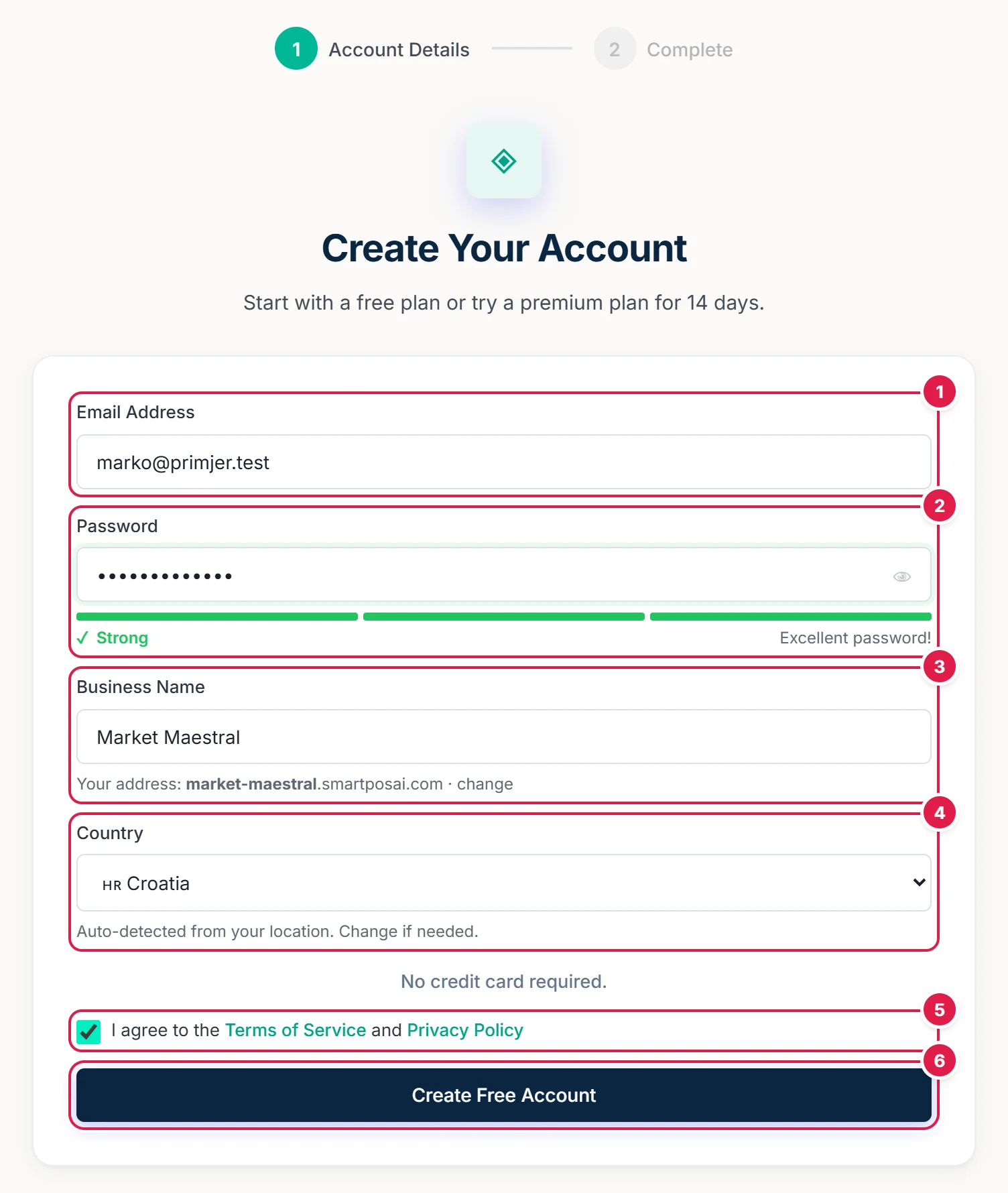
نموذج الحساب مع تحديد وترقيم اسم النشاط وعنوان الويب ورمز الكاشير والدولة

الخطوة ٢ — عنوان الويب الخاص بك

اكتب اسمًا فيخبرك النظام فورًا إن كان متاحًا. من تلك اللحظة يصبح متجرك على ذلك العنوان، ويسجّل موظفوك الدخول إلى الكاشير برمز PIN من أربعة أرقام تحدّده هنا.

  1. بريدك الإلكتروني
  2. كلمة المرور
  3. سمِّ نشاطك
  4. اختر عنوانك على الويب
  5. اختر بلدك
  6. عيّن رمز PIN للكاشير
  7. اقبل الشروط
  8. أنشئ الحساب
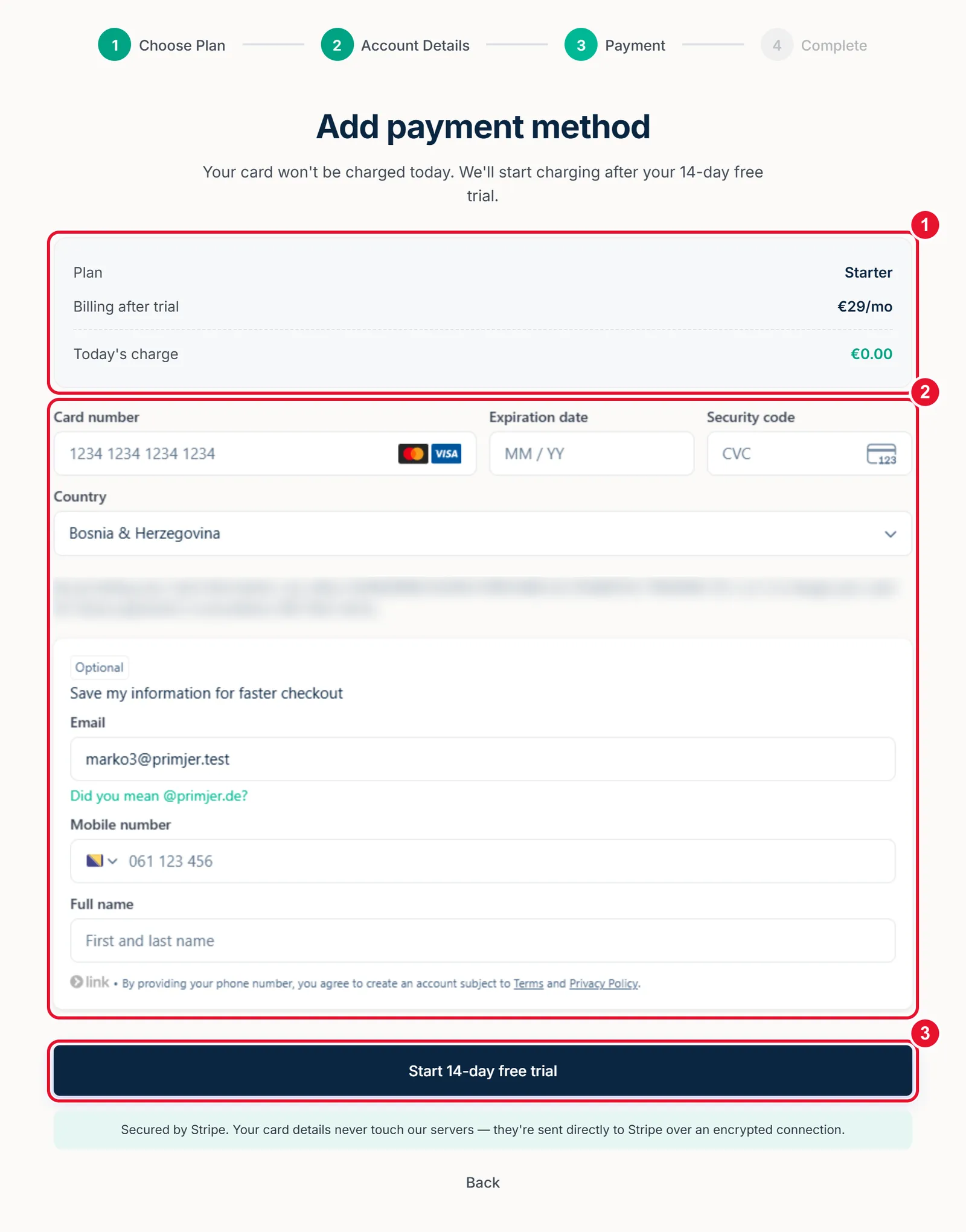
شاشة إضافة وسيلة الدفع مع تحديد وترقيم ملخص الصفر، ونموذج البطاقة من Stripe، وزر بدء التجربة

الخطوة 3 — البطاقة للباقات المدفوعة

الباقات المدفوعة وحدها تطلب بطاقة، ولا يُخصم شيء اليوم — يبدأ الدفع بعد تجربة الأربعة عشر يومًا. في الباقة المجانية لا تظهر هذه الخطوة أصلًا.

  1. اليوم تدفع 0.00
  2. بيانات البطاقة — مباشرة إلى Stripe
  3. ابدأ التجربة
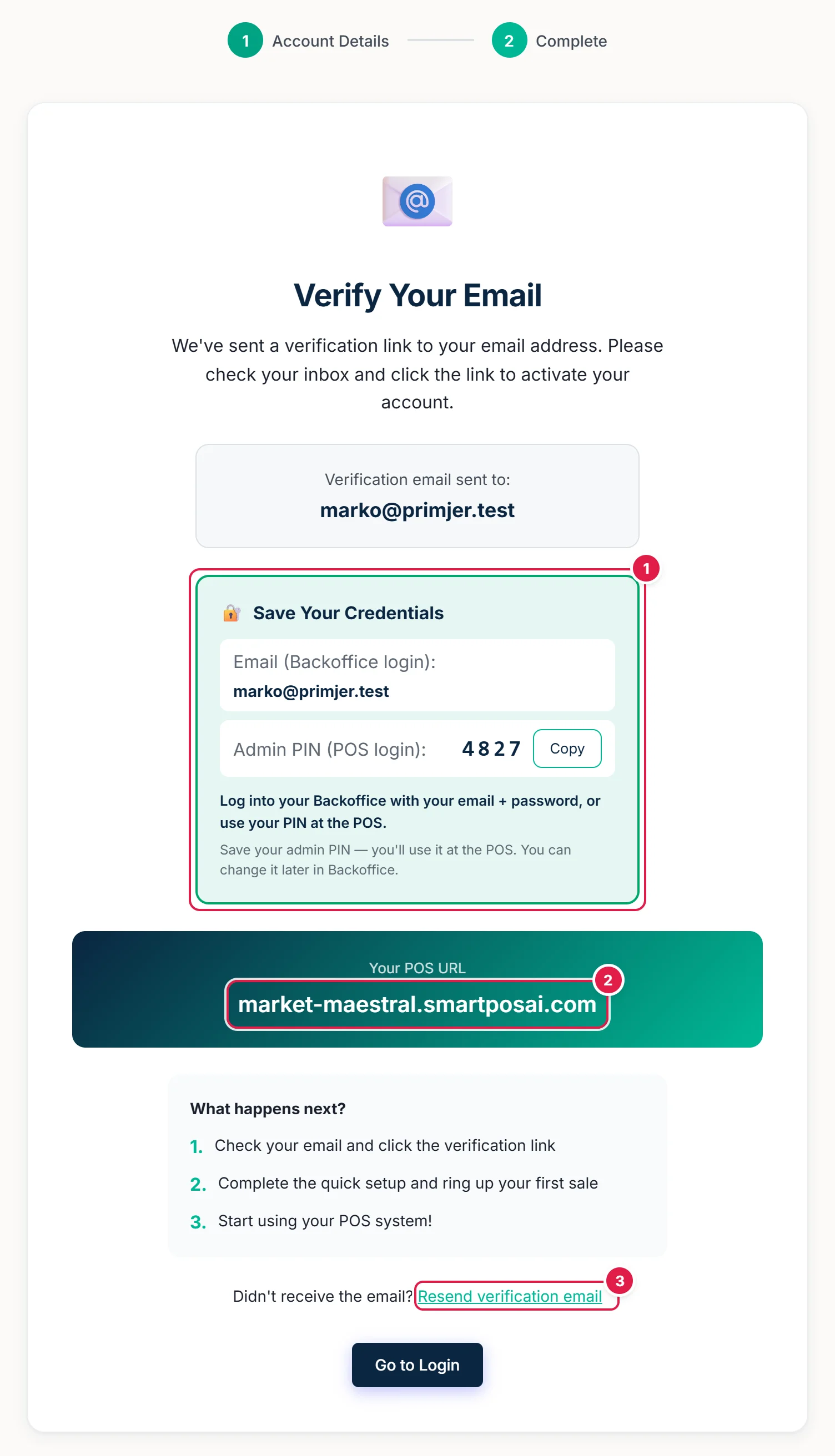
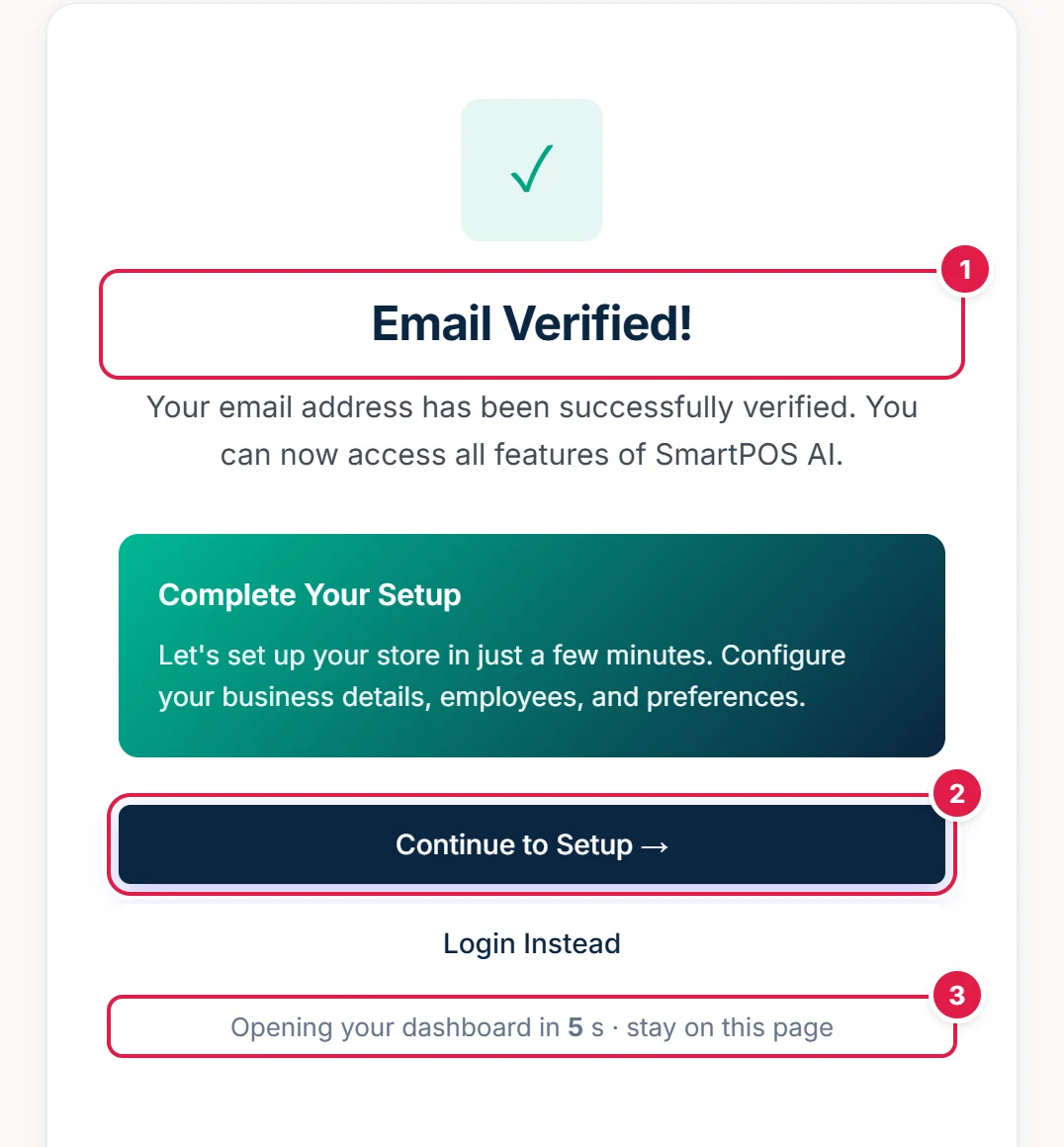
شاشة تأكيد البريد مع تحديد وترقيم رسالة النجاح وزر تسجيل الدخول

الخطوة 4 — أكّد بريدك الإلكتروني

نقرة واحدة على الرابط في بريدك ويصبح الحساب فعالًا. إن لم تصل الرسالة، يمكن لشاشة الدخول إرسالها مجددًا.

  1. تم تأكيد عنوانك
  2. مباشرة إلى تسجيل الدخول
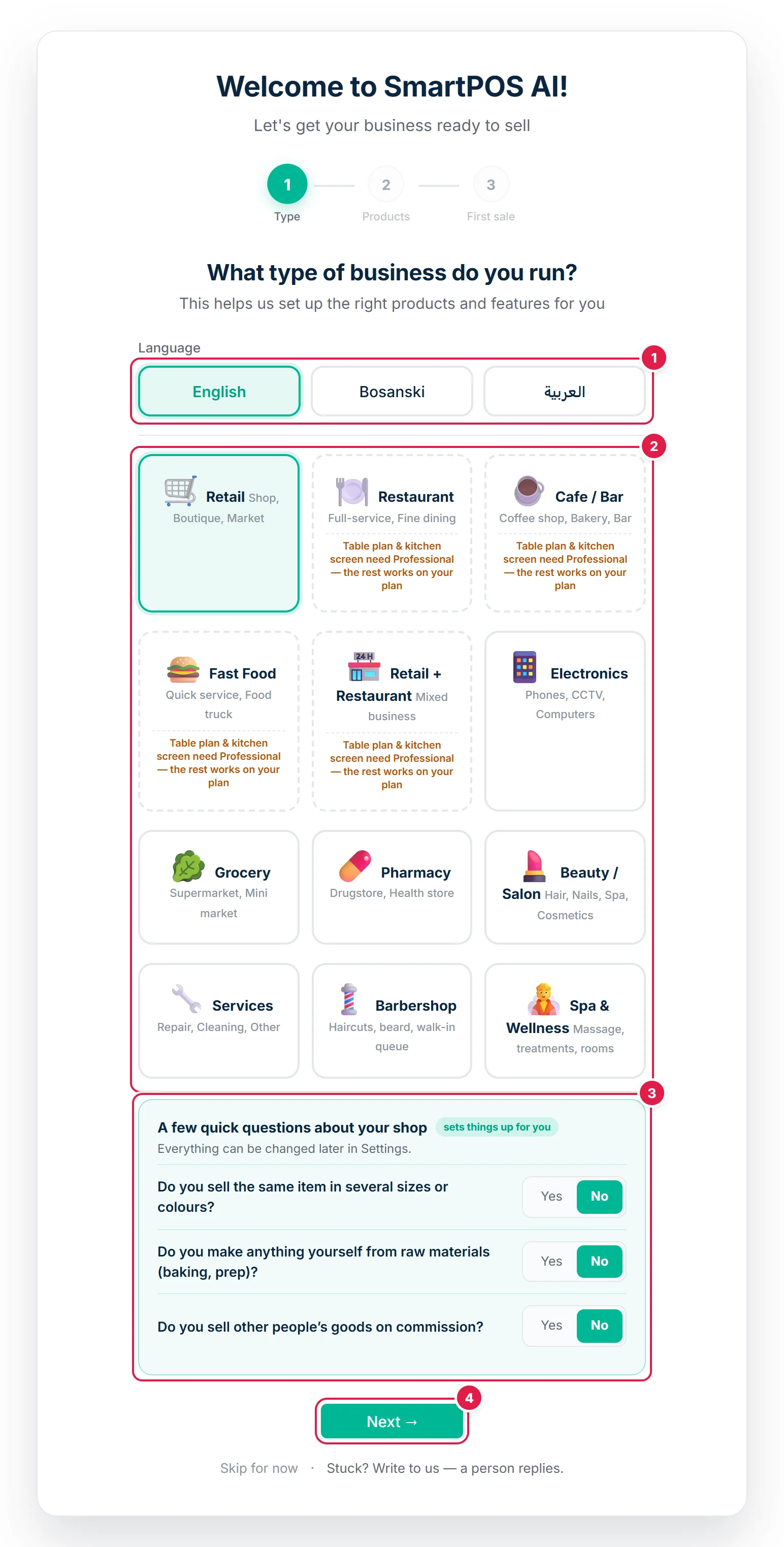
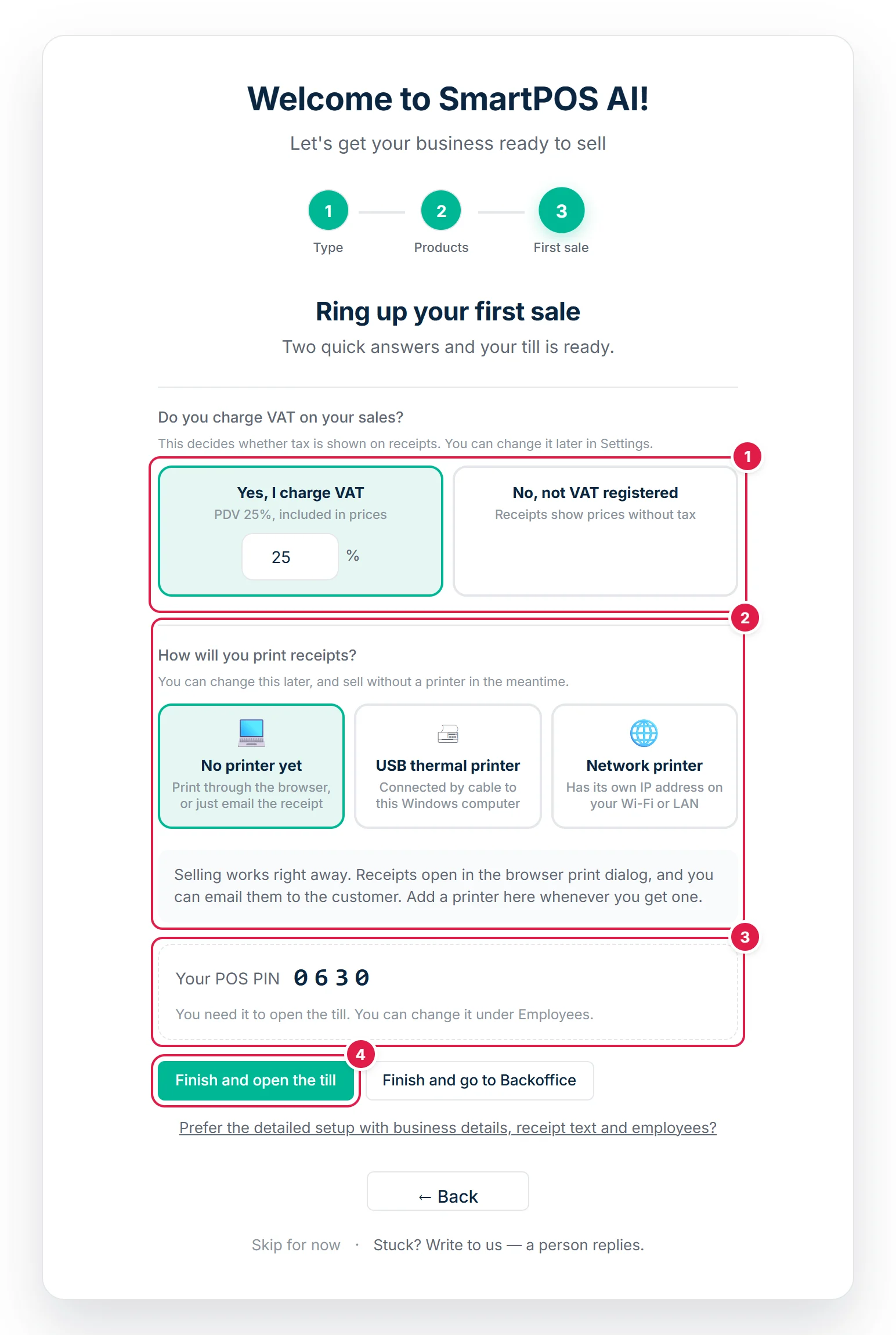
معالج الإعداد يسأل عن نوع نشاطك، مع تحديد اللغة وأنواع الأنشطة وزر التالي

الخطوة 5 — معالج الإعداد

عند أول تسجيل دخول يسألك النظام عن نوع نشاطك، ثم يحمّل المنتجات ونسبة الضريبة والمزايا المناسبة. خمس خطوات قصيرة.

  1. اختر لغتك
  2. حدّد نوع نشاطك
  3. خمس خطوات قصيرة وتبدأ البيع
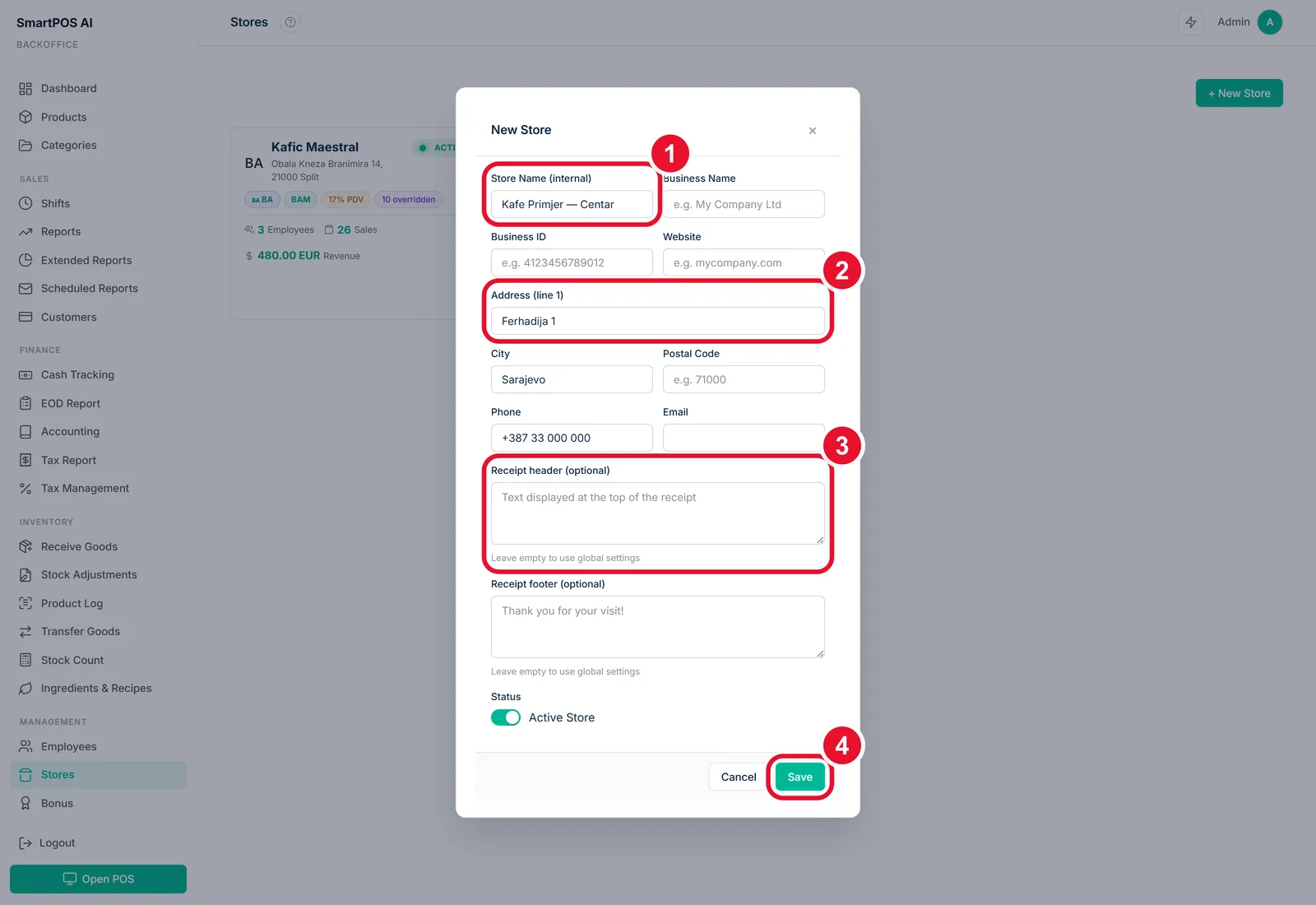
نافذة فرع جديد مع تحديد وترقيم الاسم والعنوان وترويسة الإيصال وزر الحفظ

أضف فرعك الأول

يمكن أن يكون للنشاط فرع واحد أو خمسون. لكل فرع عنوانه وترويسة إيصاله وأرقامه.

  1. سمِّ الفرع
  2. عنوانه
  3. ما يُطبع على إيصالاته
  4. احفظ
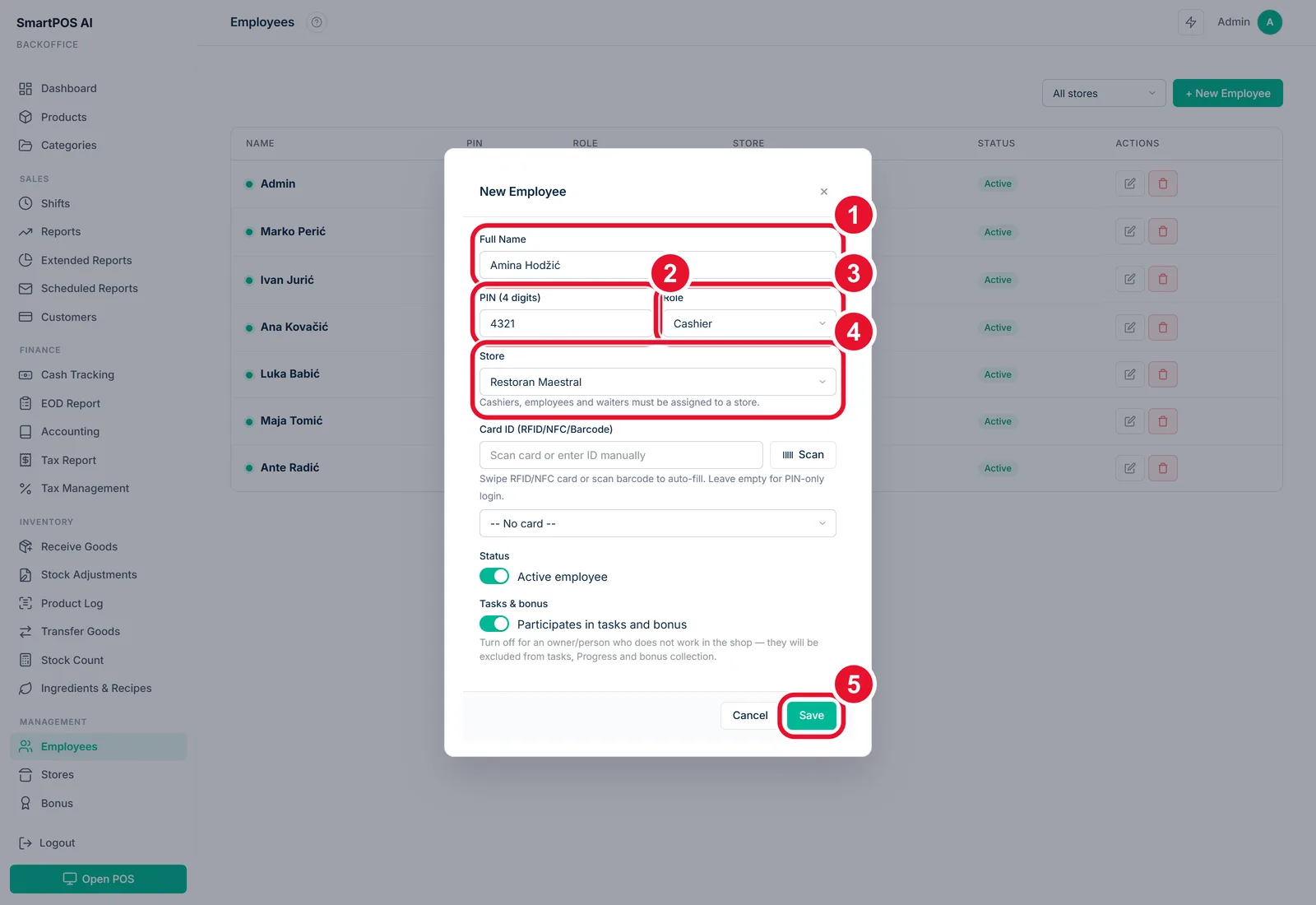
نافذة موظف جديد مع تحديد وترقيم الاسم والرمز والدور والفرع وزر الحفظ

أضف زميلك الأول

يسجّل الدخول إلى الكاشير برمز من أربعة أرقام. والدور يحدّد ما يُسمح له بلمسه.

  1. اسمه
  2. رمز من أربعة أرقام
  3. ما يُسمح له به
  4. أي فرع
  5. احفظ
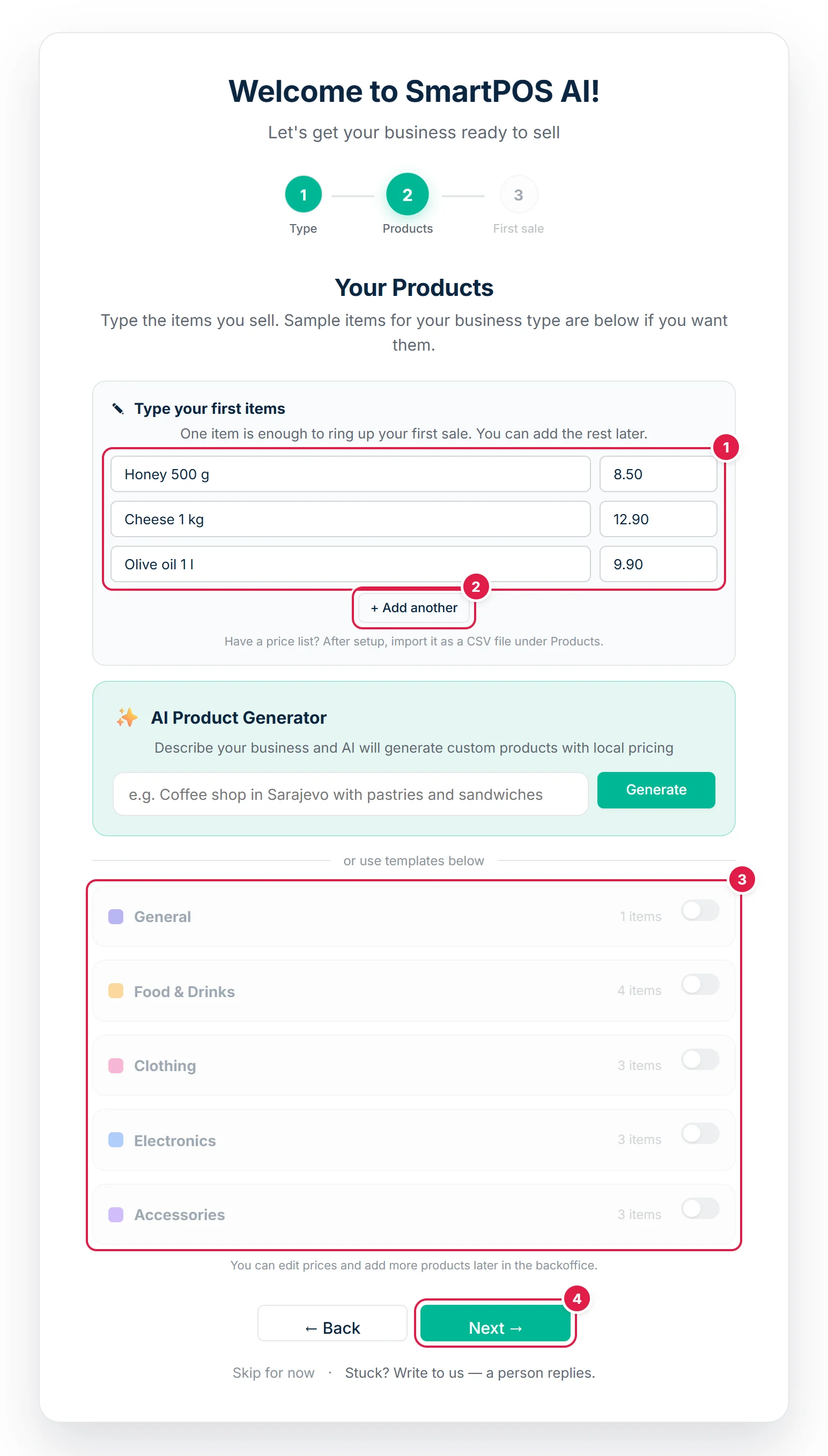
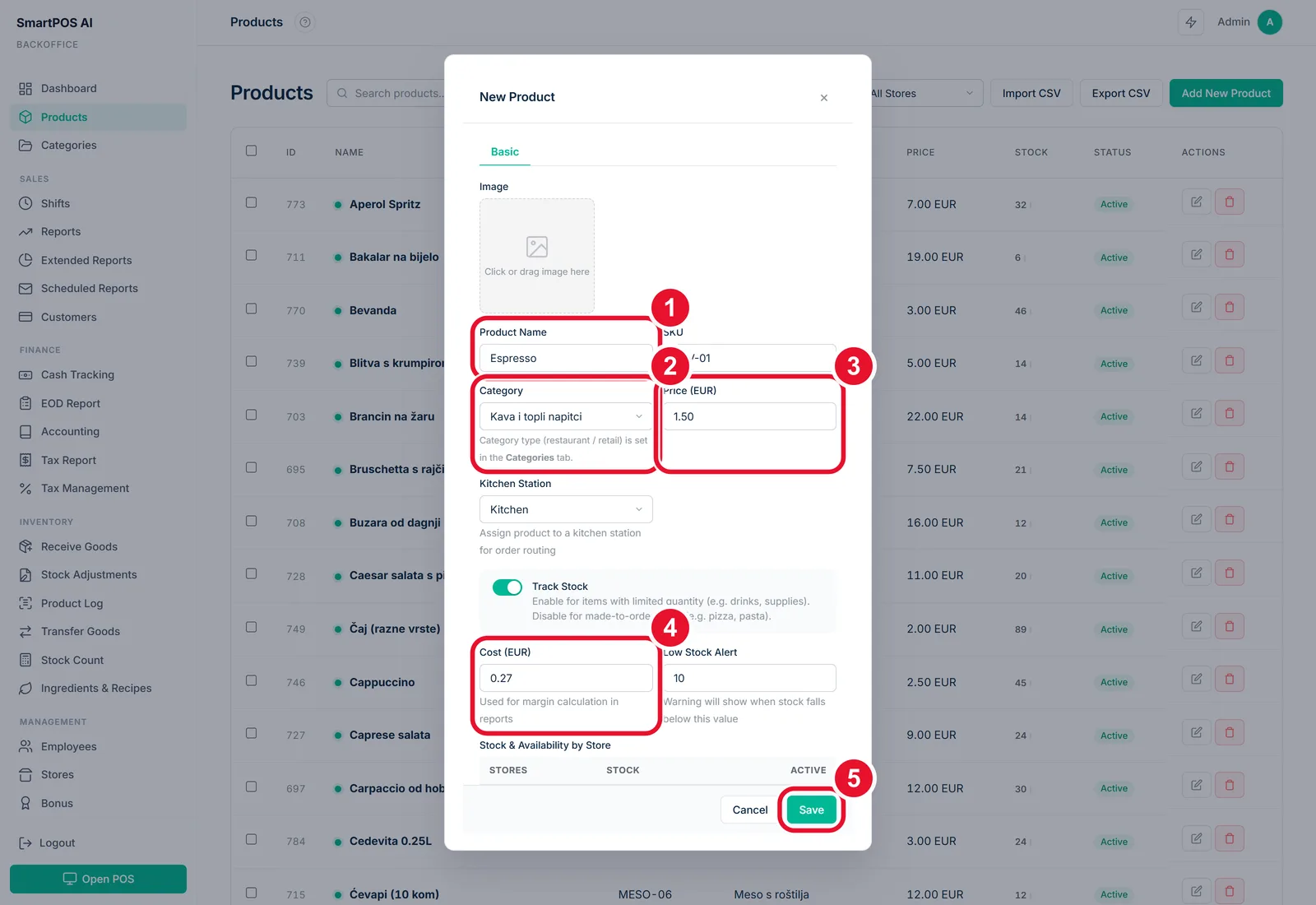
نافذة منتج جديد مع تحديد وترقيم الاسم والفئة والسعر والتكلفة وزر الحفظ

أضف منتجك الأول

سمِّه وحدّد سعره وأدخل تكلفته عليك — من هنا يأتي الهامش في تقاريرك.

  1. اسم المنتج
  2. أي فئة
  3. سعر البيع
  4. كم يكلّفك
  5. احفظ
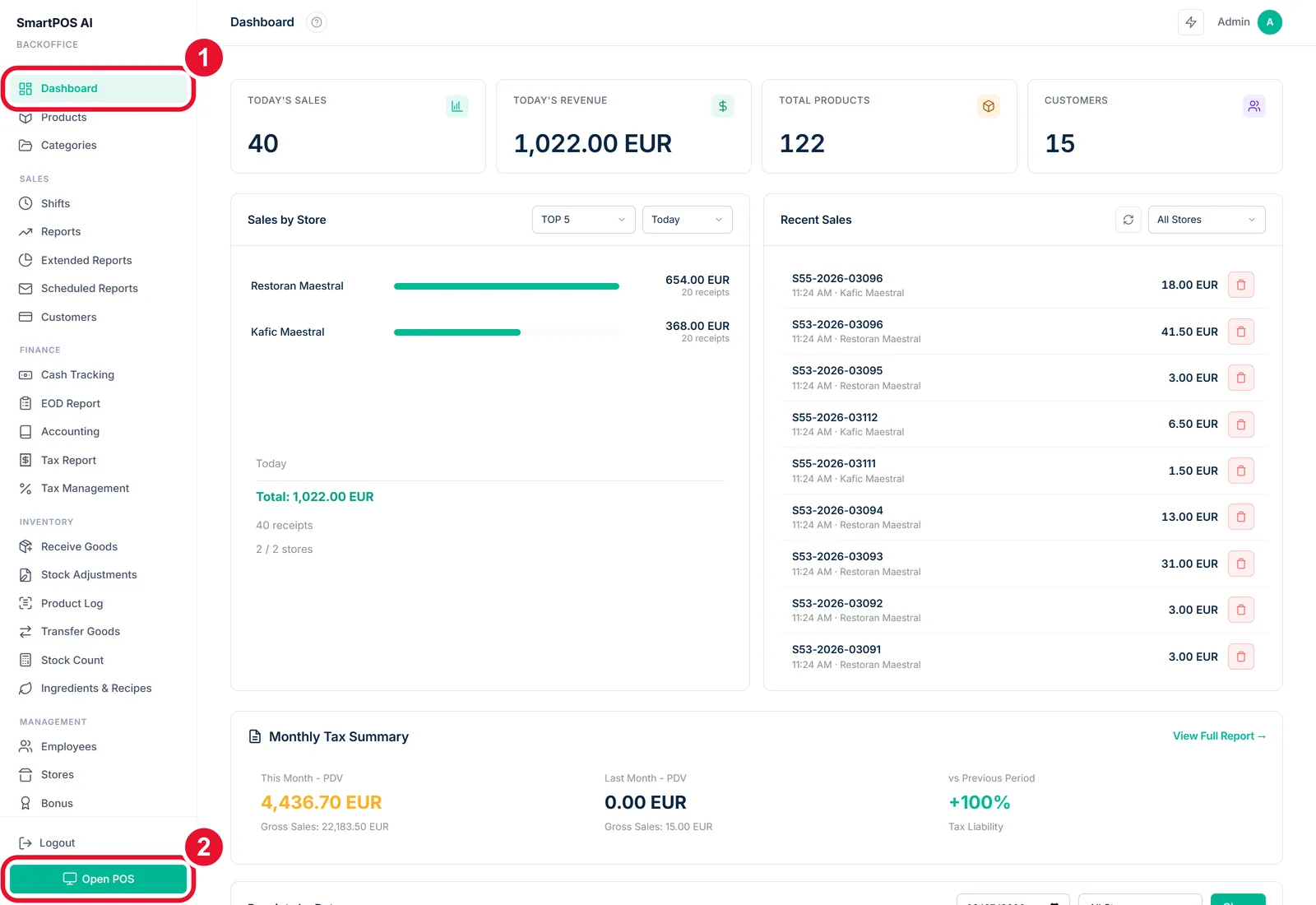
لوحة المكتب الخلفي مع تحديد وترقيم القائمة الجانبية وزر فتح نقطة البيع الأخضر

افتح الكاشير وابدأ البيع

فرع وزميل ومنتج — هذا كل ما يلزم. الزر الأخضر في الزاوية يفتح الكاشير، وأول إيصال على بُعد ثلاثين ثانية.

  1. هل جهّزت كل شيء؟
  2. افتح الكاشير وابدأ البيع

ما يمكنك ضبطه

  • عنوانك: yourshop.smartposai.com
  • الدولة — تضبط الضريبة والعملة والقواعد الضريبية
  • رمز PIN الذي يستخدمه موظفوك في الكاشير
  • باقة مجانية، أو أربعة عشر يومًا بكل المزايا
نقطة التفرّع

نظام واحد — ثلاثة أنواع من الأعمال

في المعالج أخبرت النظام بما تديره، ومنذ تلك اللحظة يتشكّل SmartPOS: الكاشير وصفحات القائمة والإعدادات كلها تتبع نوع نشاطك. اختر مسارك — وبقية الجولة أدناه مشتركة للجميع.

مسارك · 🛒 التجزئة

كاشير شبكي سريع ومخزون يُحصي نفسه

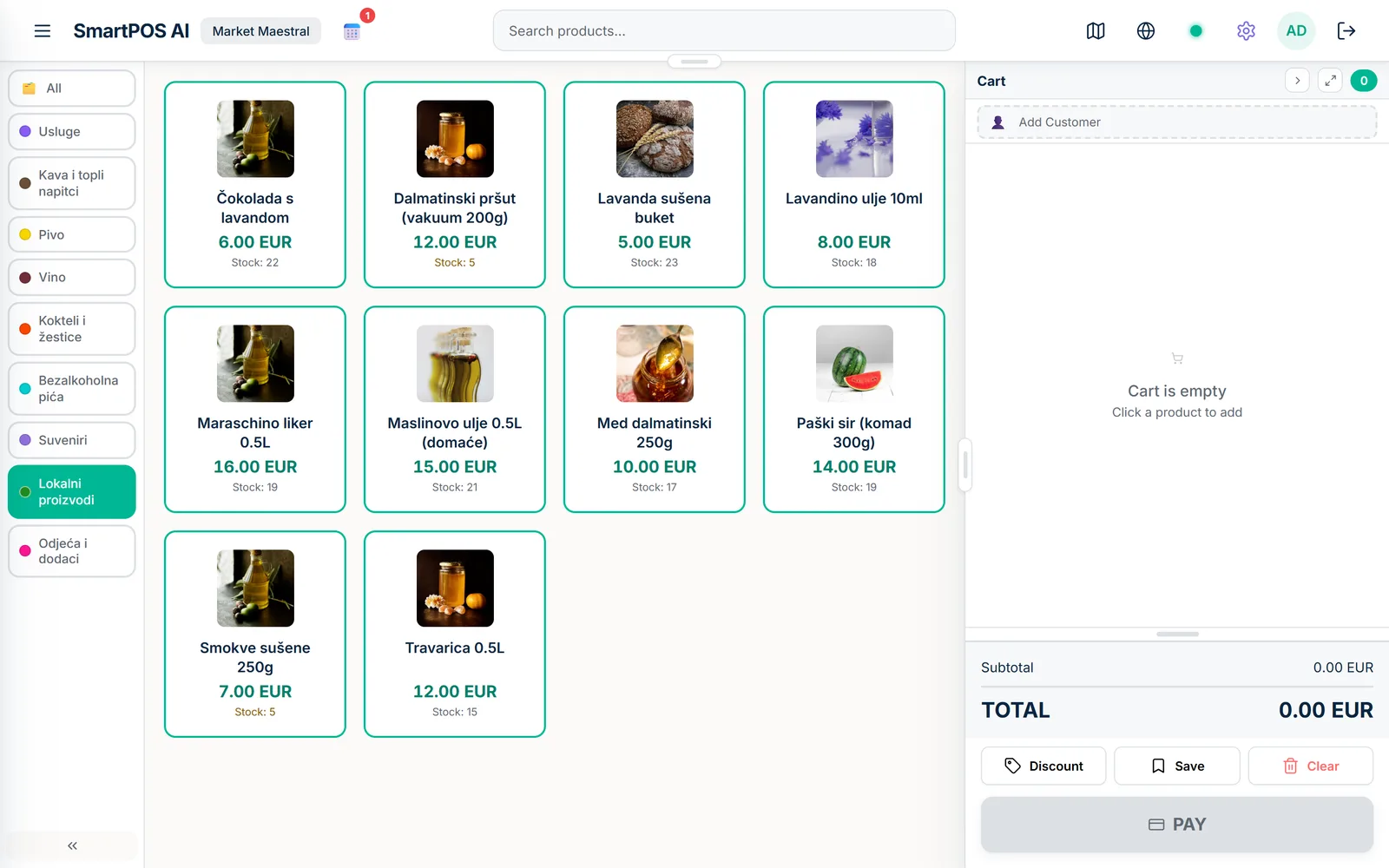
اختر في المعالج التجزئة أو البقالة أو الصيدلية أو الإلكترونيات فيفتح الكاشير كشبكة منتجات. تبقى الفئات بسيطة، وكل منتج يحمل سعرًا وتكلفة ومخزونًا — وكل عملية بيع تُنقص المخزون تلقائيًا.

كاشير التجزئة كشبكة منتجات مع الصور والأسعار وعدد المخزون على كل بطاقة
كاشير التجزئة: الصورة والسعر وعدد المخزون على البطاقة نفسها — نقرة، نقرة، دفع.
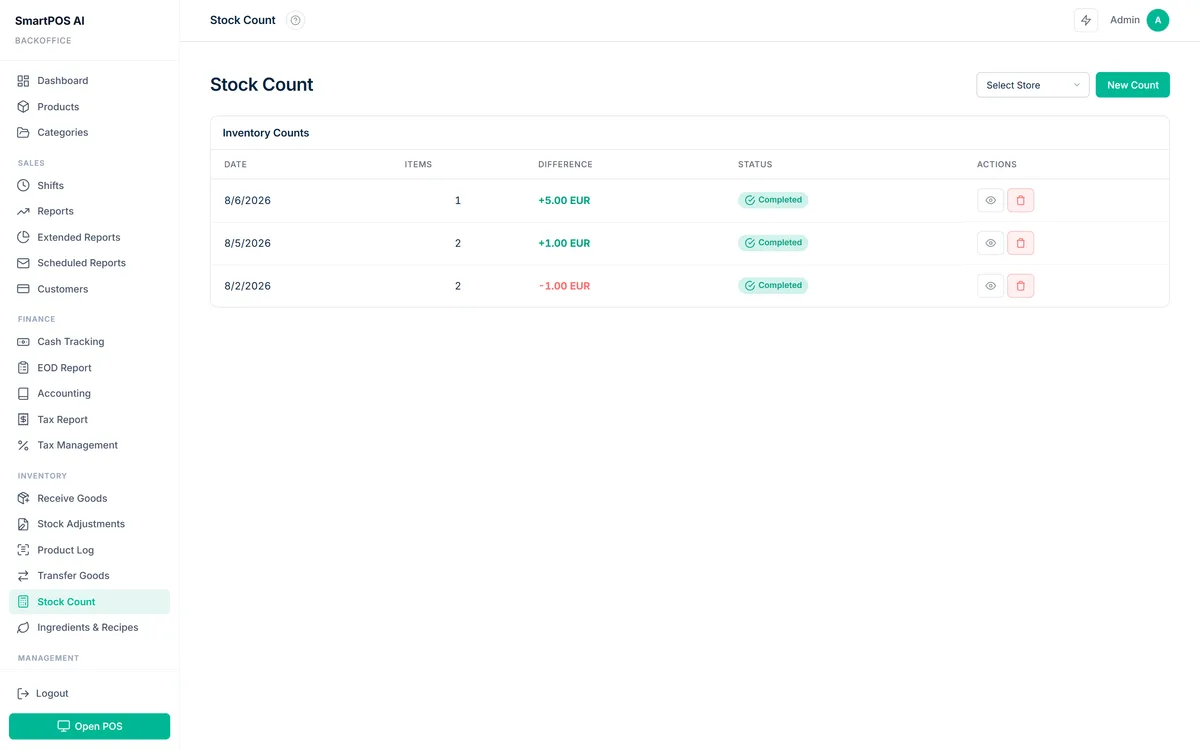
صفحة الجرد مع عمليات جرد مكتملة وفروقها باليورو
جرد فعلي مع الفرق بالمال، لا بالقطع فقط.
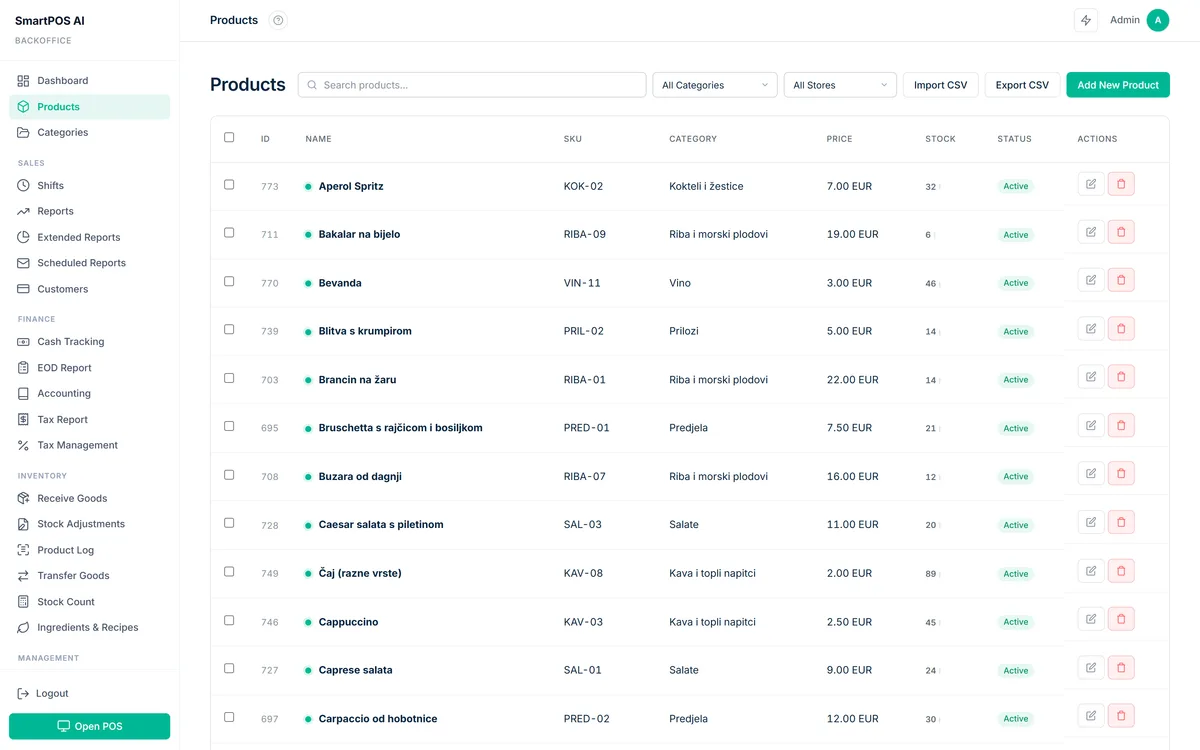
كتالوج المنتجات مع الرمز والفئة والسعر والمخزون والحالة لكل منتج
الكتالوج: الرمز والسعر والمخزون والحالة في قائمة واحدة — واستيراد CSV للمئات دفعة واحدة.
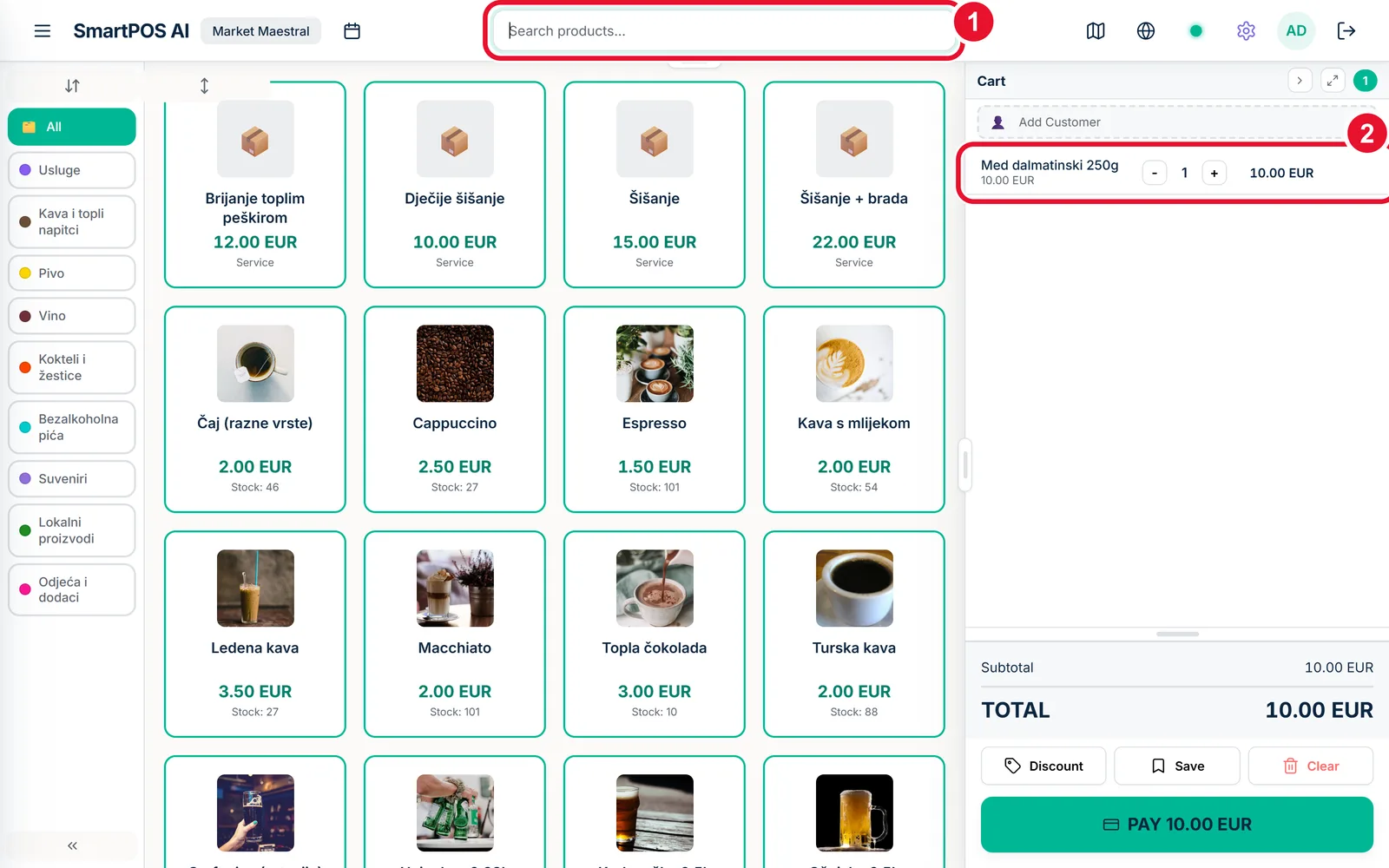
كاسة التجزئة بعد مسح الباركود مع تحديد مربع البحث وبرطمان العسل الممسوح في السلة

البيع بماسح الباركود

وصّل أي ماسح USB أو بلوتوث يكتب كلوحة مفاتيح — بلا تعريفات وبلا إعداد. امسح فيسقط المنتج في السلة؛ امسح مجددًا فترتفع الكمية. باركود مجهول؟ تقولها الكاسة بدل أن تخمّن.

  1. تصل قراءة الباركود إلى مربع البحث
  2. يدخل الصنف مباشرة إلى السلة — ادفع كالمعتاد
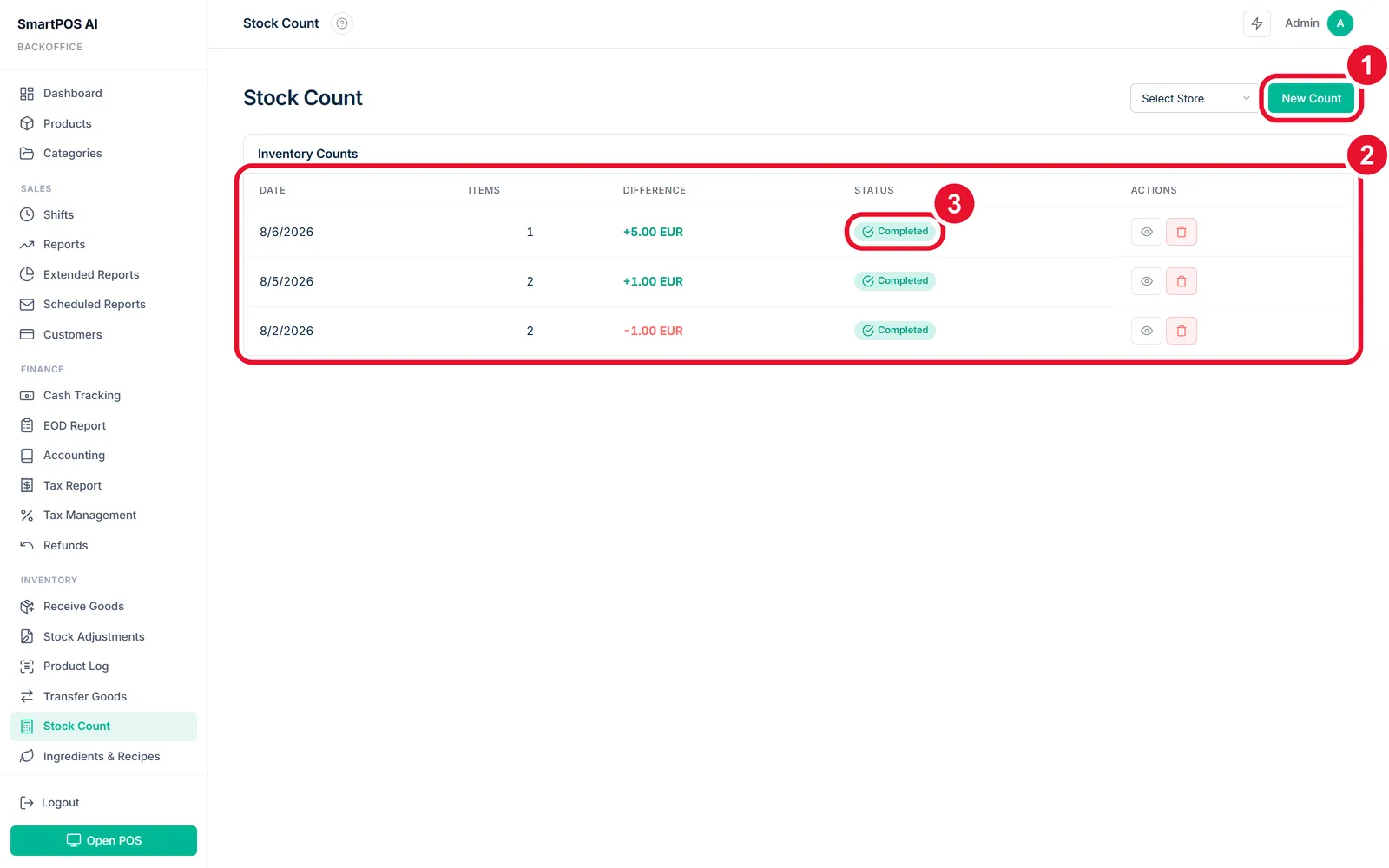
صفحة الجرد مع تحديد زر جرد جديد وثلاثة جرود مكتملة بفروقها باليورو وحالة مكتمل

عُدّ الرفوف وشاهد الفرق بالمال

الجرد في المكتب الخلفي يقودك خلال عدّ فعلي: افتح جردًا واكتب ما وجدته فعلًا، فيعرض النظام الفرق لكل منتج — بالقطع وبالمال. إتمام الجرد يصحّح المخزون بحركة واحدة، ويبقى الجرد مسجلًا بمن قام به ومتى.

  1. جرد جديد — اختر المتجر واكتب ما وجدته
  2. يحتفظ كل جرد سابق بفرقه، بالمال
  3. مكتمل — تم تصحيح المخزون وتسجيله
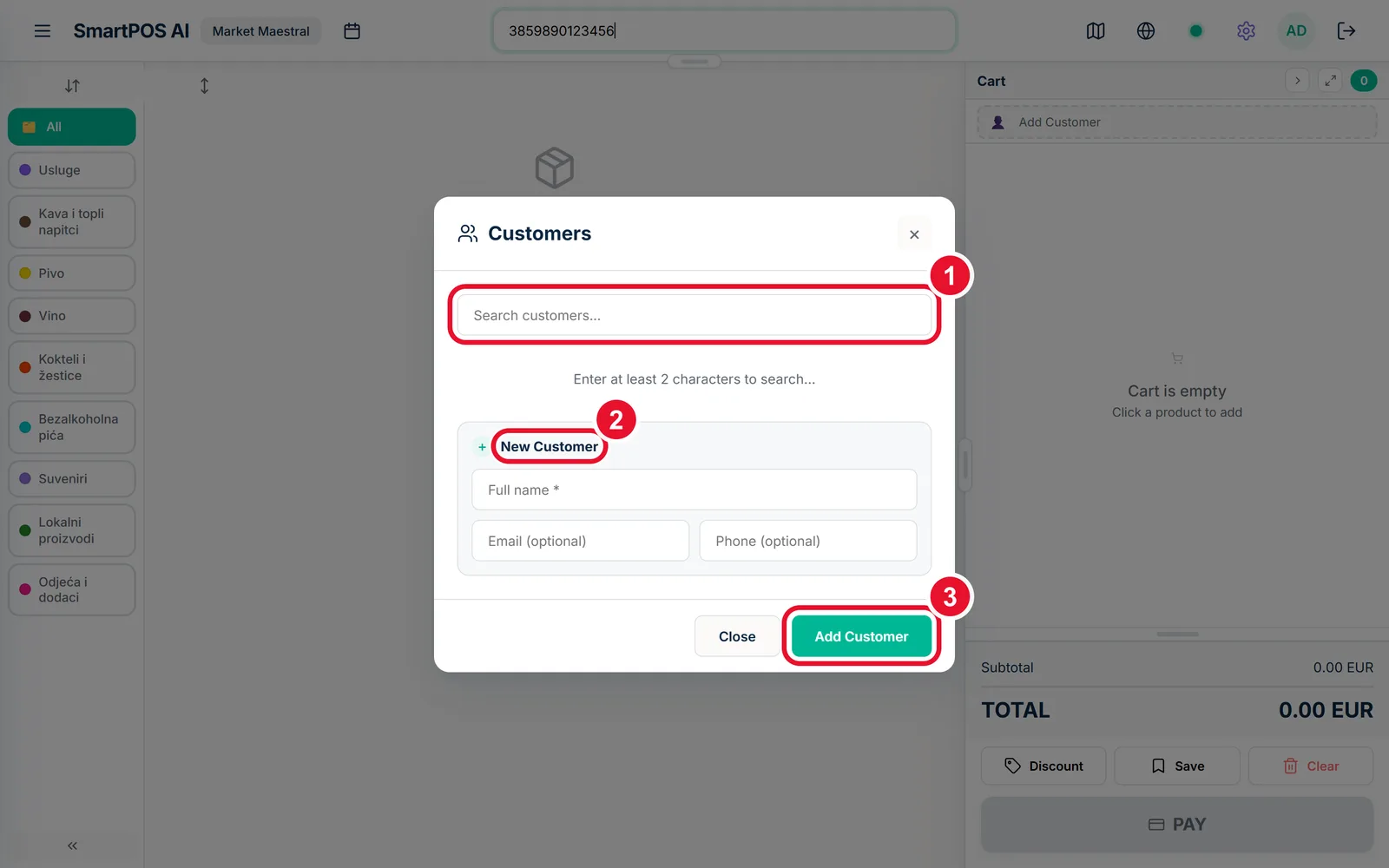
نافذة العملاء على الكاسة مع تحديد مربع البحث ونموذج عميل جديد وزر إضافة عميل

عميل على الفاتورة — ونقاطه

اربط عميلًا بالبيع فتصبح الفاتورة له: يتراكم تاريخه، وتتجمع نقاط الولاء بقواعدك، وعندما تكفي تقبلها الكاسة كدفعة. رقم بطاقته وبريده للفاتورة وعروضه المفتوحة — كلها على بُعد لمسة.

  1. ابحث عن العميل
  2. …أو أضف عميلًا — الاسم يكفي
  3. احفظ — تجمع عملية البيع نقاطه
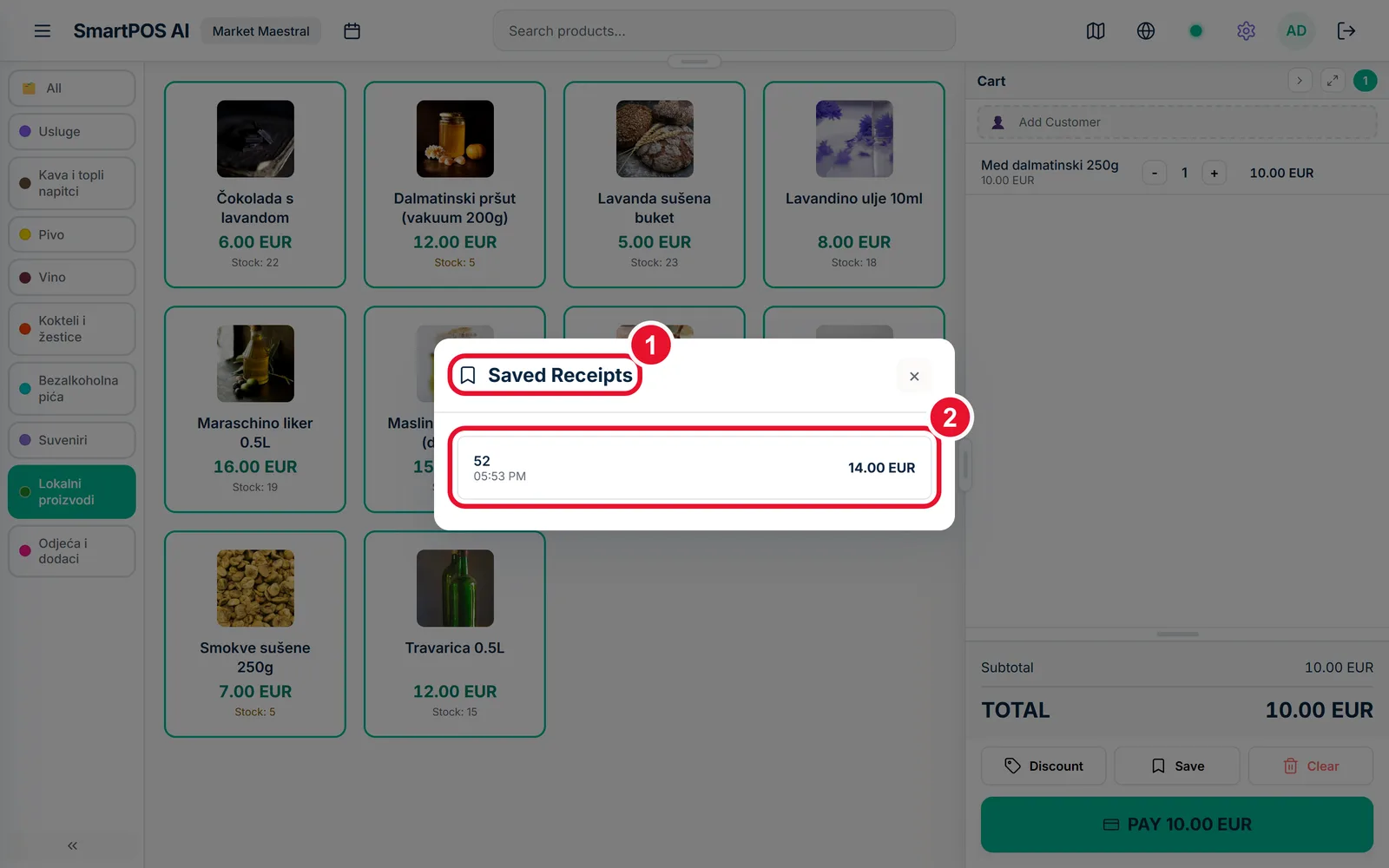
نافذة الفواتير المحفوظة في متجر مع تحديد بيع موقوف بقيمة 14 يورو وبرطمان عسل في السلة

أوقف بيعًا مؤقتًا وخدم التالي

نسي أحدهم محفظته في السيارة؟ زر الحفظ يوقف السلة كاملة. تتحرر الكاسة فورًا للزبون التالي، ويعود البيع الموقوف بلمسة واحدة — لا إعادة إدخال ولا ضياع.

  1. زر الحفظ يوقف السلة — تجدها في القائمة ← الفواتير المحفوظة
  2. المس البيع الموقوف لاستعادته وإنهائه
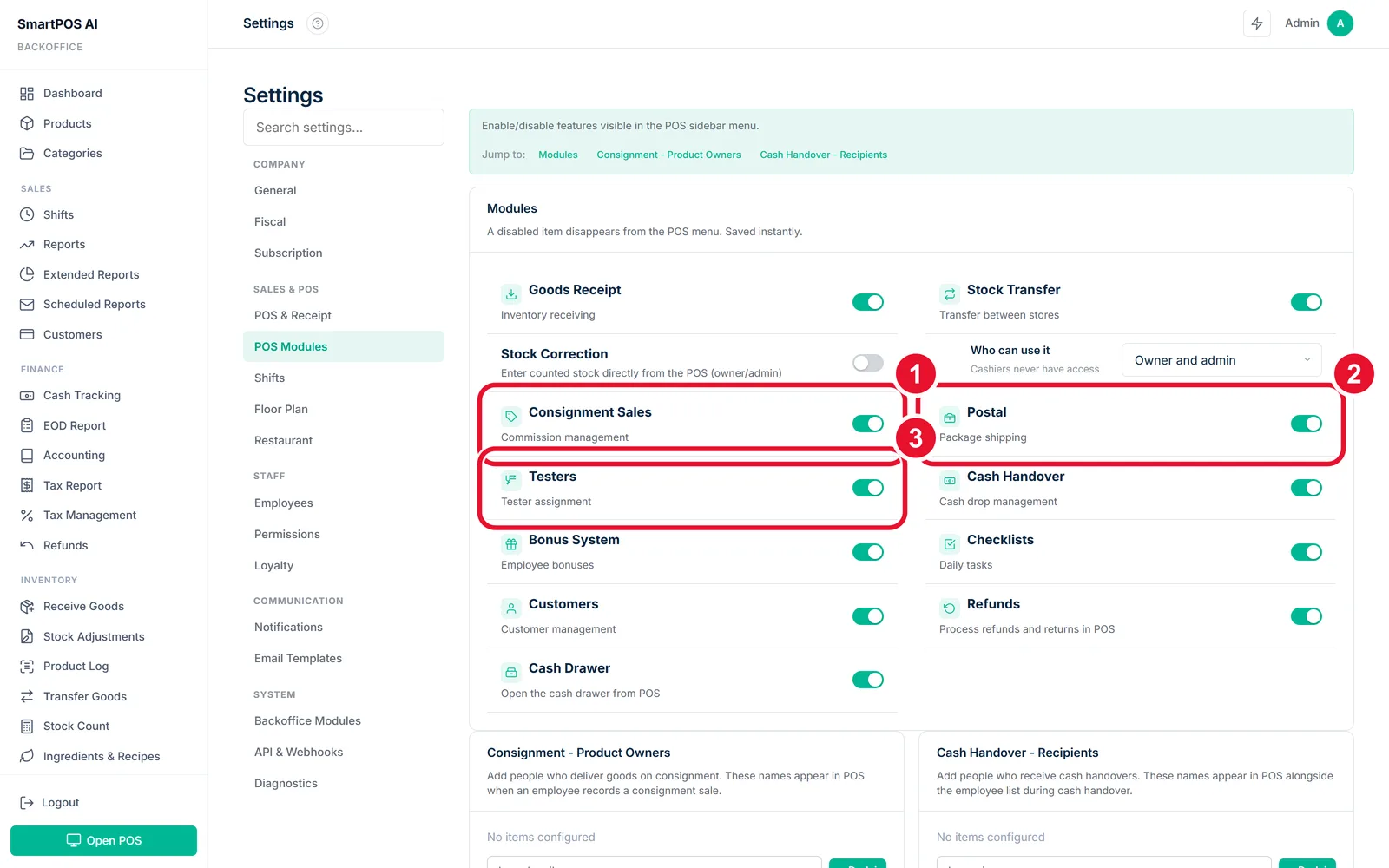
إعدادات وحدات نقطة البيع مع تحديد مفاتيح البيع بالعمولة والبريد والعينات بين وحدات الكاسة الأخرى

بضاعة الأمانة، البريد، العينات

ثلاث خصوصيات للتجزئة، لكل منها وحدة تُفعّلها عند الحاجة فقط: بضاعة بالعمولة تُباع لشريك وتُسوّى على حدة؛ طرود تُسلَّم للمرسِل مع تسوية النقد؛ وعينات تُشطب من المخزون دون لمس مال الكاسة. تُفعَّل في الإعدادات ← وحدات نقطة البيع، ولكل منها بند في القائمة الجانبية، وكل تسليم يُسجَّل مع الوردية.

  1. بيع بالعمولة — بضاعة شريك تُسوّى على حدة
  2. البريد — طرود للمرسِل مع تسوية النقد
  3. العينات — تُشطب من المخزون دون لمس المال

ما يمكنك ضبطه

  • مسح الباركود — الماسح يضيف المنتج مباشرة إلى السلة
  • البيع تحت الصفر — مسموح أو محظور، قرارك
  • تنبيهات انخفاض المخزون لكل منتج
  • البضاعة بالعمولة والعينات والتسليم البريدي
  • مستويات الخصم وقوالبه السريعة على الكاشير
مسارك · 🍽️ مطعم ومقهى

طلبات تُوجَّه من تلقاء نفسها — مطبخ أو بار

اختر مطعمًا أو مقهى أو وجبات سريعة فيرسم المعالج مخطط قاعتك الأول مع الطاولات. تحصل الفئات على نوع — مطعم أو تجزئة — ويمكن لكل منتج أن يحمل محطة، فتصل شريحة اللحم إلى شاشة المطبخ ويصل المشروب إلى شاشة البار. خدمة على الطاولة أم عبر الكاونتر؟ مفتاح واحد يحوّل الكاسة كلها إلى وضع الوجبات السريعة — والدليل أدناه يعرضه. أقسام الكاسة والمطبخ والقاعة تعرض النتيجة مباشرة.

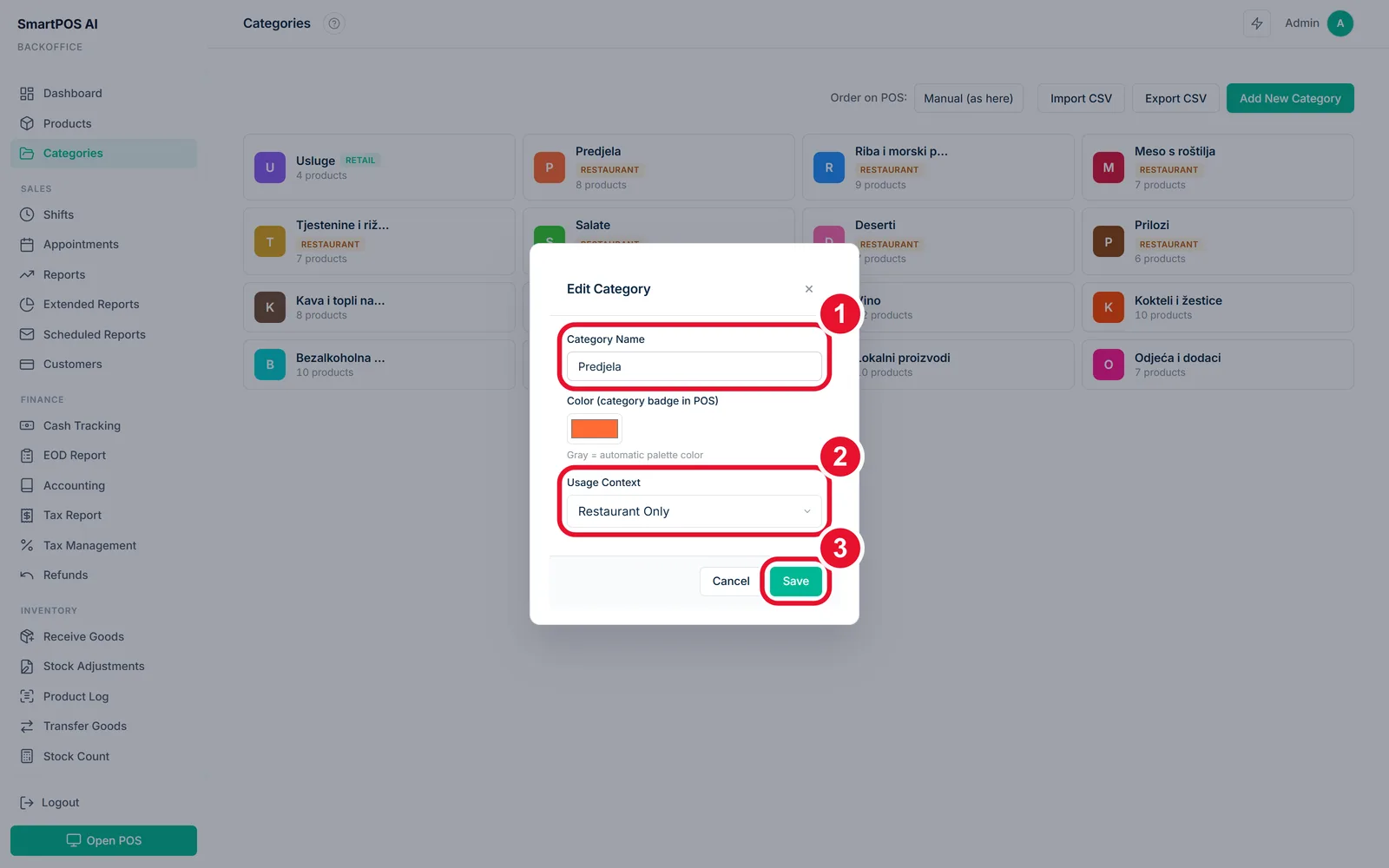
نافذة تعديل الفئة مع تحديد وترقيم الاسم وسياق الاستخدام «مطعم فقط» وزر الحفظ

أخبر كل فئة ما هي

فئات المطعم تذهب إلى جانب الطعام في الكاشير؛ وفئات التجزئة تتصرف كمتجر. قائمة منسدلة واحدة تقرر — والشارة على البطاقة تُظهر ذلك، ثم تُحدَّد محطة المطبخ على كل منتج.

  1. اسم الفئة
  2. مطعم أم تجزئة
  3. احفظ
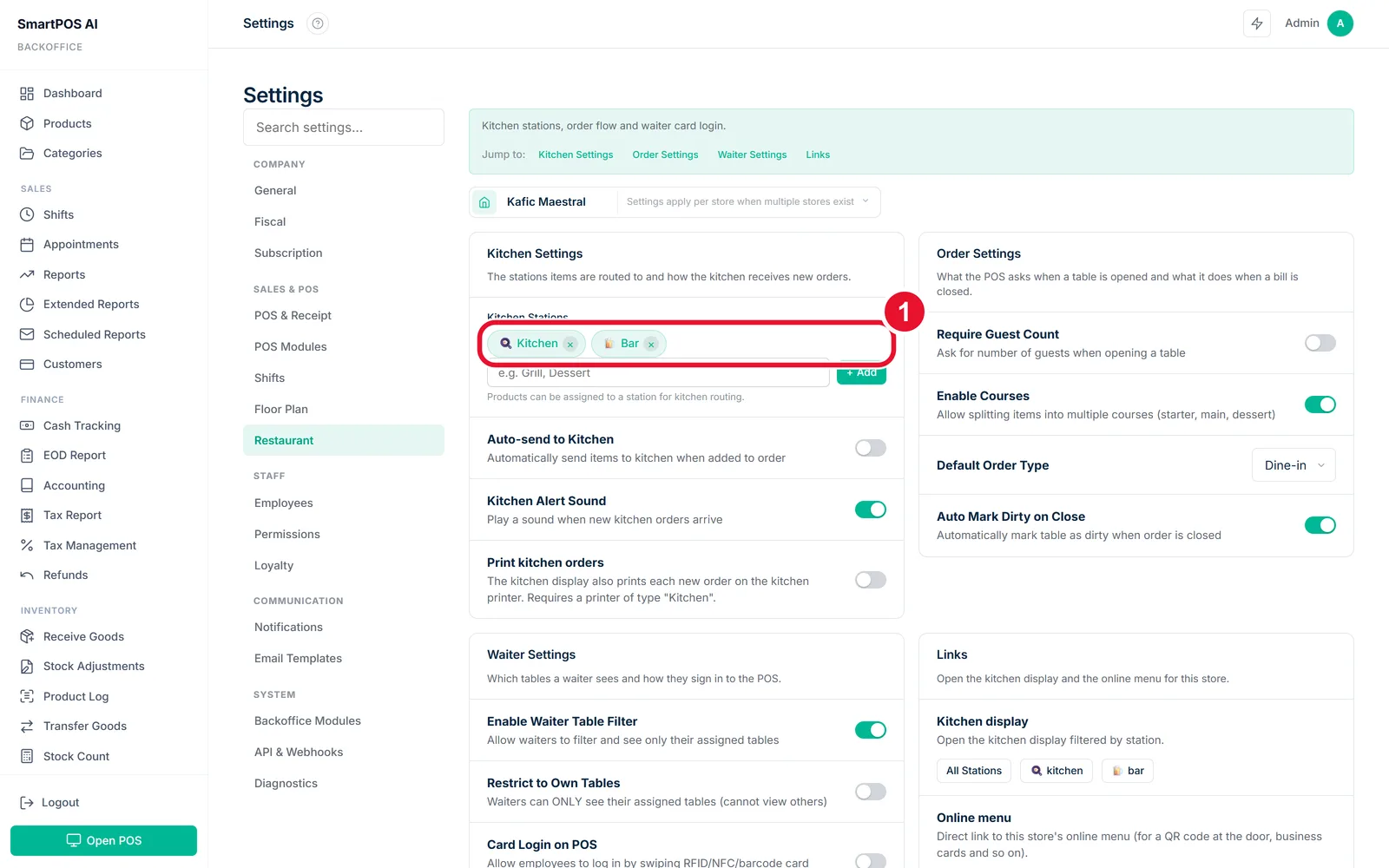
إعدادات المطعم مع تحديد وسمَي المحطتين المطبخ والبار، بجانب إعدادات الطلبات والنُدُل

سمِّ محطاتك — المطبخ، البار، الشواية…

تعيش المحطات في الإعدادات ← المطعم. يمكن إسناد كل منتج إلى محطة، ولكل محطة مرشّح شاشة مطبخ وطابعة خاصة — فلا يرى البار شرائح اللحم أبدًا.

  1. محطاتك — أضف ما تحتاج
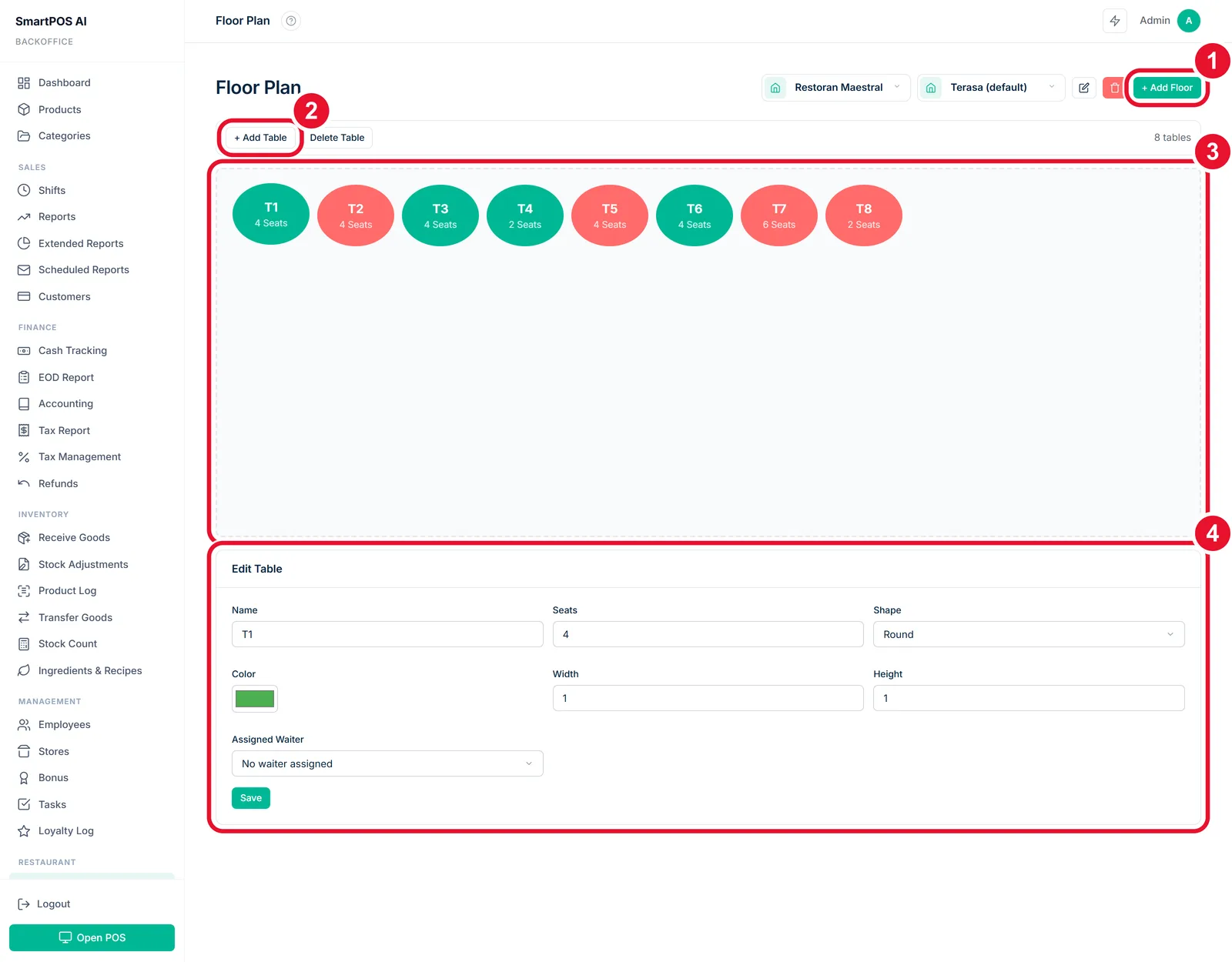
مصمم مخطط الصالة مع تحديد إضافة طابق وإضافة طاولة واللوحة بثماني طاولات ومحرر الطاولة

ارسم قاعتك كما تبدو فعلًا

المكتب الخلفي ← مخطط القاعة هو المصمم. أضف طابقًا لكل مساحة لديك — صالة، تراس، حديقة — ثم أنزل الطاولات على اللوحة واسحبها إلى أماكنها. لكل طاولة اسم وعدد مقاعد وشكل (مربع، دائري، مستطيل أو بيضاوي) ولون وحجم، وإن شئت نادلها الخاص. الكاسة تعرض النتيجة فورًا.

  1. + أضف طابقًا — سمِّه واختر المتجر
  2. + أضف طاولة ثم اسحبها إلى مكانها
  3. اللوحة هي قاعتك — تعرض الطاولات حالتها الحية
  4. انقر على طاولة: الاسم والمقاعد والشكل واللون والحجم والنادل
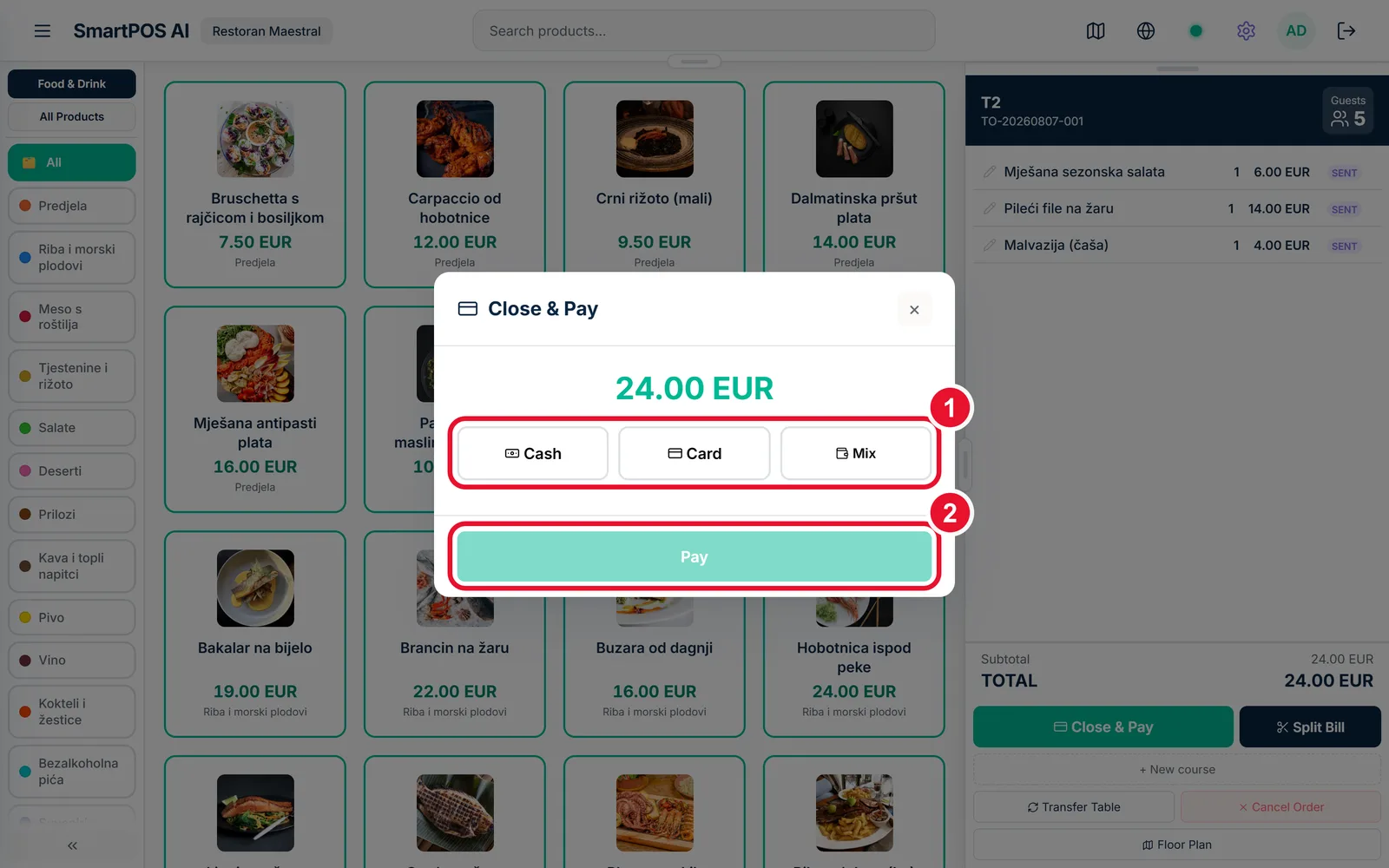
نافذة الإغلاق والدفع للطاولة T2 بمبلغ 24 يورو مع تحديد صف الدفع نقدًا وبطاقة ومختلط

حصّل طاولة

عندما يطلب الضيوف الحساب، افتح طاولتهم والمس إغلاق ودفع. شاشة الدفع هي نفسها في التجزئة — نقدًا أو بطاقة أو مزيج، والباقي محسوب لك. تُطبع الفاتورة ويُغلق الطلب وتتحرر الطاولة وحدها (أو تُعلَّم أولًا بأنها بحاجة تنظيف، إن فعّلت ذلك).

  1. اختر طريقة الدفع — نقدًا أو بالبطاقة أو كليهما
  2. ادفع — تُطبع الفاتورة وتتحرر الطاولة تلقائيًا
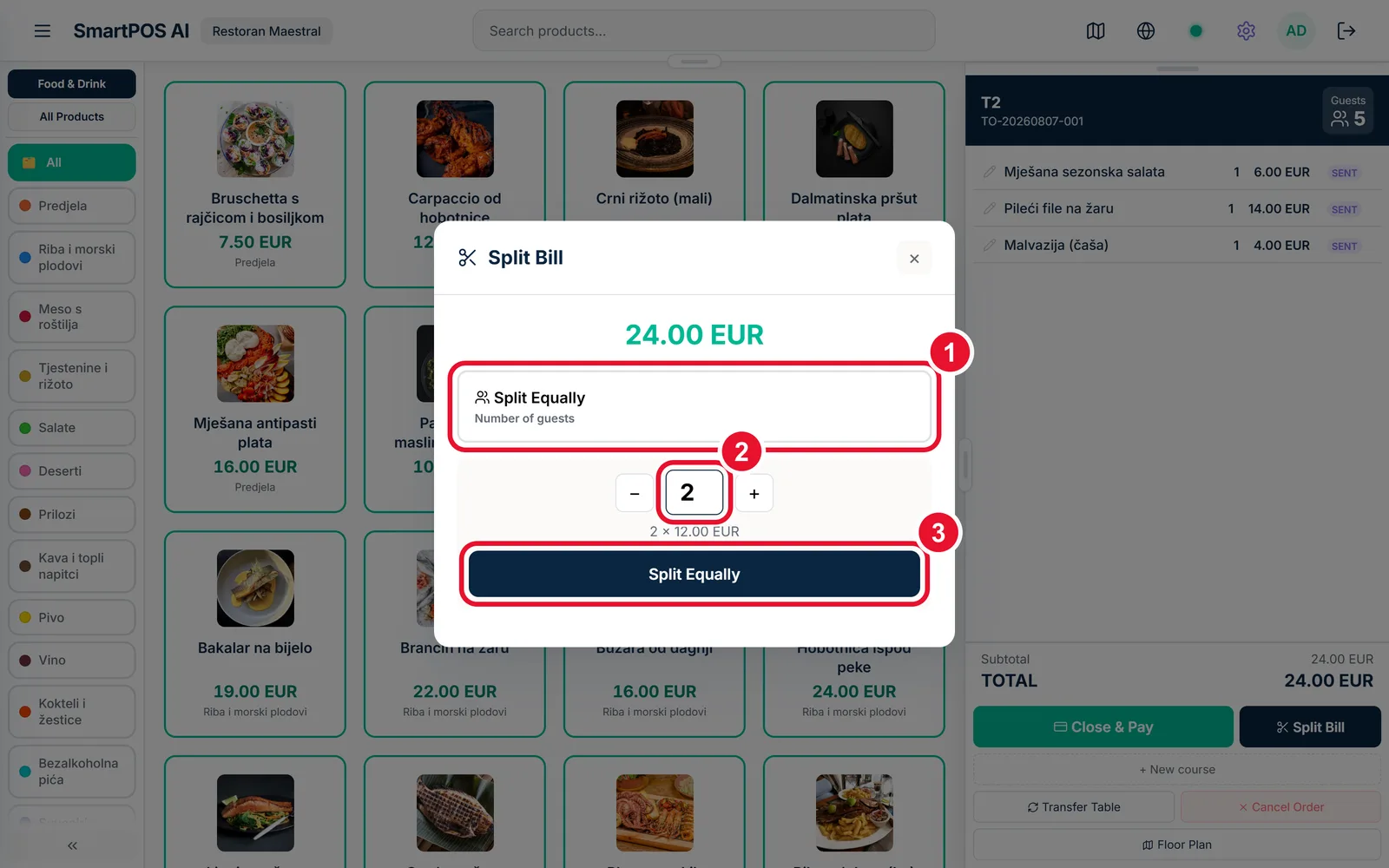
نافذة تقسيم الفاتورة تقسم 24 يورو بين ضيفين مع تحديد عدد الضيوف وزر التأكيد

قسّم الفاتورة بالتساوي

زر تقسيم الفاتورة يقسم الإجمالي بين 2 و20 ضيفًا — تعرض المعاينة نصيب كل واحد أثناء تغيير العدد، ثم يُدفع كل جزء على حدة نقدًا أو بالبطاقة، ضيفًا بعد ضيف.

  1. افتح الطاولة ← تقسيم الفاتورة ← بالتساوي
  2. اختر عدد الأجزاء — يتحدّث النصيب فورًا
  3. أكّد — يُدفع كل جزء بدوره
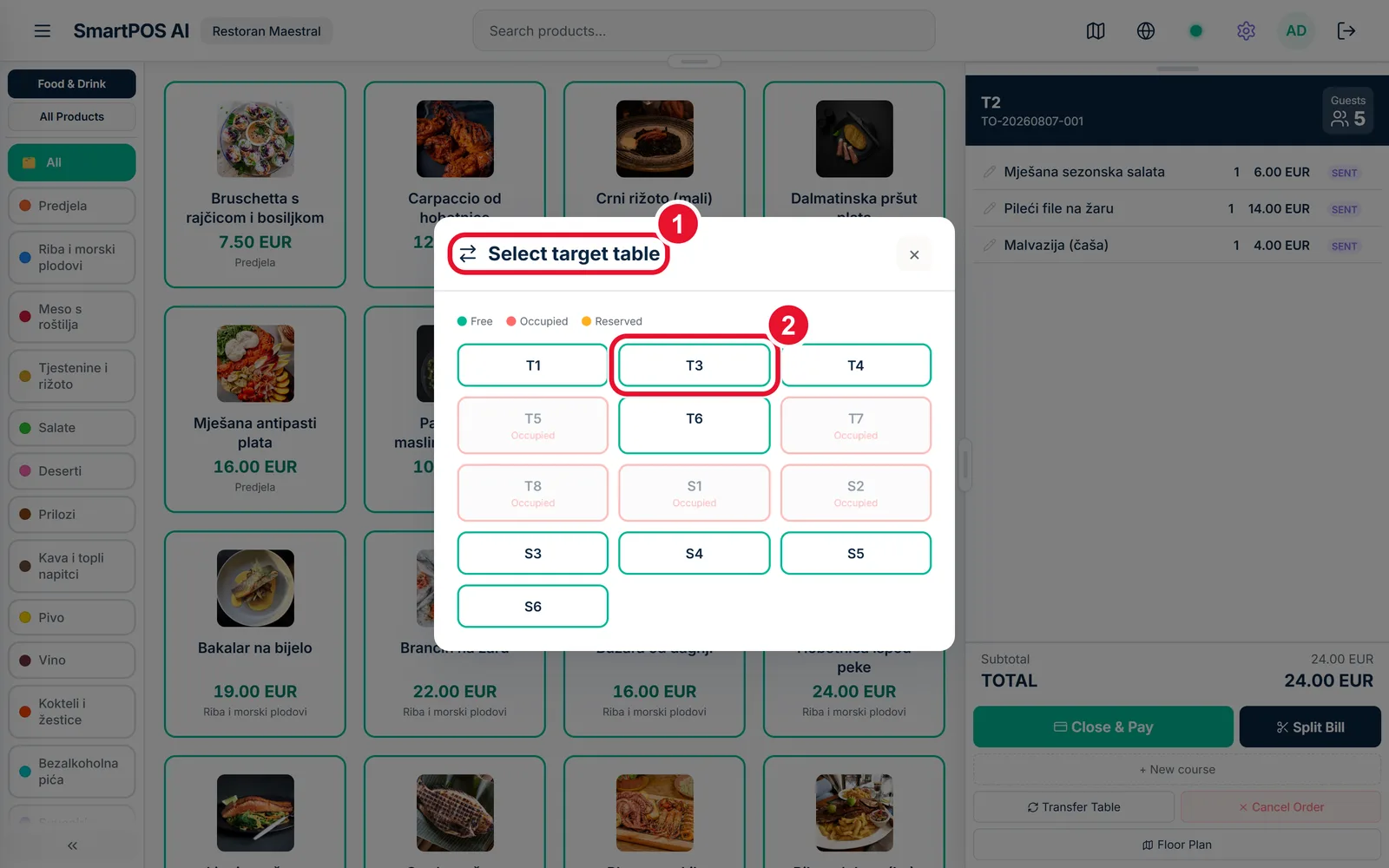
نافذة اختيار الطاولة الهدف مع طاولات حرة ومشغولة وتحديد العنوان وطاولة حرة

انقل الطلب إلى طاولة أخرى

انتقل الضيوف إلى الشرفة؟ نقل الطاولة يرسل الطلب كاملًا معهم — تُظهر الأداة الطاولات الحرة والمشغولة والمحجوزة. الضغط المطوّل على طاولة يتيح للنادل أيضًا حجزها أو تحريرها أو استلامها من زميل.

  1. في الطلب: نقل الطاولة يفتح أداة الاختيار
  2. المس طاولة حرة — ينتقل الطلب معها
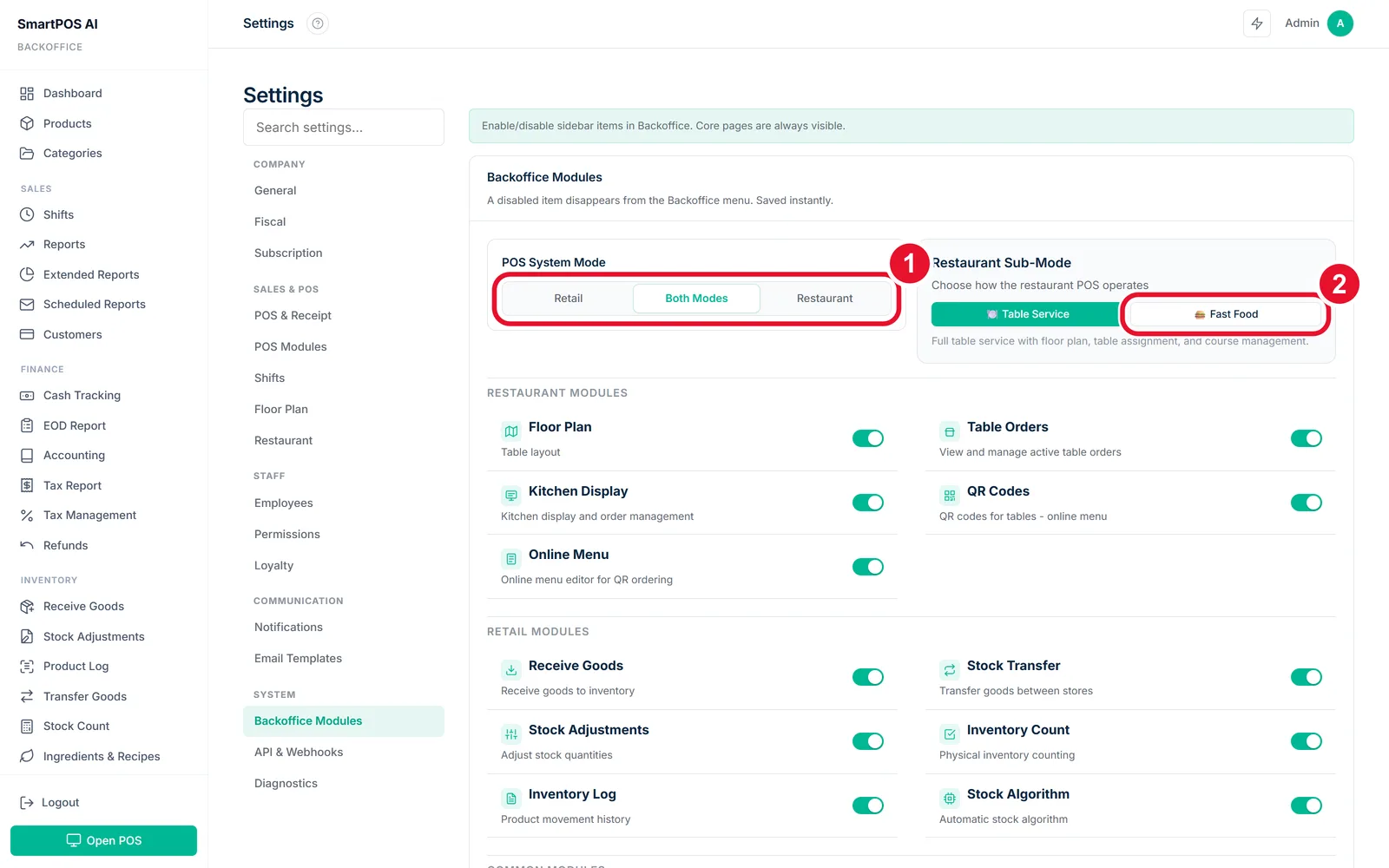
وحدات المكتب الخلفي مع تحديد وضع نقطة البيع ومفتاح الوجبات السريعة فوق قوائم وحدات المطعم والتجزئة

وضع الوجبات السريعة — بلا طاولات إطلاقًا

خدمة كاونتر، عربة طعام، كشك؟ في الإعدادات ← وحدات المكتب الخلفي لمفتاح وضع المطعم الفرعي وضعان: طاولات ووجبات سريعة. في الوجبات السريعة تتخطى الكاسة مخطط القاعة تمامًا — تسجّل الأصناف كمتجر وتقبض الثمن فيهبط الطلب مباشرة في طابور المطبخ مع رقم للاستلام. أعد المفتاح فتعود الطاولات ولا شيء يضيع.

  1. وضع نقطة البيع — تجزئة أو كلاهما أو مطعم
  2. الوضع الفرعي للمطعم — خدمة الطاولات أو الوجبات السريعة
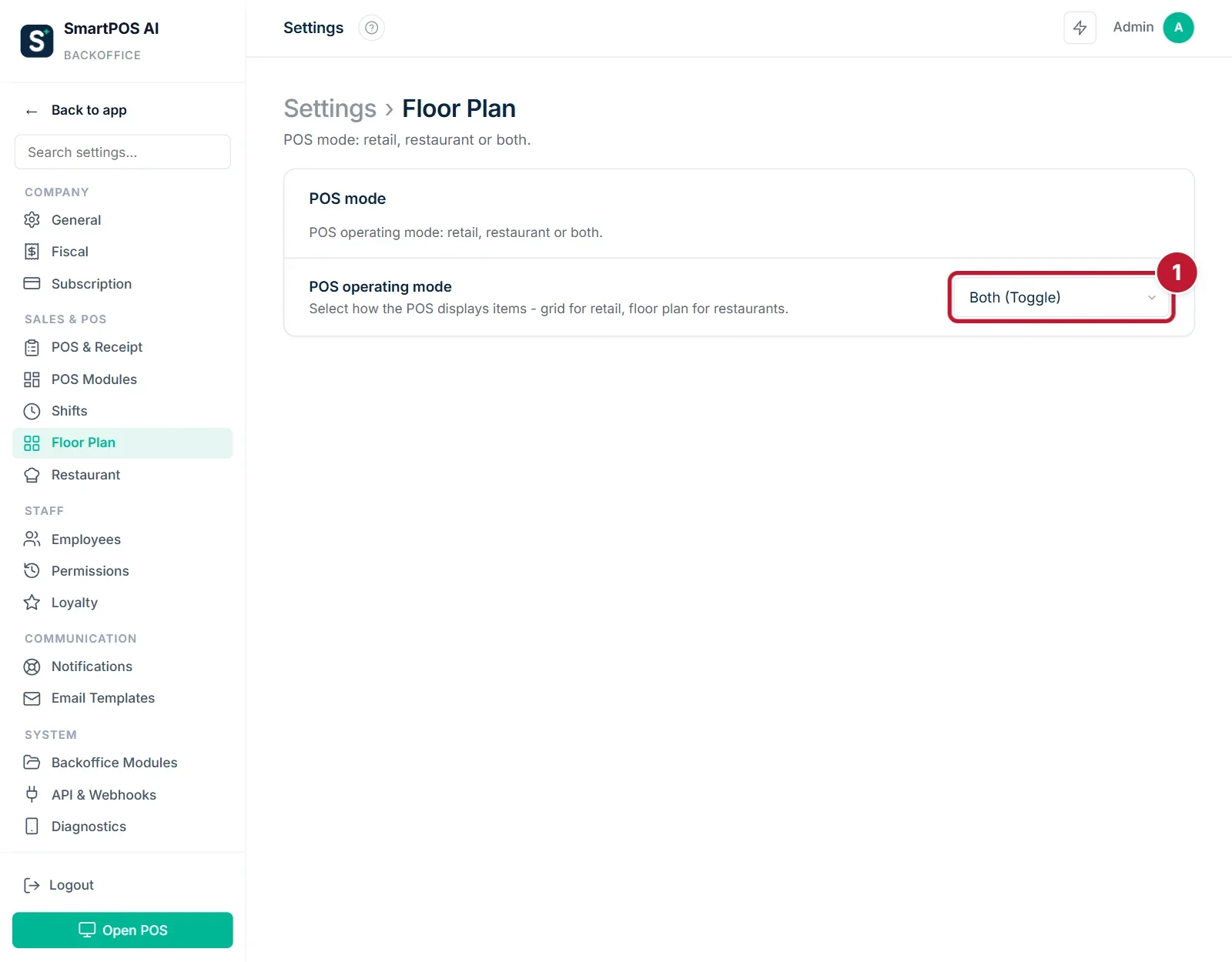
إعدادات مخطط الصالة مع وضع التشغيل على كليهما وتحديد صف ألوان حالة الطاولات

تجزئة، مطعم — أو كلاهما معًا

النظام كله يتبع إعدادًا واحدًا بثلاثة أوضاع: تجزئة (شبكة منتجات)، مطعم (مخطط قاعة) أو كلاهما. غيّره متى شئت في الإعدادات ← مخطط القاعة أو الإعدادات ← وحدات المكتب الخلفي — فتعيد الكاسة وقائمة المكتب وألسنة الإعدادات تشكيل نفسها. وعلى "كلاهما" تحمل الكاسة مفتاح تبديل، فيعمل مقهى بزاوية بيع في الوضعين في الوردية نفسها.

  1. وضع تشغيل نقطة البيع: تجزئة أو مطعم أو كلاهما
  2. ألوان حالة الطاولات — حرة، مشغولة، محجوزة، تحتاج تنظيفًا
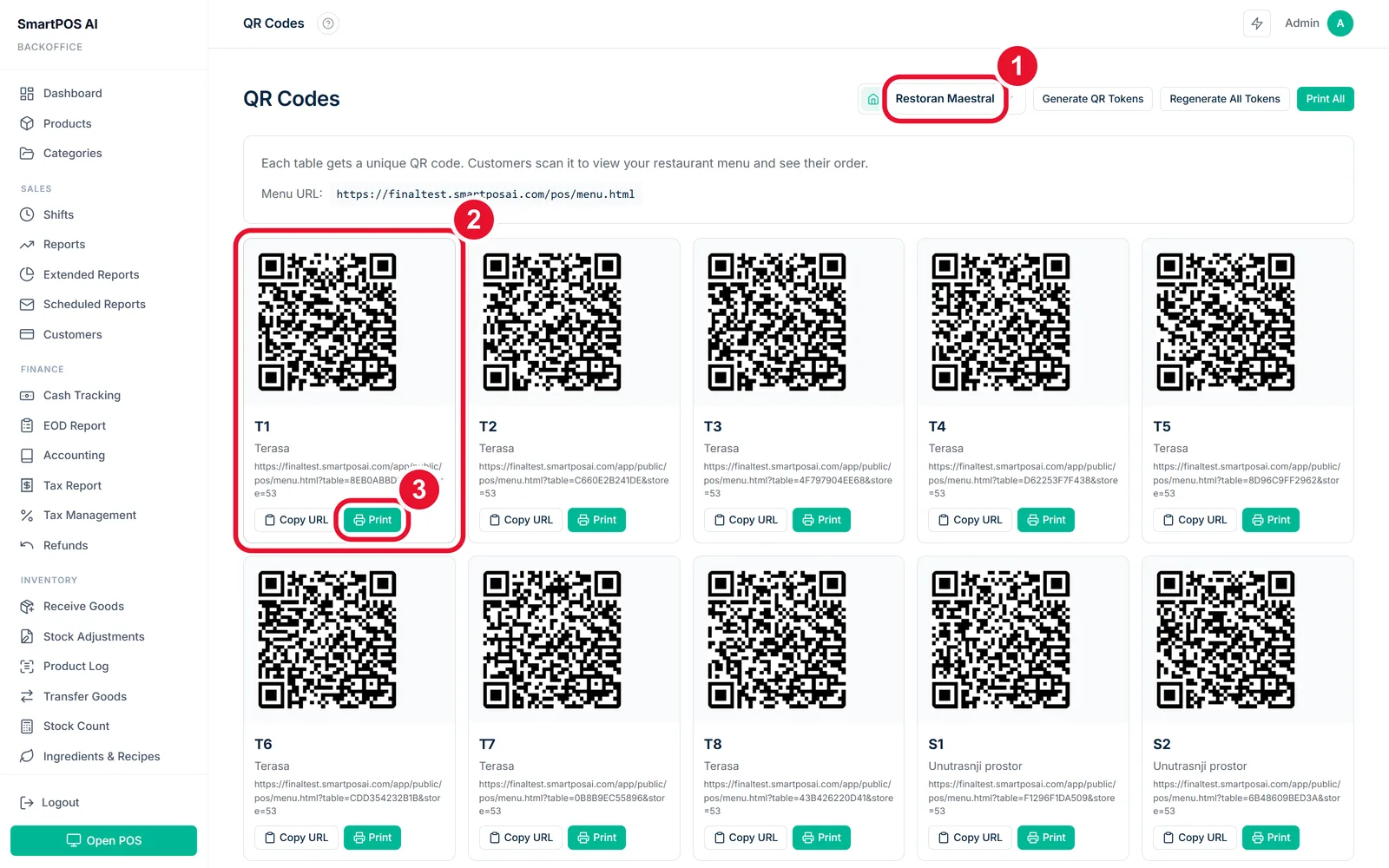
صفحة رموز QR برمز فريد لكل من عشر طاولات مع تحديد اختيار المتجر وبطاقة طاولة وزر الطباعة

قائمة الطعام أونلاين، ورمز QR على كل طاولة

كل فرع يحصل على صفحة قائمة عامة — رابطها في الإعدادات ← المطعم، جاهز لملصق على الباب. وحالما تكون في مخططك طاولات، تطبع صفحة رموز QR رمزًا فريدًا لكل طاولة: يمسحه الضيف ويطلب من مقعده، فيصل الطلب إلى كاستك مربوطًا بتلك الطاولة.

  1. اختر المتجر
  2. رمز لكل طاولة — اطبعه وغلّفه
  3. اطبع أو انسخ الرابط لقائمة الباب
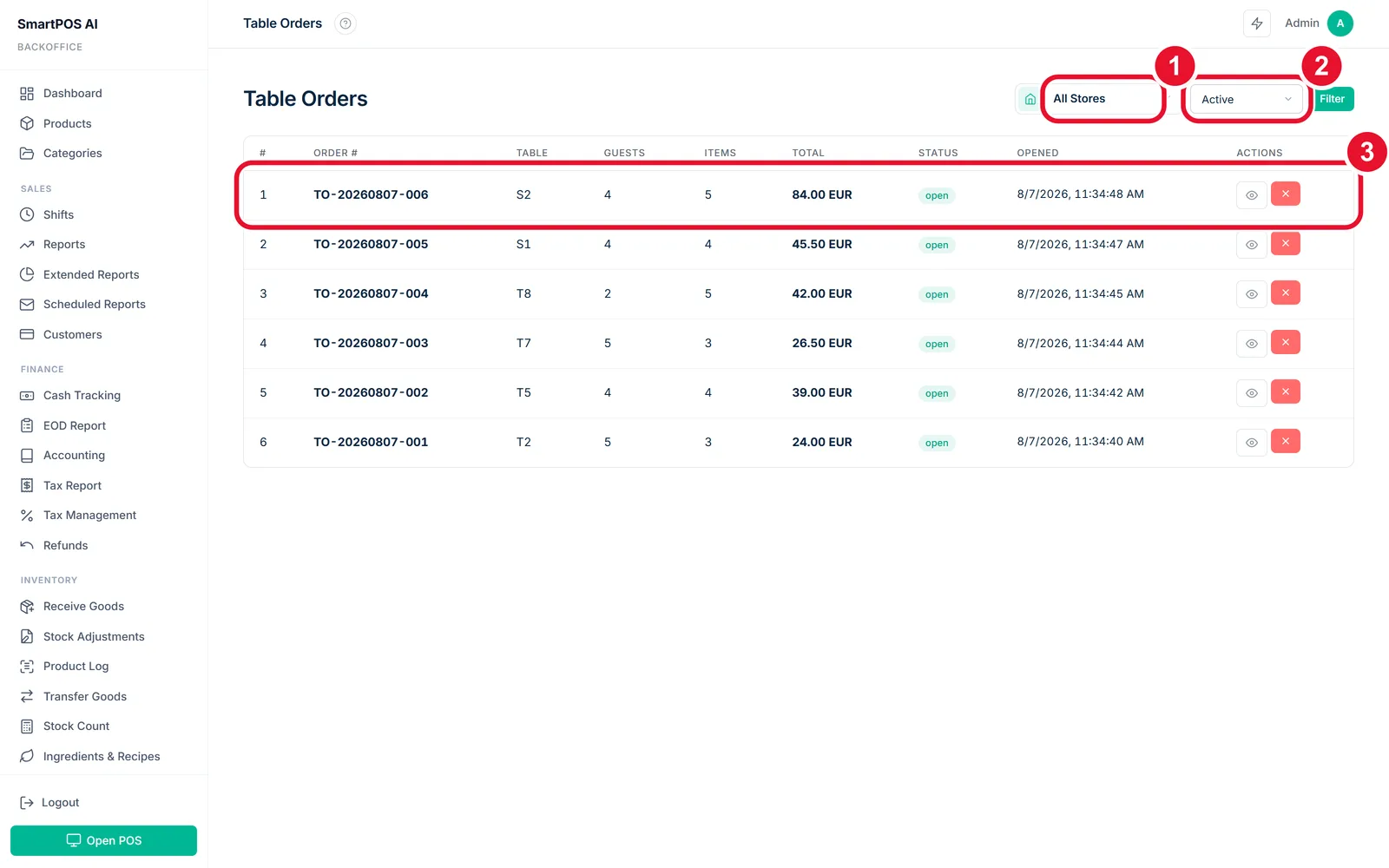
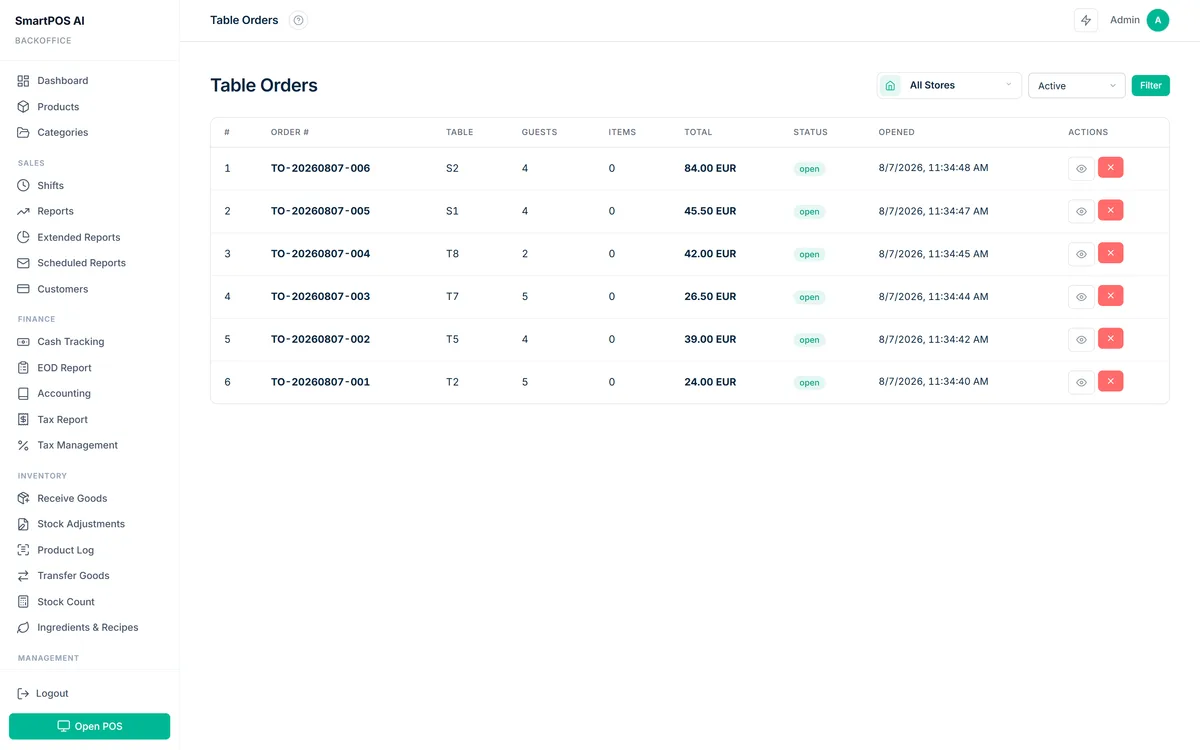
صفحة طلبات الطاولات بست طلبات مفتوحة مع تحديد مرشحي المتجر والحالة

كل طاولة مفتوحة، من المكتب

المكتب الخلفي ← طلبات الطاولات يسرد كل طلب في كل الفروع — الطاولة والضيوف والأصناف والإجمالي ومدة الفتح — مصفّى بالحالة: نشط، مفتوح، مقدَّم، مغلق أو ملغى. إنها نظرة المدير على القاعة دون دخولها.

  1. اختر المتجر
  2. صفِّ حسب الحالة
  3. افتح أي طلب لترى عناصره

ما يمكنك ضبطه

  • المحطات، وأي فئة أو منتج يذهب إلى أيها
  • إرسال تلقائي للمطبخ لحظة إضافة الصنف
  • الأطباق — المقبلات قبل الأطباق الرئيسية
  • عدد الضيوف إلزامي قبل فتح الطاولة
  • طابعة لكل محطة، مع نسخة ورقية احتياطية للمطبخ كله
  • نوع الطلب الافتراضي — على الطاولة أو سفري
  • تعليم الطاولة متسخة عند الإغلاق، أو تحريرها فورًا
  • النادل يرى كل الطاولات، أو طاولاته فقط
  • دخول بالبطاقة — يمررها النادل بدل كتابة PIN
  • ألوان حالات الطاولات على المخطط
  • كل ذلك لكل فرع — يمكن لكل موقع أن يختلف
مسارك · 📅 خدمات وحجوزات

المواعيد: من خدمة بمدة إلى تقويم كامل

اختر التجميل أو الحلاقة أو السبا أو الخدمات فتعمل وحدة المواعيد من تلقاء نفسها. الخدمة مجرد منتج بمدة — والبقية تتبع: جداول الموظفين، تقويم اليوم، تبويب حجز على الكاشير، وصفحة عامة يحجز فيها الزبائن الأوقات الشاغرة فقط.

نافذة تعديل المنتج مع مفتاح الخدمة مفعّلًا ومدة 50 دقيقة والسعر وزر الحفظ — محددة ومرقمة

حوّل المنتج إلى خدمة قابلة للحجز

مفتاح واحد على المنتج. أعطه مدة فيصبح قابلًا للحجز — لا يُتتبّع المخزون، ودقائق التحضير أو التنظيف يمكن أن توسّع الموعد.

  1. علّمه كخدمة
  2. كم يستغرق
  3. السعر
  4. احفظ
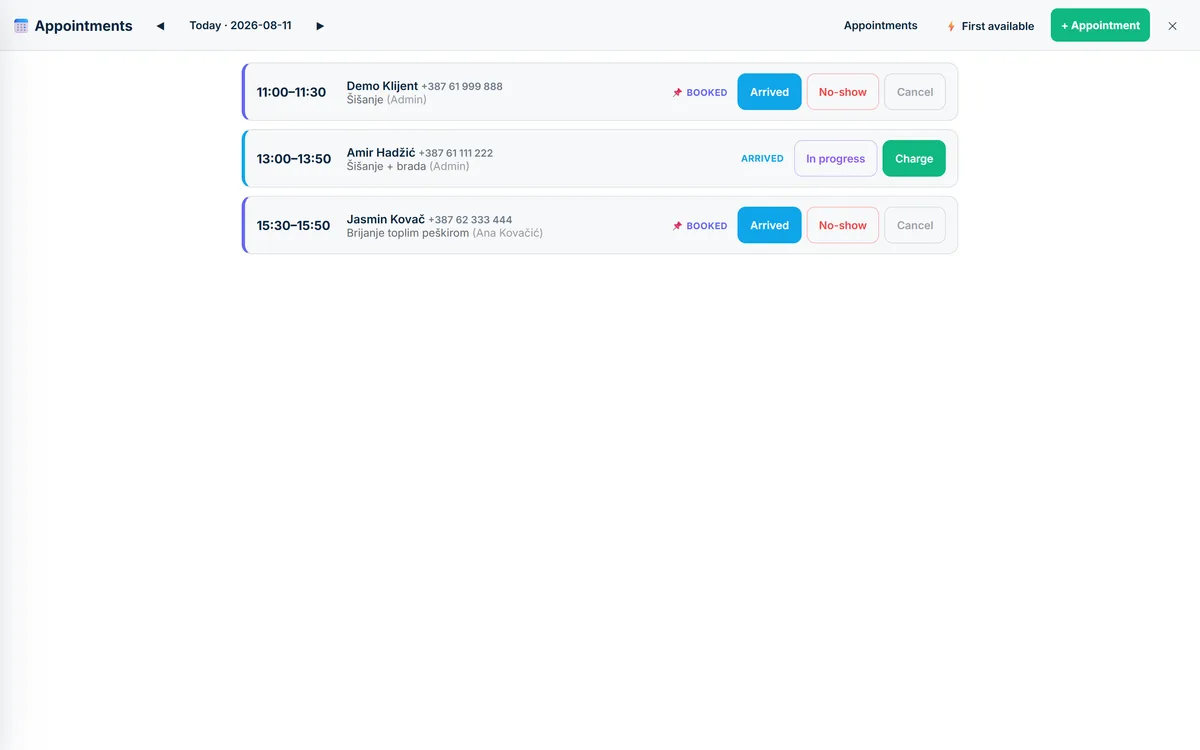
تقويم يوم المواعيد مع ثلاثة حجوزات وخدماتها وموظفيها وحالتي محجوز ووصل
اليوم بنظرة واحدة: من قادم، ولماذا، وعند من — ومن وصل بالفعل.
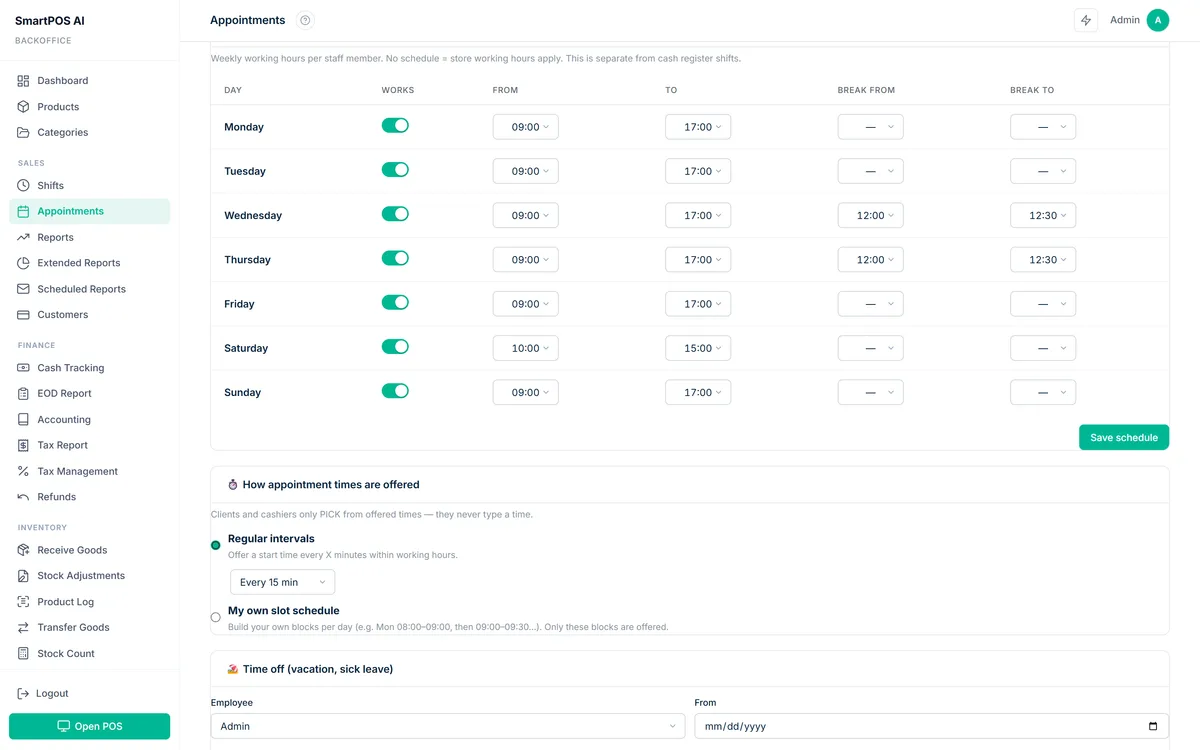
جدول العمل الأسبوعي لموظف مع مفاتيح الأيام والساعات واستراحات الغداء
أسبوع كل زميل — الساعات والاستراحات وأيام الإجازة. لا تُعرض المواعيد إلا داخله.
تبويب المواعيد على الكاشير يعرض حجوزات اليوم مع أزرار وصل ولم يحضر وتحصيل
يحصل الكاشير على تبويب 📅: علّم الوصول، ابدأ العمل، وحصّل — والإيصال يرتبط بالموعد.
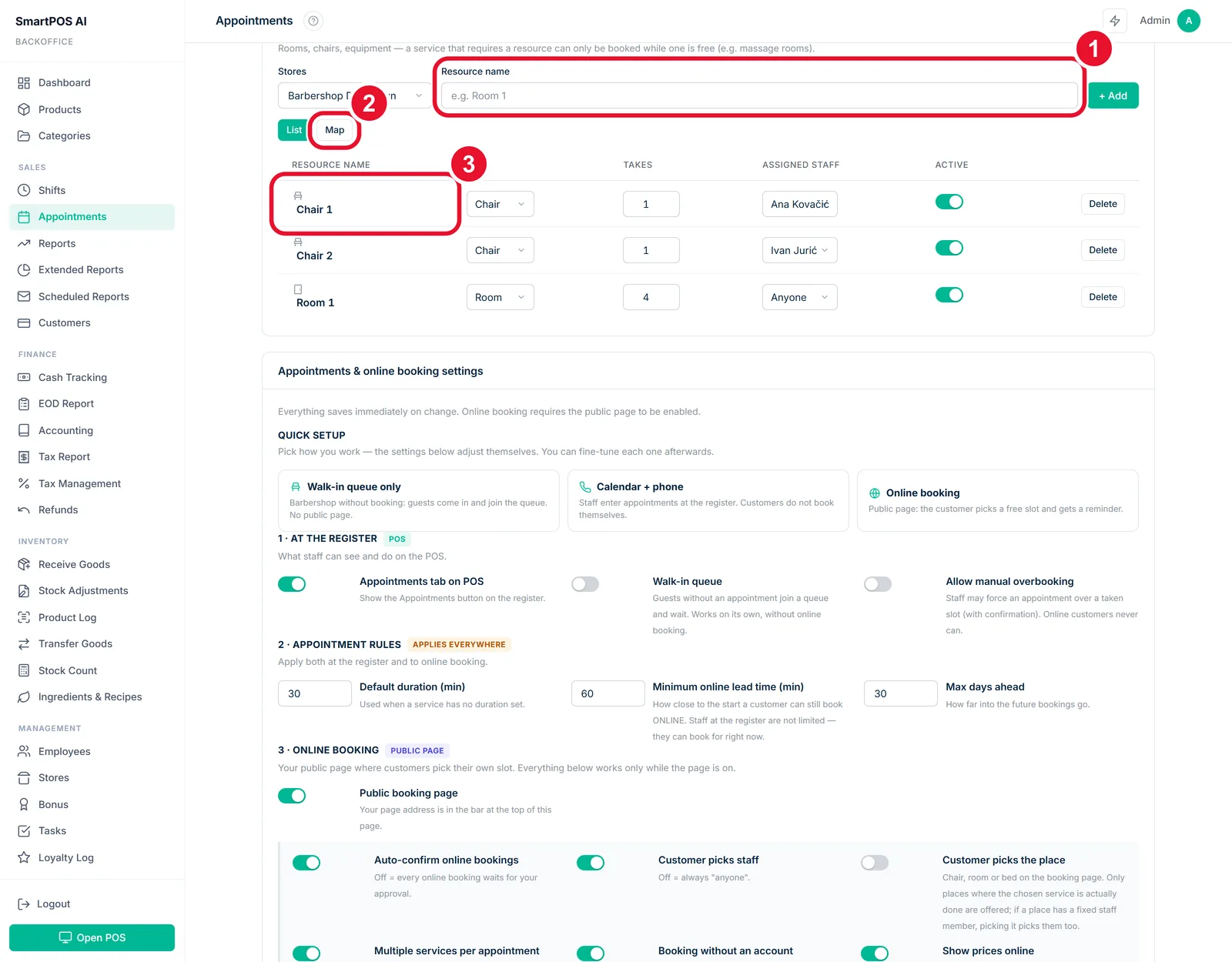
الموارد القابلة للحجز بكرسيين وغرفة لأربعة مع سعتها وموظفها وتحديد حقل الإضافة وعرض الخريطة

كراسٍ وغرف وأسرّة — أماكنك، على خريطة

تحت المواعيد ← الموارد القابلة للحجز تضيف الأماكن التي يجري فيها العمل فعلًا: كرسي، غرفة، سرير، محطة، جهاز. كل مكان يحدد كم عميلًا يستقبل دفعة واحدة (الغرفة 1، الساونا 4) وأي موظف يعمل عنده دائمًا — والحجز لا يتم إلا وثمة مكان حر. ثم رتّبها على الخريطة ليبدو الشاشة كمساحتك؛ وإن فعّلته، يختار العملاء مكانهم عند الحجز.

  1. سمِّ المكان وأضفه
  2. عرض الخريطة — رتّب الأماكن لتطابق الغرفة
  3. النوع والسعة والموظف لكل مكان
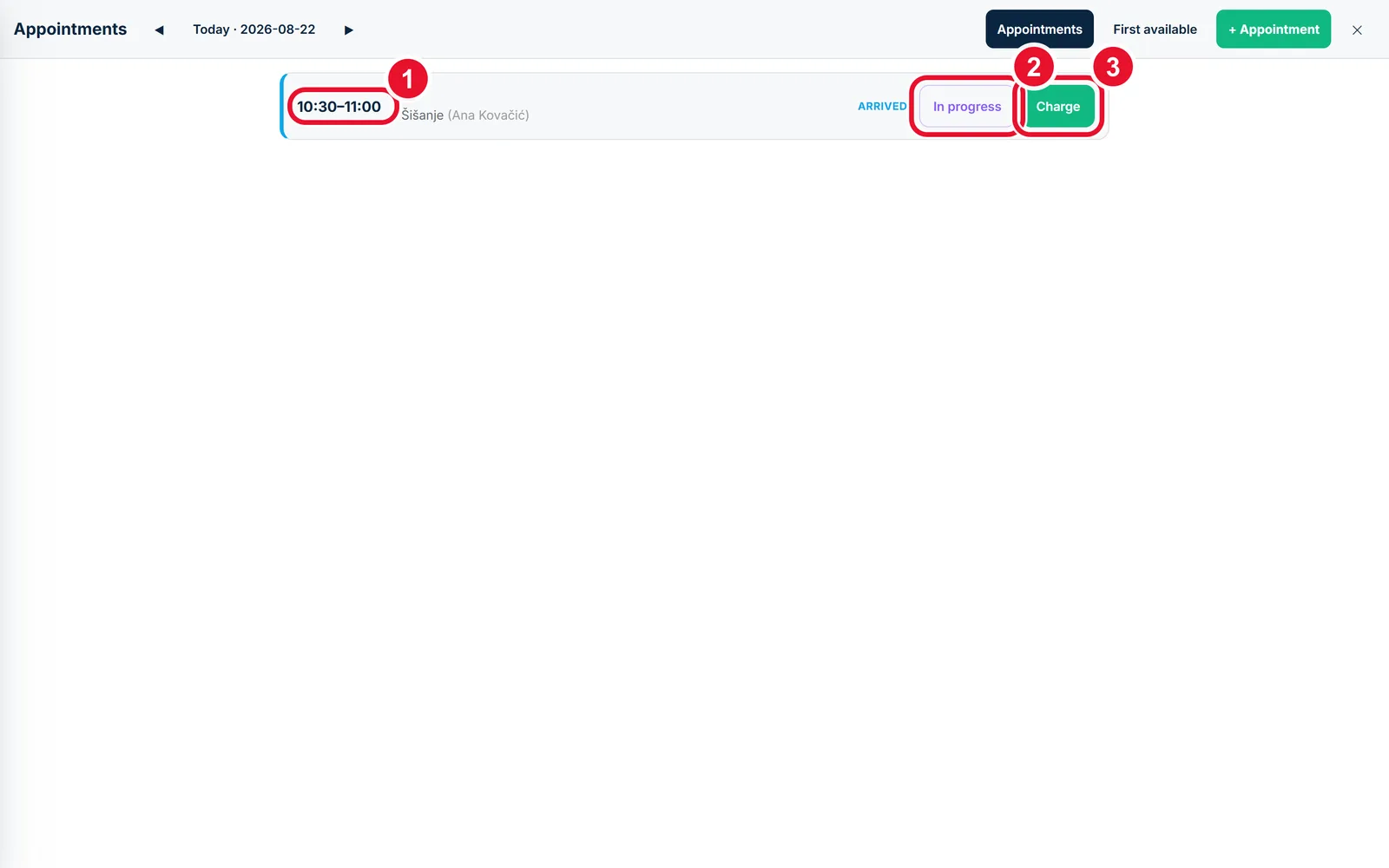
تبويب المواعيد على الكاسة مع حجز قص شعر وصل وتحديد زرّي قيد التنفيذ والتحصيل

حصّل موعدًا — الفاتورة مربوطة بالحجز

عند انتهاء العميل، المس تحصيل على موعده في لسان 📅 بالكاسة. تنزل الخدمات في السلة بأسعارها، وتقبض نقدًا أو بطاقة كأي بيع — وتبقى الفاتورة مربوطة بذلك الموعد، فيظهر الحجز مسوًّى وتتطابق إيرادات اليوم مع التقويم.

  1. تبويب 📅 — حجوزات اليوم، تُعلَّم عند الوصول
  2. قيد التنفيذ أثناء أداء العمل
  3. حصّل — تملأ الخدمات السلة وتدفع كالمعتاد
صفحة الحجز العامة مع الخدمات الأربع ومددها واختيار الموظف والتاريخ وزر الحجز
صفحتك العامة على your-address.smartposai.com/booking — يختار الزبون خدمة ويرى الأوقات الشاغرة فقط، مع تأكيد برمز عبر البريد أو SMS.
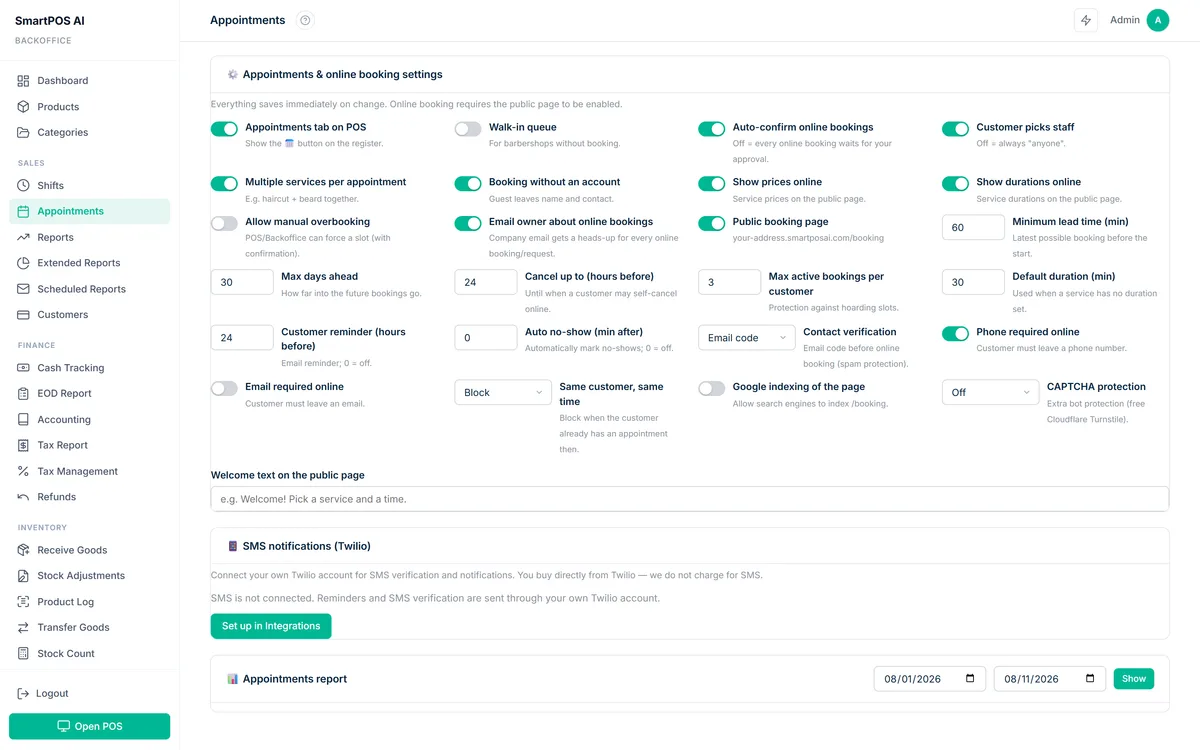
إعدادات المواعيد والحجز الإلكتروني مع مفاتيح لتبويب الكاشير وطابور الانتظار والتأكيد التلقائي والتذكيرات وعدم الحضور
كل قاعدة مفتاح: تأكيد تلقائي، تذكيرات، عدم حضور، مهلة إلغاء، CAPTCHA.

ما يمكنك ضبطه

  • طابور انتظار لصالونات الحلاقة دون حجز
  • تذكيرات بالبريد ووسم عدم الحضور تلقائيًا
  • مواعيد كل X دقيقة، أو كتلك الخاصة لكل يوم
  • تأكيدات SMS عبر حساب Twilio الخاص بك
  • كم حجزًا نشطًا يجوز لزبون واحد
  • دقائق التحضير والتنظيف التي تُضاف لكل موعد
  • مهلة الإلغاء وCAPTCHA على الصفحة العامة
  • أماكنك — سعة كلٍّ منها ومن يعمل عنده
الكاشير

أتمم عملية بيع بثلاث نقرات

منتجات بالصور، وسلة تتحدث لحظيًا، وإجمالي ظاهر دائمًا. يعمل بالطريقة نفسها على الجهاز اللوحي أو الحاسوب أو الهاتف — ويستمر بالعمل عند انقطاع الإنترنت.

شاشة الكاشير مع أربعة أصناف في السلة وإجمالي ٩٫٥٠ يورو
أربعة أصناف في السلة، والمجموع الجزئي والإجمالي على اليمين، وزر أخضر واحد للتحصيل.
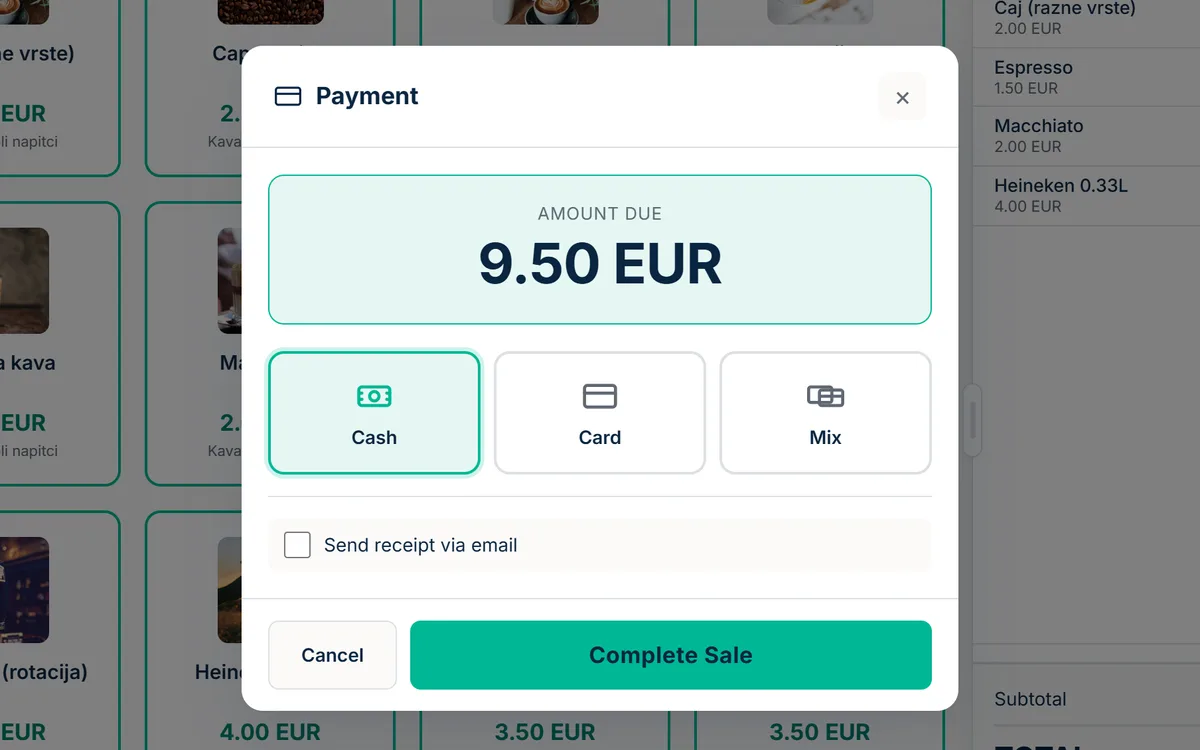
نافذة الدفع تعرض المبلغ المستحق ٩٫٥٠ يورو مع خيارات النقد والبطاقة والدفع المختلط
نقدًا أو بالبطاقة أو مقسّمًا بينهما — مع إيصال عبر البريد الإلكتروني.
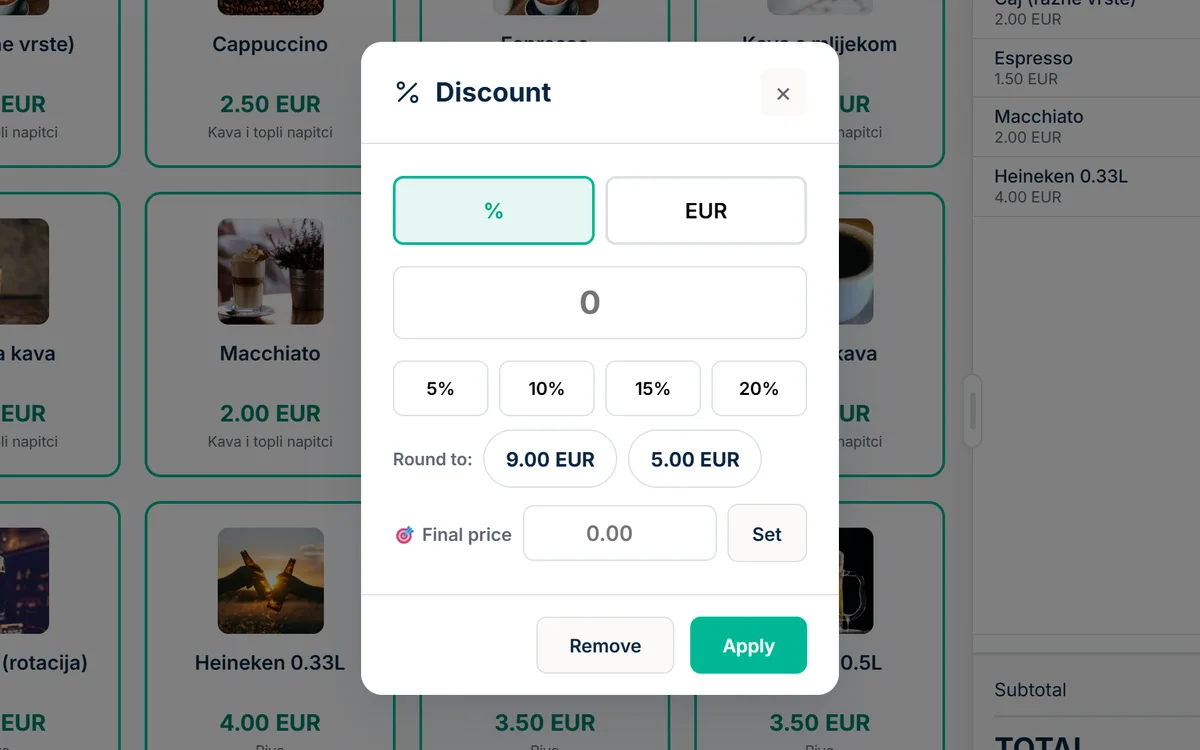
نافذة الخصم بوضعَي النسبة والمبلغ، وأزرار سريعة من ٥٪ إلى ٢٠٪ وخيارات التقريب
خصم بالنسبة أو بالمبلغ، خيارات سريعة، تقريب، وسعر نهائي مستهدف.
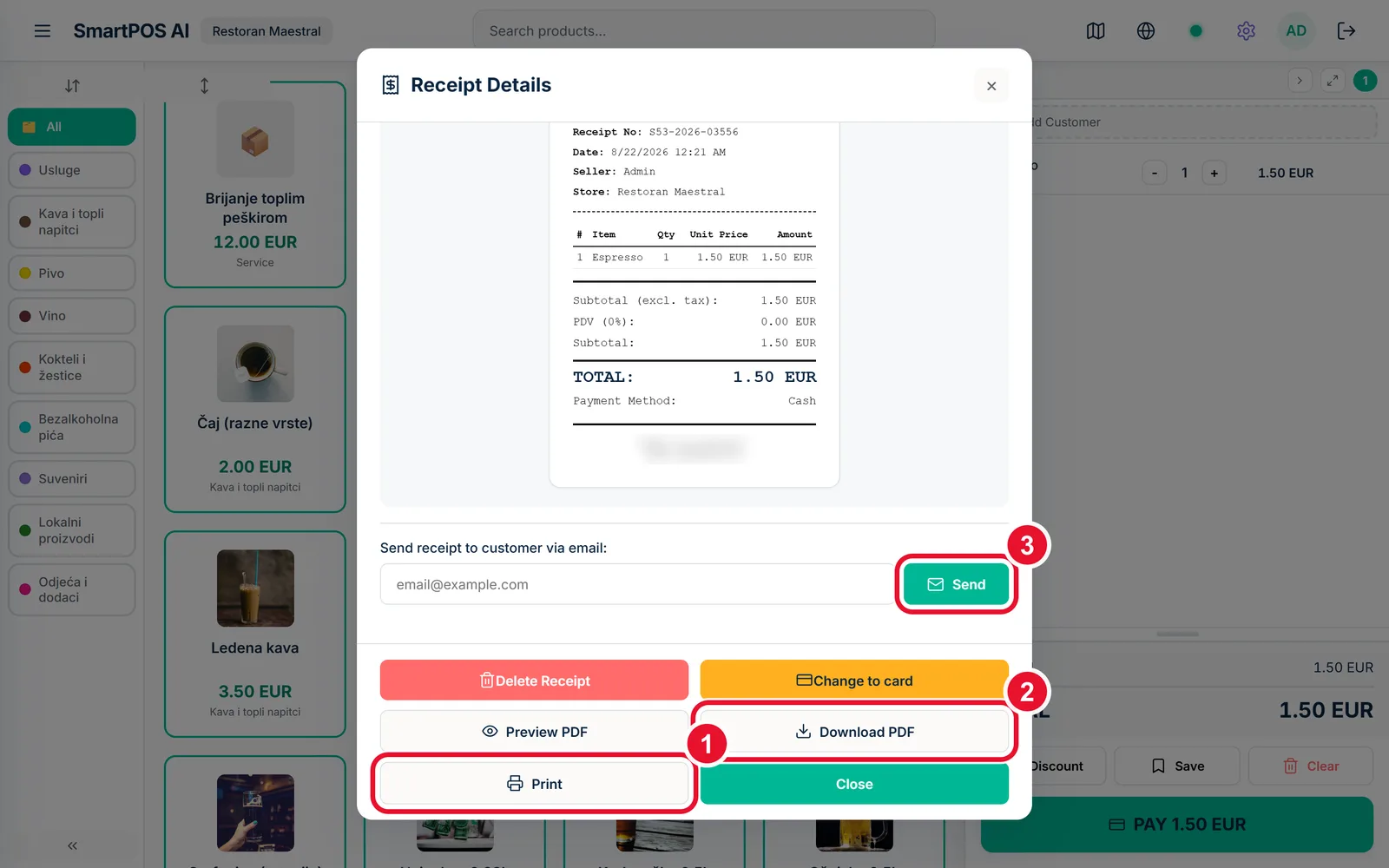
تفاصيل الفاتورة على الكاسة مع معاينة الفاتورة وتحديد أزرار الطباعة وتنزيل PDF والإرسال

فاتورة الأمس — تُطبع مجددًا أو تُسترد

بند الفواتير في قائمة الكاسة هو سجل المبيعات: افتح أي فاتورة لإعادة طباعتها أو حفظها PDF أو إرسالها للعميل بالبريد أو تحويلها من نقد إلى بطاقة أو حذفها بصلاحيات المدير. يبدأ الاسترجاع من الفاتورة الأصلية — كاملة أو ببند واحد — فتبقى الأرقام والمخزون والجانب الضريبي سليمة.

  1. اطبعها مجددًا
  2. نزّل ملف PDF
  3. أرسلها بالبريد الإلكتروني
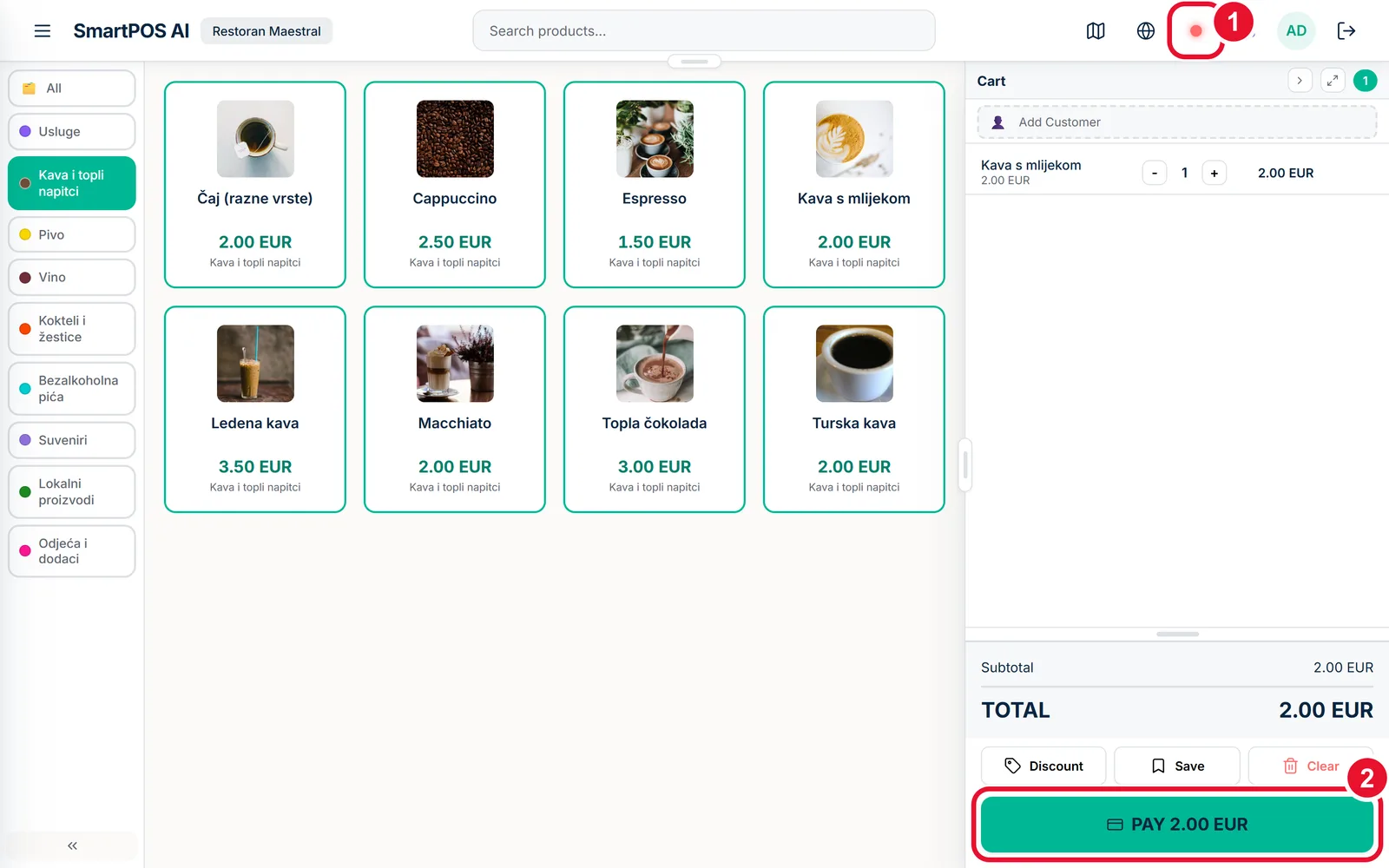
الكاسة تبيع دون اتصال مع تحديد ضوء الاتصال الأحمر وقهوة في السلة جاهزة للدفع

ينقطع الإنترنت — والكاسة لا

كل طرفية تحفظ كتالوجها ومبيعاتها في تخزين المتصفح نفسه. عندما يسقط الاتصال تواصل البيع — تصطف الفواتير محليًا وتتزامن وحدها لحظة عودة الخط، بالترتيب، دون فقد شيء. والكاسة تُثبَّت كتطبيق أيضًا: لمسة على شريط التثبيت فتعمل بملء الشاشة من الشاشة الرئيسية، على اللوحي أو الهاتف.

  1. يتحول الضوء إلى الأحمر — أنت دون اتصال
  2. يستمر البيع؛ تنتظر الفواتير وتتزامن لاحقًا تلقائيًا

كل ما في القائمة الجانبية للكاسة

قائمة ☰ هي عدّة الكاسة. تظهر البنود فقط عندما تكون الوحدة مفعّلة والخطة تشملها — الكاشير الذي يحتاج ثلاثة أشياء يرى ثلاثة أشياء.

بيع جديدأخلِ الطاولة للزبون التالي
الفواتيرالتاريخ، إعادة الطباعة، PDF، البريد، الاستردادات
الورديةافتح برصيد بداية، وأغلق بالعدّ
التقاريرإيراد اليوم دون مغادرة الكاسة
العملاءابحث، أضف، اربط بالبيع، النقاط
استردادمن الفاتورة الأصلية، والموافقة اختيارية
تقرير Xلقطة منتصف اليوم للدرج، لا شيء يُغلق
الإقفال اليوميالإقفال الضريبي لليوم، حيث يطلبه القانون
فتح الدرجافتح درج النقد دون بيع — مسجّل
تسليم النقدخذ المال إلى الخزنة أو البنك، وسط الوردية
استلام بضاعةسجّل توريدًا في المخزون من الكاسة
تصحيح مخزونصحّح عدد الرف في مكانه، مع السبب
نقل مخزونأرسل بضاعة إلى فرع آخر
بضاعة أمانة تجزئةبضاعة شريك، تُسوّى على حدة
تسليم بريد تجزئةطرود للمندوب، والنقد مسوًّى
عينات تجزئةاشطب عينة من المخزون، والمال لا يُمس
المكافآتتقدم كل زميل نحو مكافأته
المهامواجبات يومية وأسبوعية وشهرية، تُشطب
طلبات أونلاينطلبات المتجر الإلكتروني تُجهَّز وتُسلَّم
طلبات التوصيل مطعمطلبات توصيل تُستقبل وتُتابع وتُغلق
تبديل النادل مطعمPIN أو بطاقة تالية، وسط الوردية، دون خروج
إدخال رجعيبيع حدث والكاسة مطفأة
تذاكر الدعماطلب مساعدتنا من الكاسة نفسها
الدليل والمساعدةالجولة الموجهة، متى شئت من جديد

ما يمكنك ضبطه

  • عرض شبكي أو قائمة، وحجم البطاقات وترتيب الفئات
  • الخصومات المسموحة للموظفين وحدودها
  • قواعد التقريب وموضع رمز العملة
  • السماح بالبيع تحت مستوى المخزون من عدمه
  • ترويسة الإيصال وتذييله وعرض الورق
  • وضع التجزئة أو وضع المطاعم أو كلاهما
  • أي وحدات القائمة مفعّلة أصلًا
  • موافقة المدير على الاستردادات والإلغاءات
المطبخ

تصل الطلبات في اللحظة التي تُرسل فيها

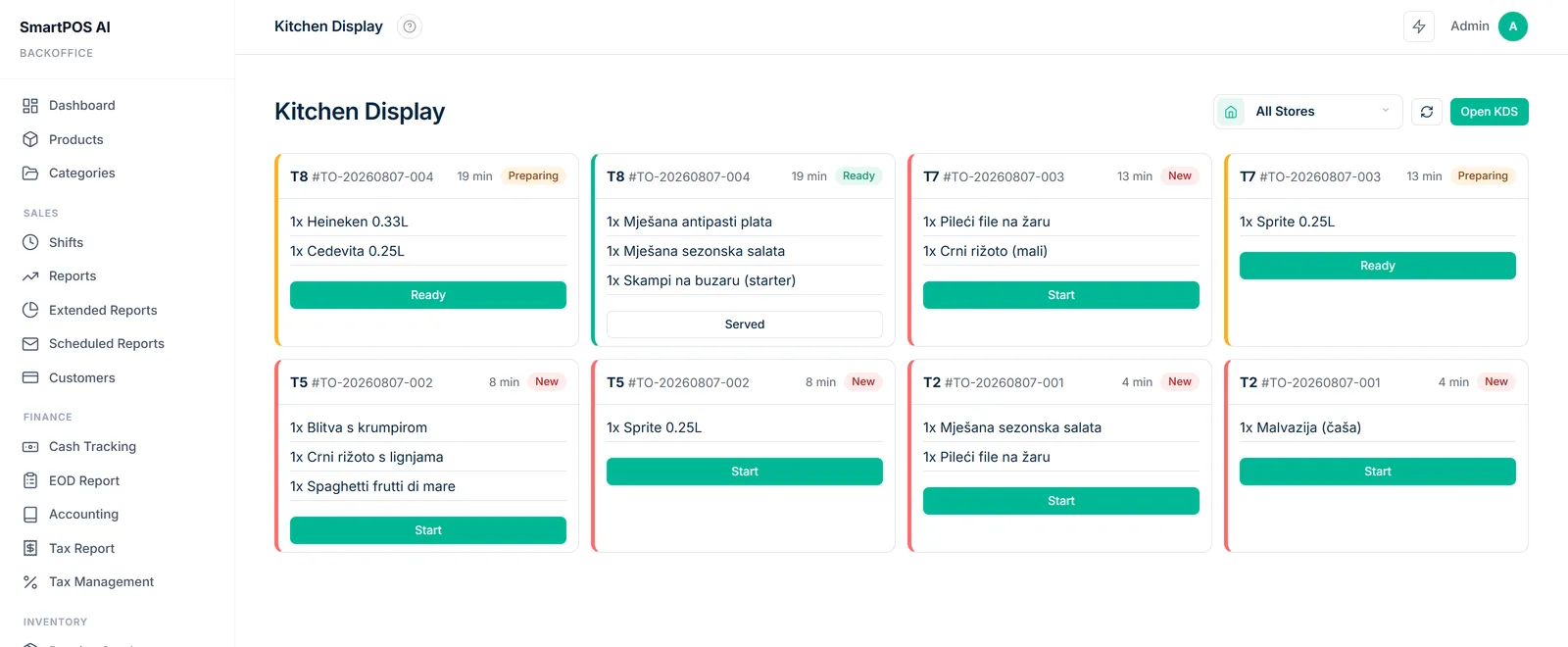
تُلوَّن الطلبات حسب مدة انتظارها — بعد 15 دقيقة يُعلَّم الطلب كمتأخر — وتُقسَّم تلقائيًا بين المطبخ والبار بحيث ترى كل محطة عملها فقط. وعندما يُعلَّم الطبق كجاهز، تُخبر كاسة النادل بذلك من تلقاء نفسها.

شاشة المطبخ بثماني بطاقات في حالات جديد وقيد التحضير وجاهز، ملوّنة حسب زمن الانتظار
الجديد يصل بحافة كهرمانية، وقيد التحضير بنفسجي، والجاهز أخضر — ويتحول المؤقت إلى الأحمر عندما تنتظر التذكرة طويلًا.

ما يمكنك ضبطه

  • المحطات وأي فئة تذهب إلى أيها
  • تنبيه صوتي عند وصول طلب جديد
  • ترتيب الأطباق ليخرج المقبّل قبل الطبق الرئيسي
  • طباعة تلقائية على طابعة المطبخ كخيار احتياطي
  • إرسال تلقائي إلى المطبخ فور إضافة الصنف
  • وضع ملء الشاشة لشاشة مثبّتة على الحائط
الصالة

صالتك مرسومة كما هي فعلاً

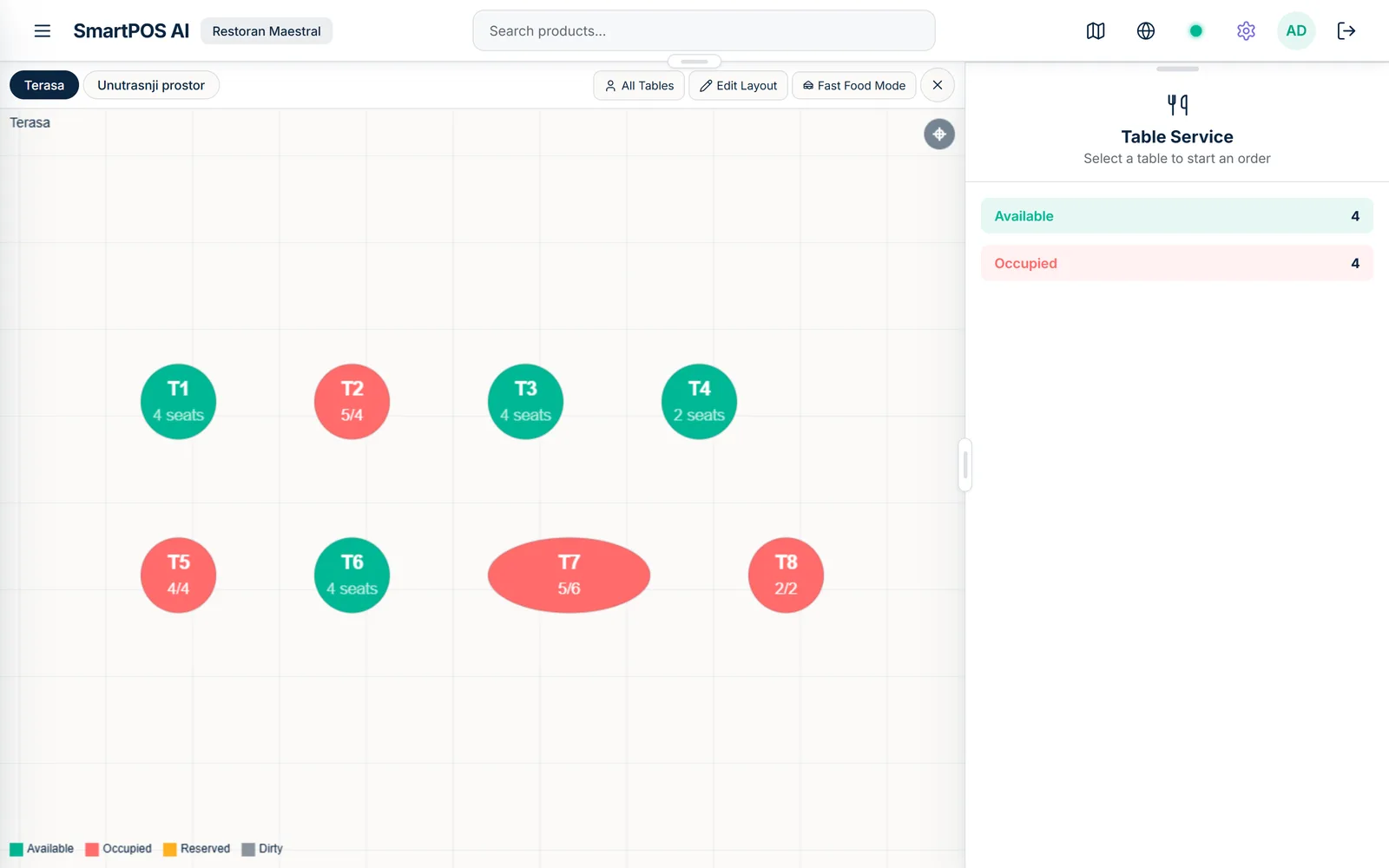
تجلس الطاولات حيث تضعها، عبر أي عدد من الطوابق أو الشرفات. الأخضر شاغر والأحمر مشغول، وعدد الضيوف مكتوب على الطاولة نفسها.

مخطط صالة المطعم بثماني طاولات، أربع شاغرة بالأخضر وأربع مشغولة بالأحمر، في تخطيط الشرفة
هنا تخطيطان — الشرفة والداخل. تبدّل بنقرة واحدة، والأعداد تتحدث فورًا.
طلب مفتوح للطاولة T2 بخمسة ضيوف وثلاثة أصناف مُرسلة وإجمالي ٢٤ يورو، بجانب قائمة الطعام
افتح طاولة فتظهر قائمة الطعام كاملة. الأصناف المُرسلة مُعلّمة كي لا يُرسل شيء مرتين.
قائمة في الإدارة بستة طلبات طاولات مفتوحة مع الضيوف والأصناف والإجماليات وأوقات الفتح
كل الطاولات المفتوحة في جميع الفروع، في قائمة واحدة.

ما يمكنك ضبطه

  • شكل الطاولة وعدد المقاعد والموضع والدوران
  • أي عدد من الطوابق والشرفات والغرف
  • أي نادل مسؤول عن أي طاولة
  • تقسيم الفواتير ونقلها بين الطاولات
  • الطلب عبر رمز QR من الطاولة مباشرة
  • لون كل حالة من حالات الطاولة على المخطط
نهاية اليوم

أغلق اليوم ليبدأ الصباح نظيفًا

لليوم شكل: تُفتح الوردية برصيد بداية، وينتقل المال إلى الخزنة كلما امتلأ الدرج، ويجري الإقفال الضريبي حيث يطلبه القانون، وتنتهي الوردية بالعدّ. كل خطوة على الكاسة، وكل خطوة تترك أثرًا يراه المكتب.

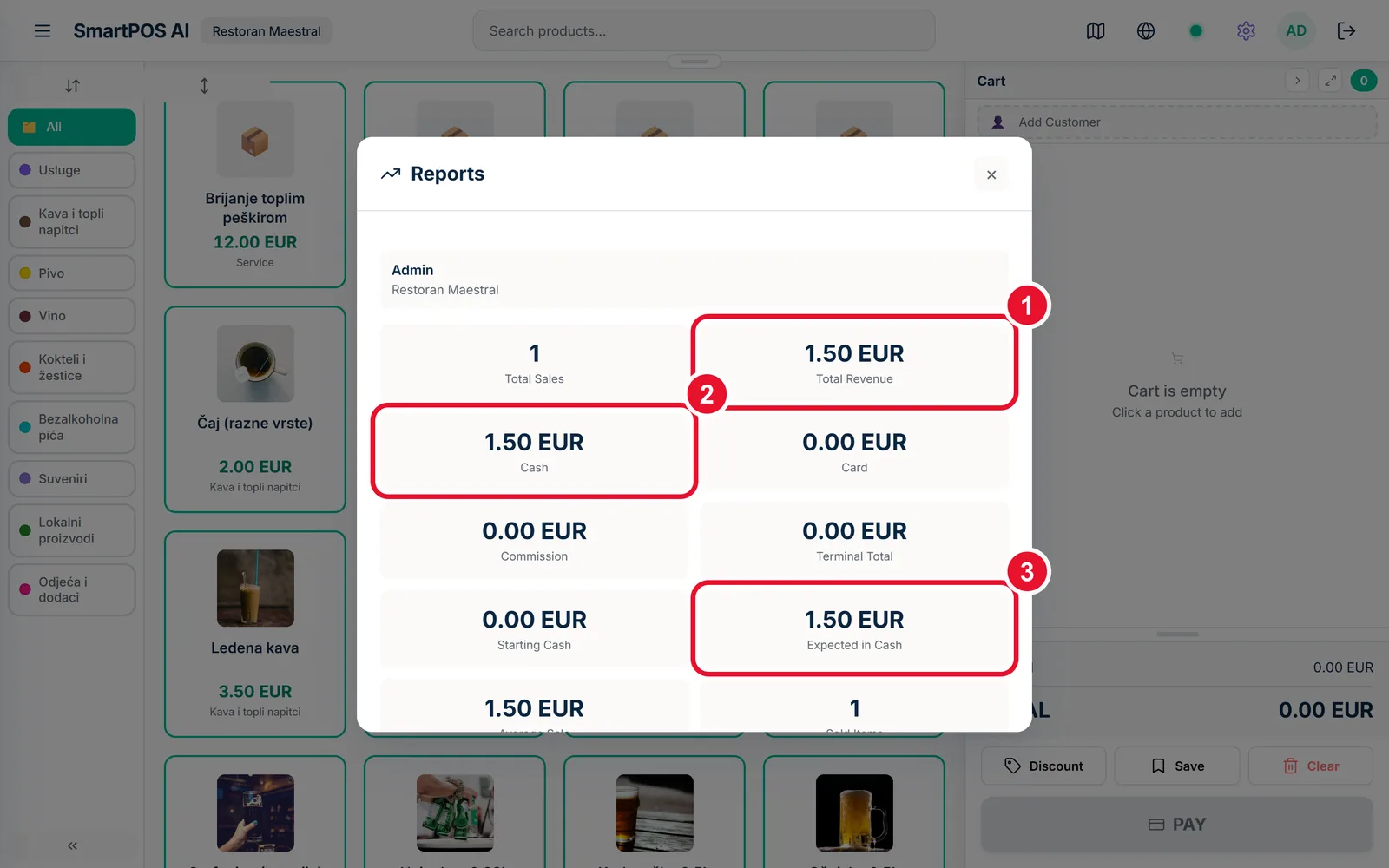
نافذة تقارير الكاسة مع تحديد بطاقات الإيراد والنقد والمتوقع في الدرج

نظرة على الدرج في أي وقت

القائمة ← التقارير تُظهر وضع الوردية دون إغلاق أي شيء: المبيعات حتى الآن، النقد مقابل البطاقة، العمولة، وما يجب أن يحتويه الدرج الآن. في بلدان الفوترة الضريبية تحمل القائمة نفسها تقرير X والإقفال اليومي الرسمي.

  1. المبيعات حتى الآن
  2. النقد مقابل البطاقة
  3. ما يجب أن يحتويه الدرج
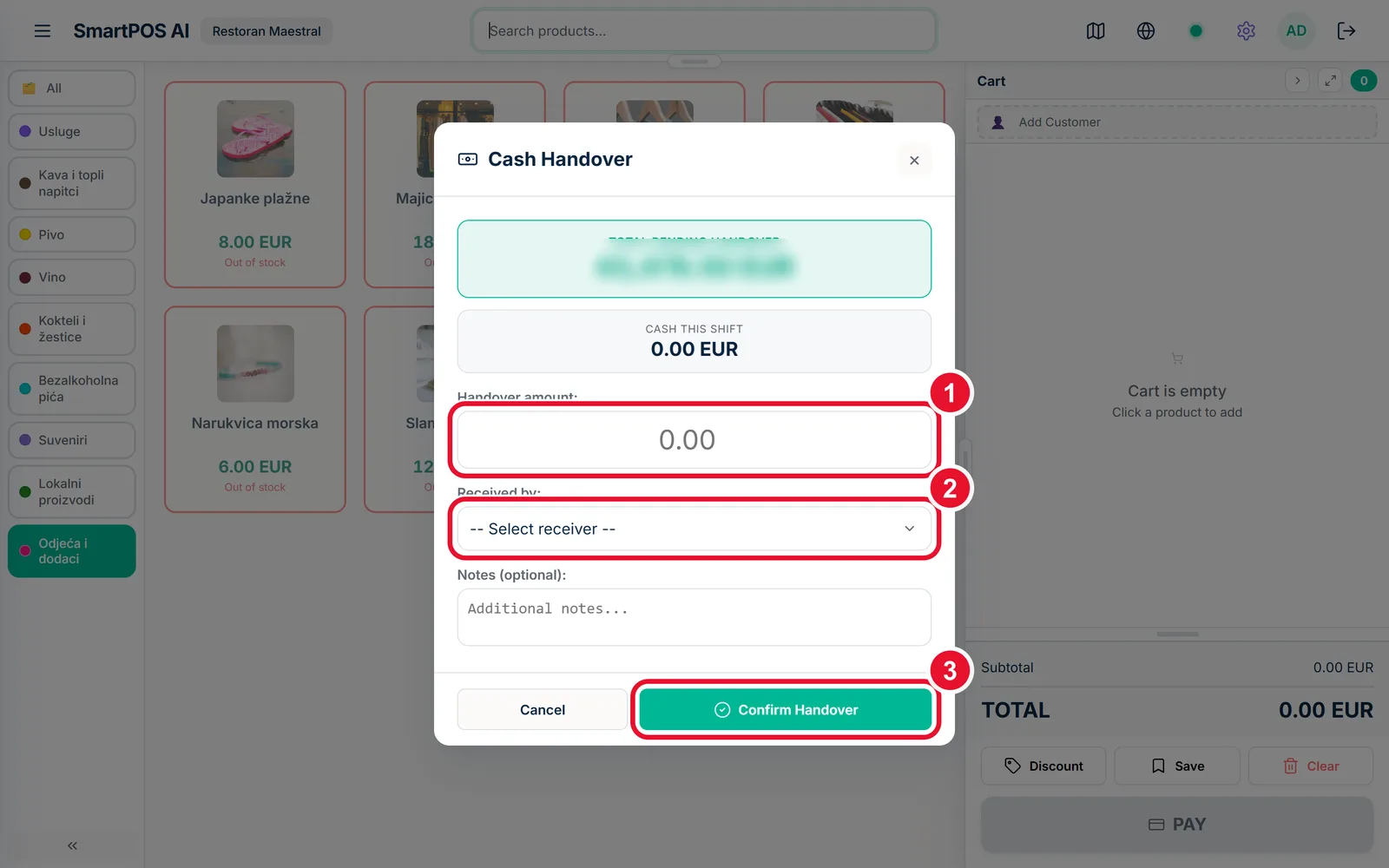
نافذة تسليم النقد مع تحديد حقل المبلغ وقائمة المستلم وزر التأكيد

النقد إلى الخزنة، وسط الوردية

عندما يحوي الدرج أكثر مما تريد، يسجّل تسليم النقد المبلغ المسحوب ومن استلمه. يتعدل نقد الوردية المتوقع وحده، فيبقى عدّ الإغلاق صحيحًا حتى السنت.

  1. المبلغ الخارج من الدرج
  2. من يستلمه
  3. أكّد — تُعدَّل حسابات الوردية تلقائيًا
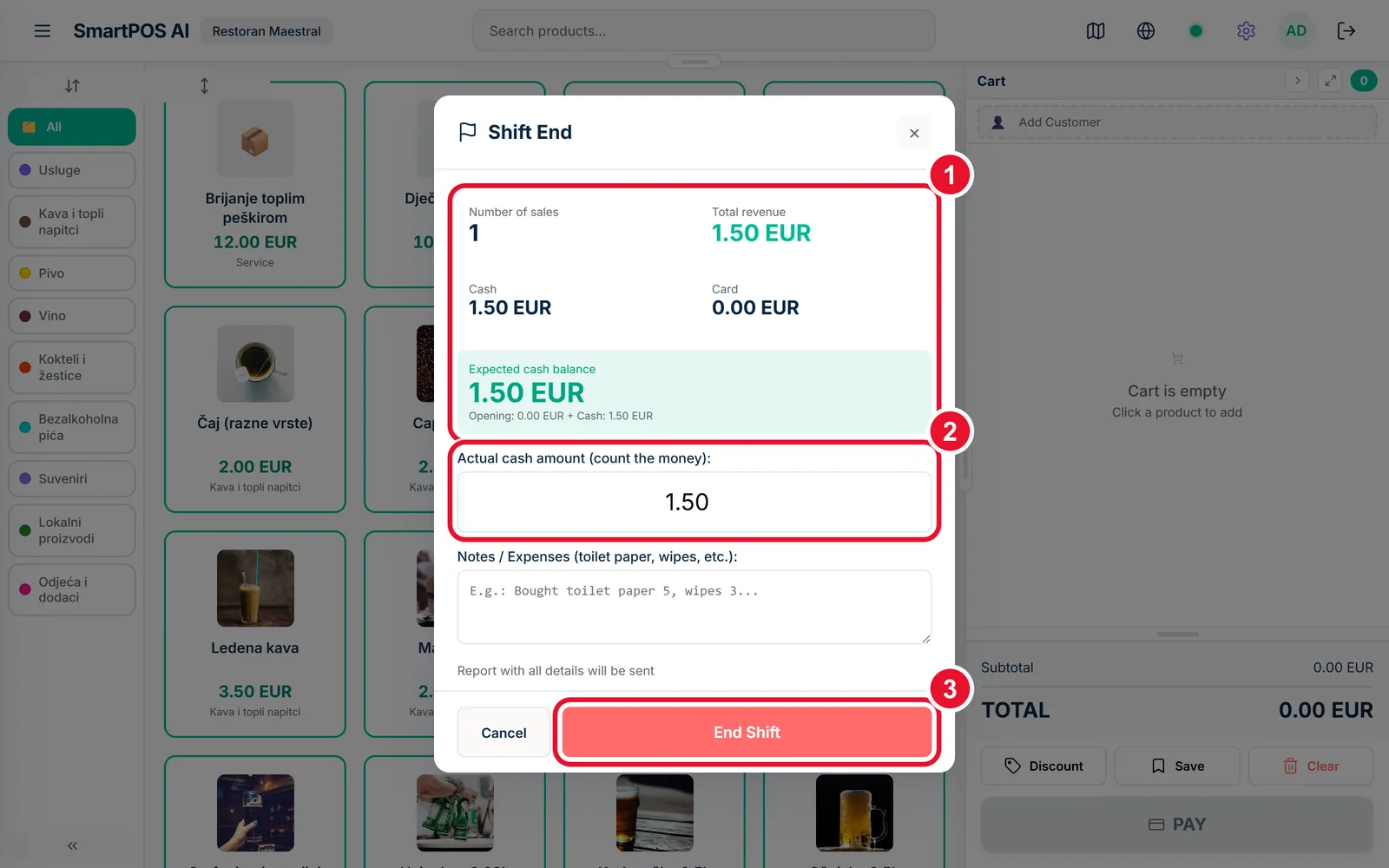
نافذة إنهاء الوردية مع تحديد ملخص المبيعات وحقل النقد المعدود وزر إنهاء الوردية

أغلق الوردية — العدّ مقابل المتوقع

إنهاء الوردية يعرض ما ينبغي أن يحويه الدرج، وتكتب أنت ما يحويه فعلًا، والفرق — إن وُجد — يُسجَّل مع الوردية. في بلدان الفوترة الضريبية يجري الإقفال اليومي من القائمة نفسها. وفي الصباح يرى المكتب الوردية والعدّات والتسليمات — من البيت.

  1. أرقام الوردية — المتوقع مقابل المبيع
  2. عدّ الدرج واكتب المبلغ الفعلي
  3. أنهِ الوردية — يُرسل التقرير تلقائيًا

ما يمكنك ضبطه

  • رصيد بداية الوردية، وما يحدث عند منتصف الليل
  • من يجوز له استلام تسليم النقد
  • متى ينتهي يوم العمل، للورديات الليلية
  • تقارير مجدولة بالبريد على جدولك أنت
الإدارة

مكان واحد لإدارة العمل كله

افتحه في أي متصفح لترى إيرادات اليوم وكل الفروع والكتالوج خلفها. خمس وأربعون شاشة إجمالًا — وهذه هي التي ستقضي فيها وقتك.

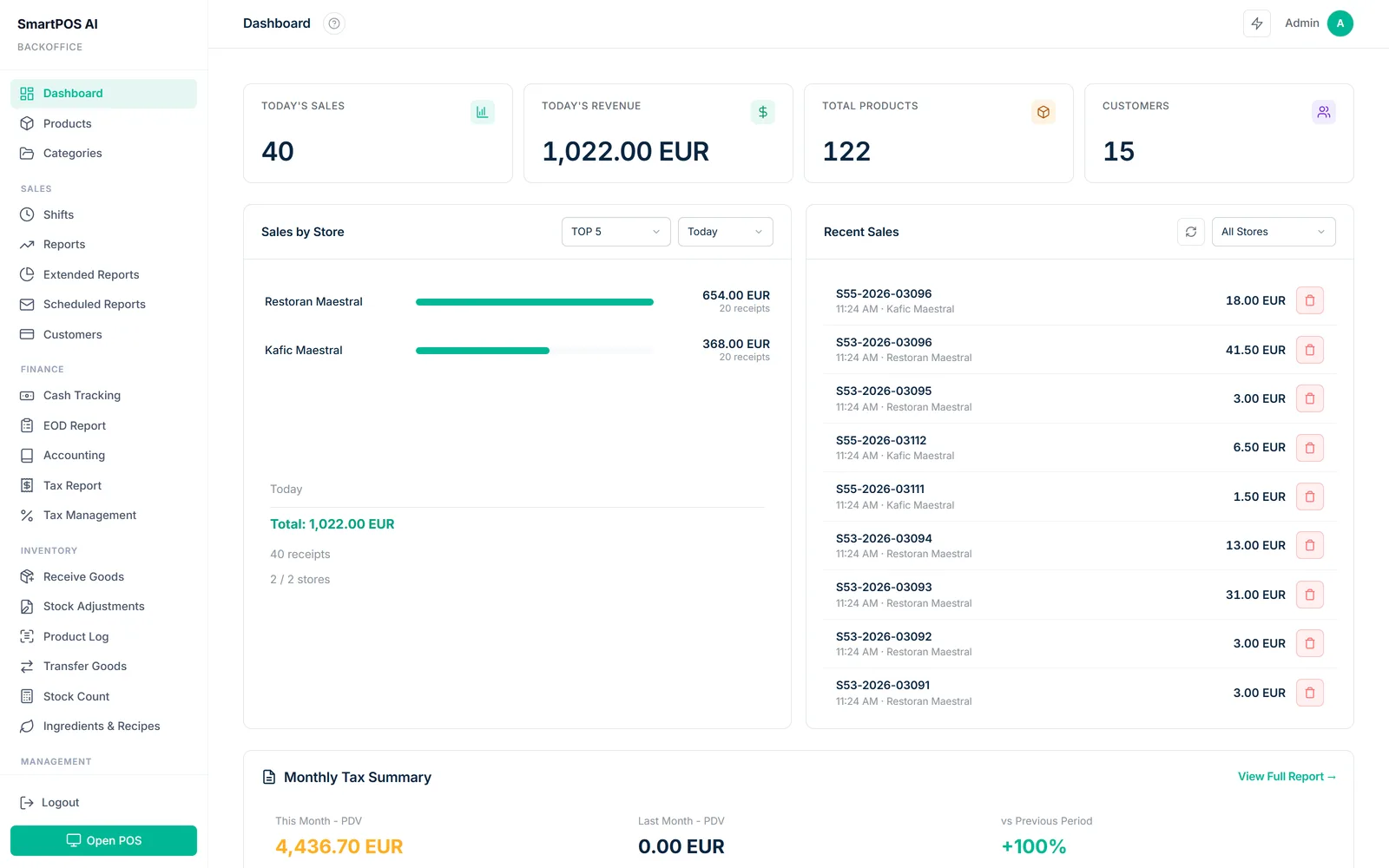
لوحة الإدارة تعرض ٤٠ عملية بيع و١٬٠٢٢ يورو إيرادات اليوم والمبيعات لكل فرع وأحدث الإيصالات
اليوم بلمحة: الإيرادات والإيصالات موزّعة حسب الفرع، وضريبة القيمة المضافة المحتسبة سلفًا.
كتالوج المنتجات بالأسماء والفئات والأسعار ومستويات المخزون والحالة
الكتالوج — استورد من ملف CSV أو أضف الأصناف واحدًا تلو الآخر.
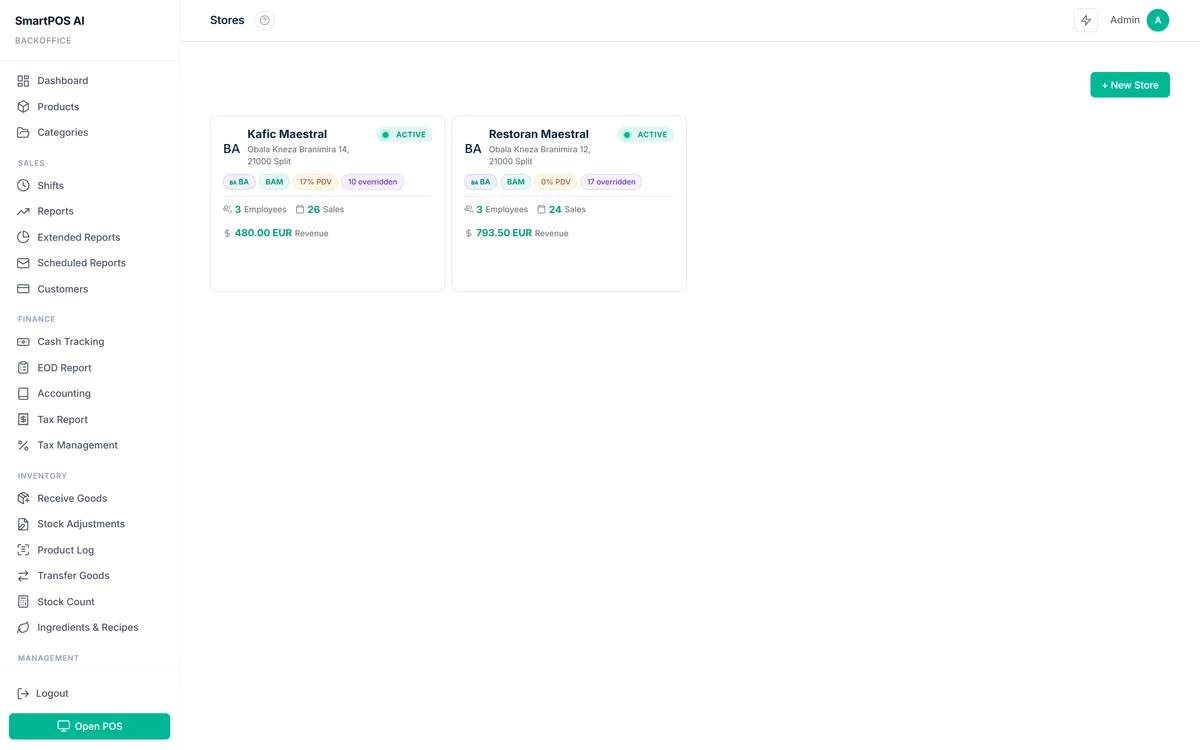
بطاقات فرعين مع عدد الموظفين والإيرادات لكل فرع
أضف فرعًا ثانيًا فيظهر في كل مكان — التقارير والمخزون والموظفين.

كل شاشة في المكتب — والغاية من كلٍّ منها

القائمة الكاملة. الشاشات الموسومة تجزئة أو مطعم تظهر في ذلك الوضع فقط؛ ويمكن أيضًا إطفاء أي شاشة لكل نشاط، فتكون القائمة أمام موظفيك بطول حاجتهم تمامًا.

لوحة التحكمإيراد اليوم والفواتير والفروع بنظرة
المنتجاتالكتالوج: الأسعار والتكاليف والباركود والصور واستيراد CSV
الفئاتمجموعات وألوان وترتيب — ونوع تجزئة أو مطعم
الفروعالمواقع وساعات العمل وأرقام كل فرع
الموظفونالأشخاص والأدوار وأرقام PIN والأجور
الوردياتكل وردية فُتحت وأُغلقت، مع العدّات
جدول الوردياتمن يعمل متى — الأسبوع مخطط على شبكة
المواعيدتقويم الحجوزات وجداول الموظفين والأماكن
التقاريرالمبيعات بالفرع والموظف والمنتج والساعة — تصدير CSV
تقارير موسعةمقاطع أعمق ومقارنات بين الفترات
تقارير مجدولةأي تقرير، بالبريد على جدول
العملاءسجل العملاء: التاريخ والنقاط وبيانات الاتصال
تتبع النقدكل تسليم وحركة درج، مسوّاة
تقرير نهاية اليوماليوم ملخصًا: مبيعات ونقد وبطاقات وفروقات
تسوية البنككشوف البنك مطابقة مع فواتيرك
المحاسبةالأرباح والخسائر: الإيراد وتكلفة البضاعة والهامش
تقرير الضريبةالضريبة المحصلة، شهرًا بشهر، وبكل نسبة
نسب الضريبةنسبك ومجموعاتك الضريبية، حسب نوع المنتج
الاسترداداتكل استرداد، من أعطاه ولماذا
استلام البضاعةتوريدات مسجلة في المخزون، بالمورد والتكلفة
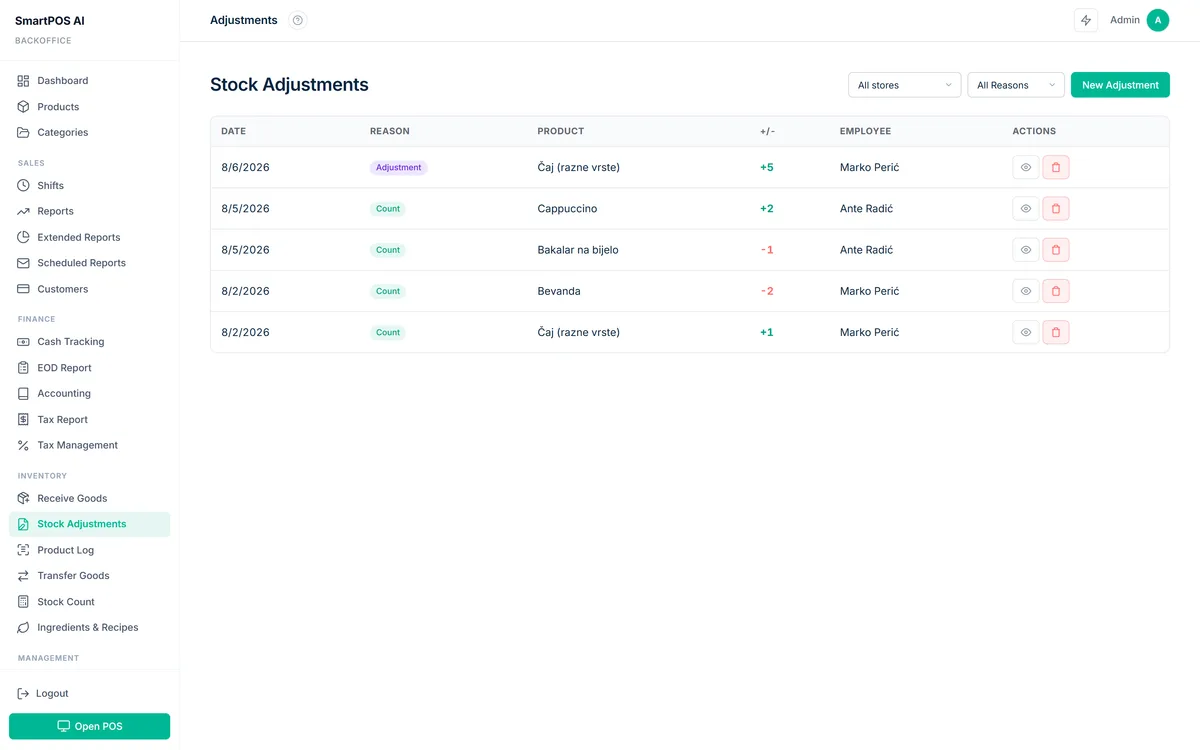
تسويات المخزونكسر وشطب وتصحيحات — لكلٍّ سببه
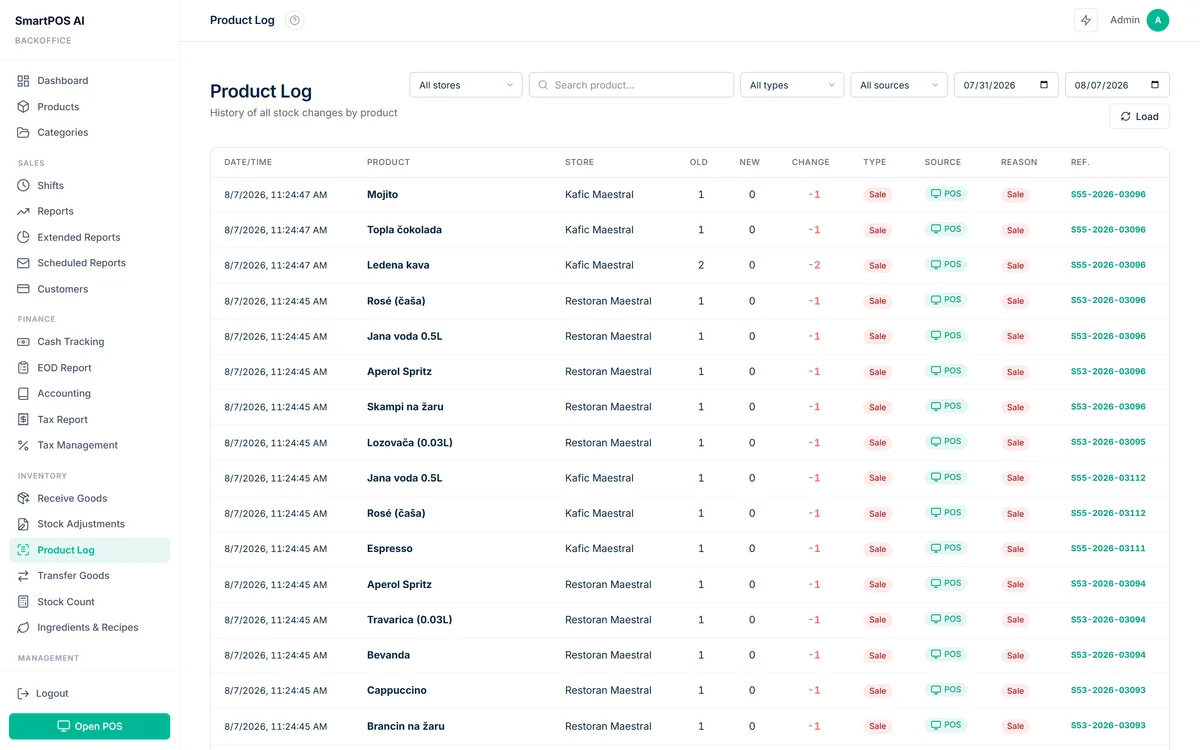
سجل المخزونكل تغيير مخزون على الإطلاق، يُقتفى حتى فاتورته
نقل المخزونبضاعة بين الفروع، والطرفان مسجلان
الجردعدّات فعلية والفروقات بالمال
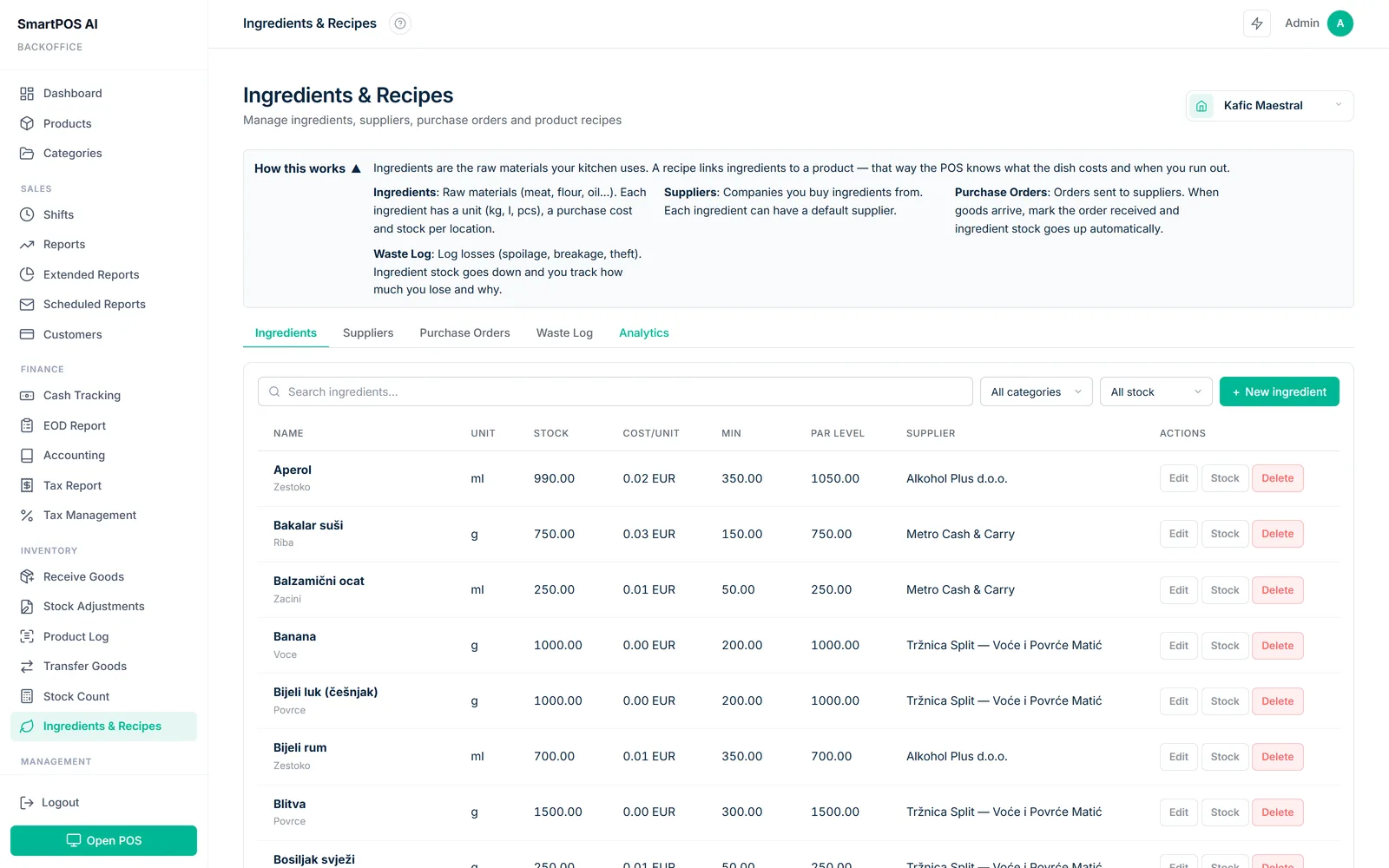
المكونات والوصفاتممَّ يتكون كل طبق — والبيع يخصم المكونات
شاشة المطبخ مطعمشاشة المطبخ، لكل محطة
مخطط القاعة مطعمالمصمم: طوابق وطاولات وأشكال ونوادل
طلبات الطاولات مطعمكل طاولة مفتوحة في كل الفروع
القائمة أونلاين مطعمصفحة قائمتك العامة، لكل فرع
رموز QR مطعمرمز طلب فريد لكل طاولة
المكافآتمكافآت الموظفين مربوطة بالإيراد والمهام
قوائم المهامواجبات يومية وأسبوعية وشهرية — ومن أنجزها
سجل الولاءكل نقطة كُسبت وصُرفت، لكل عميل
لوحة تنفيذيةقمرة المالك عبر كل الفروع
منع الخسائرإلغاءات وخصومات وأنماط تستحق نظرة
بصمة العميلعادات الشراء: من يشتري ماذا وكم مرة
تنبؤ الذكاء الاصطناعيتوقع الطلب — ما الذي سينفد ومتى
تسعير ذكياقتراحات أسعار من مبيعاتك أنت
خوارزمية المخزوننقاط إعادة الطلب محسوبة من الاستهلاك الفعلي
مكافحة الاحتيالأنماط فواتير مريبة تُعلَّم تلقائيًا
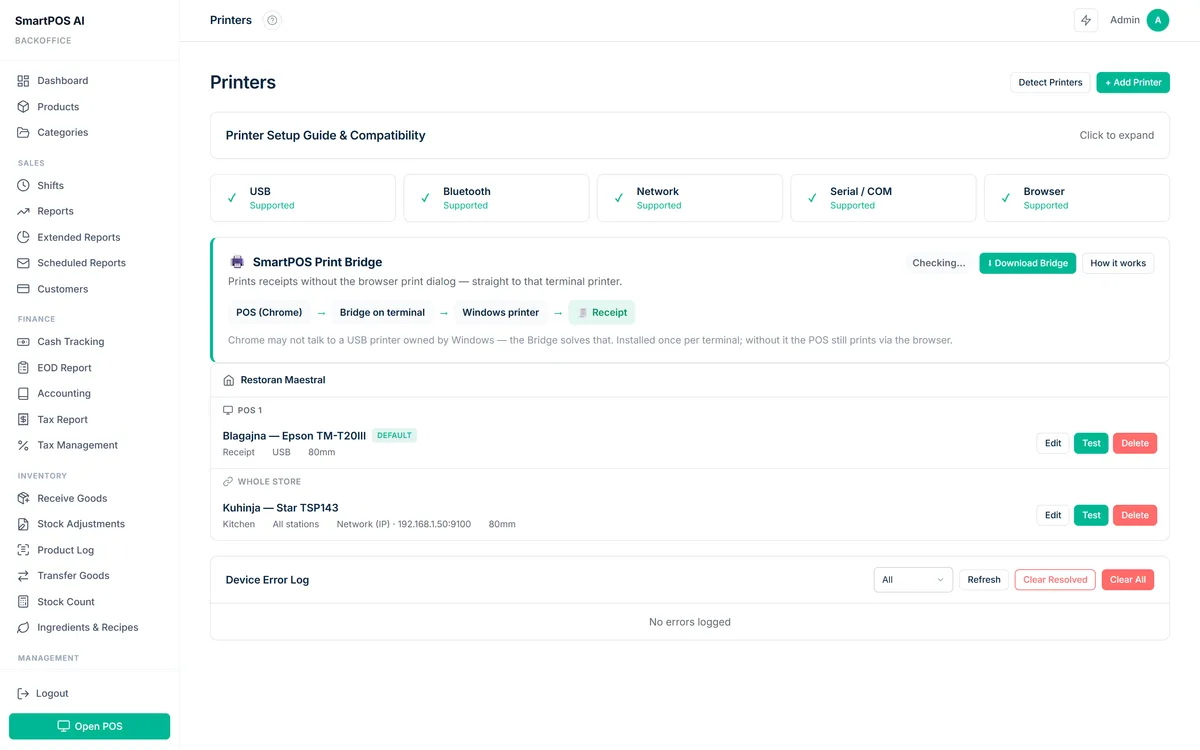
الطابعاتUSB أو بلوتوث أو شبكة أو تسلسلي أو طباعة المتصفح
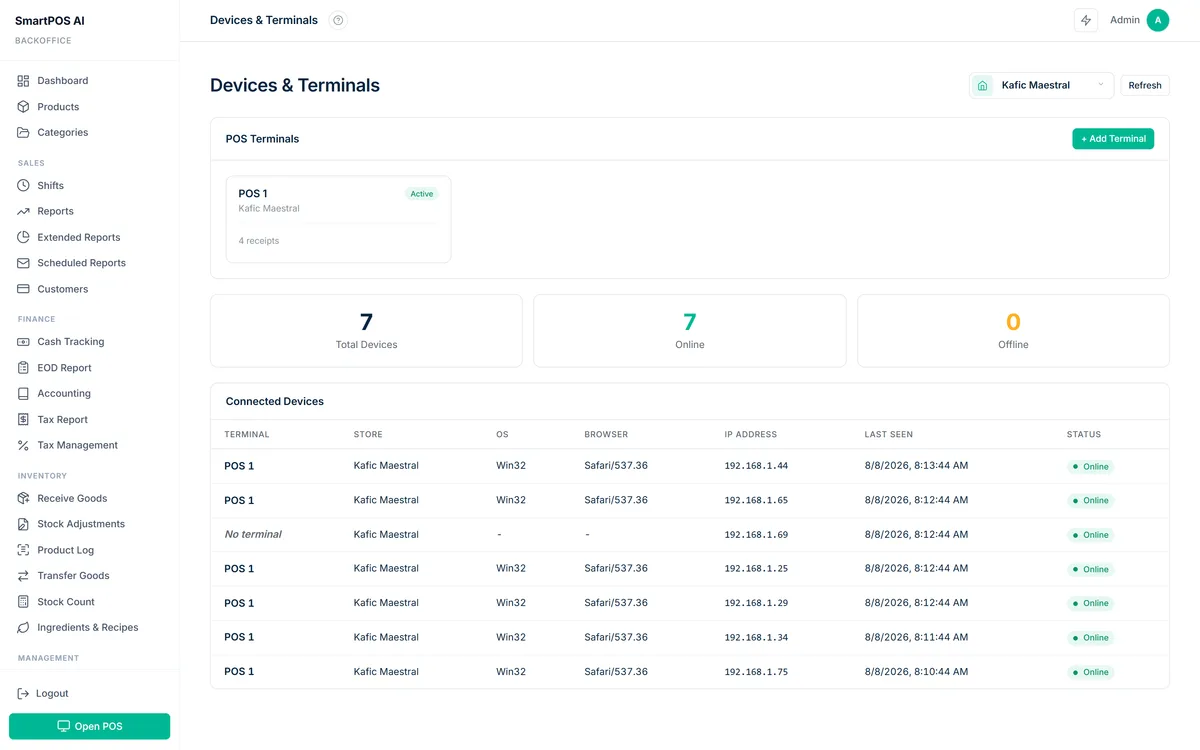
الأجهزةكل طرفية كاسة ومتصفحها وآخر ظهور لها
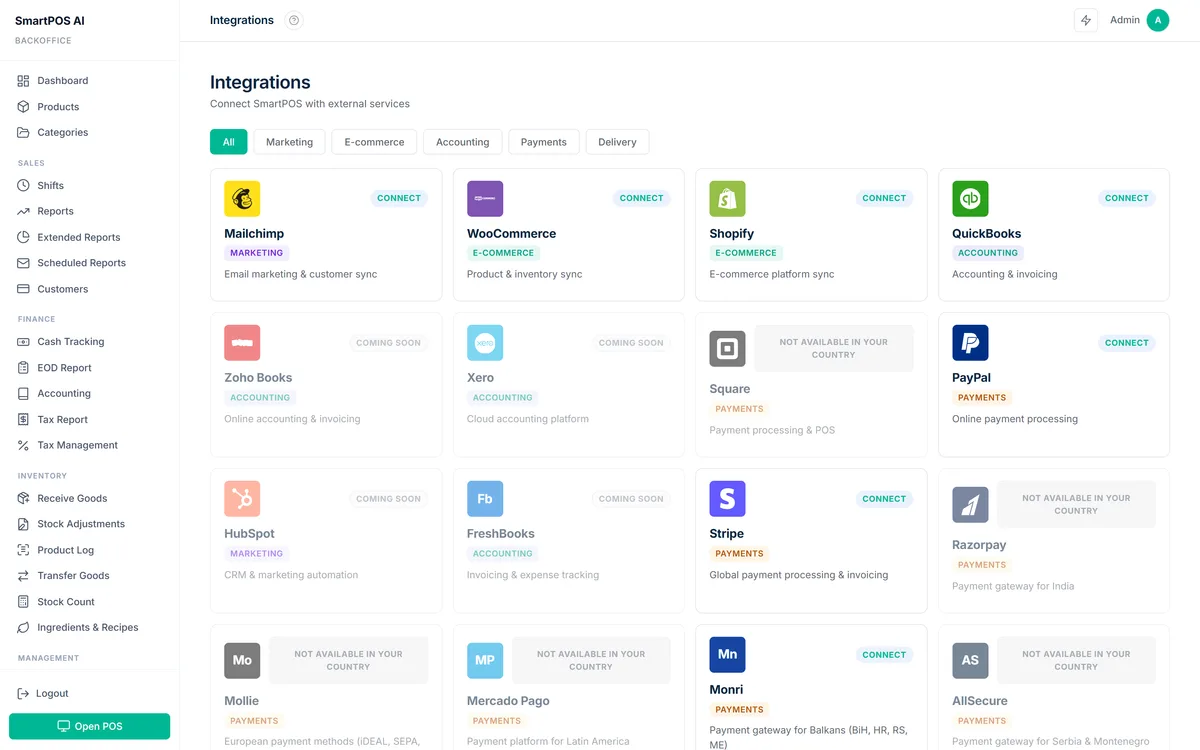
التكاملاتWooCommerce وShopify وStripe وPayPal وMailchimp…
سجل التدقيقمن غيّر ماذا ومتى — لا شيء يتعدل بصمت
تذاكر الدعمخطك إلينا، والتاريخ محفوظ
الإعداداتستة عشر لسانًا — هنا ينحني النظام كله
ما يمكنك ضبطه

  • أي من الشاشات الـ٤٥ يمكن لكل دور فتحها
  • تفعيل أو تعطيل وحدات كاملة لكل منشأة
  • الفئات وألوانها وترتيب ظهورها
  • أسعار لكل فرع أو سعر واحد في كل مكان
  • لغة الواجهة: الإنجليزية أو البوسنية أو العربية
  • العملة والمنطقة الزمنية وصيغة التاريخ
التقارير والذكاء الاصطناعي

أرقام يقبلها محاسبك

المبيعات والهامش وضريبة القيمة المضافة والأرباح — محسوبة من إيصالات حقيقية، وقابلة للتصدير إلى CSV، وموزّعة حسب الفرع أو الموظف أو المنتج أو الساعة.

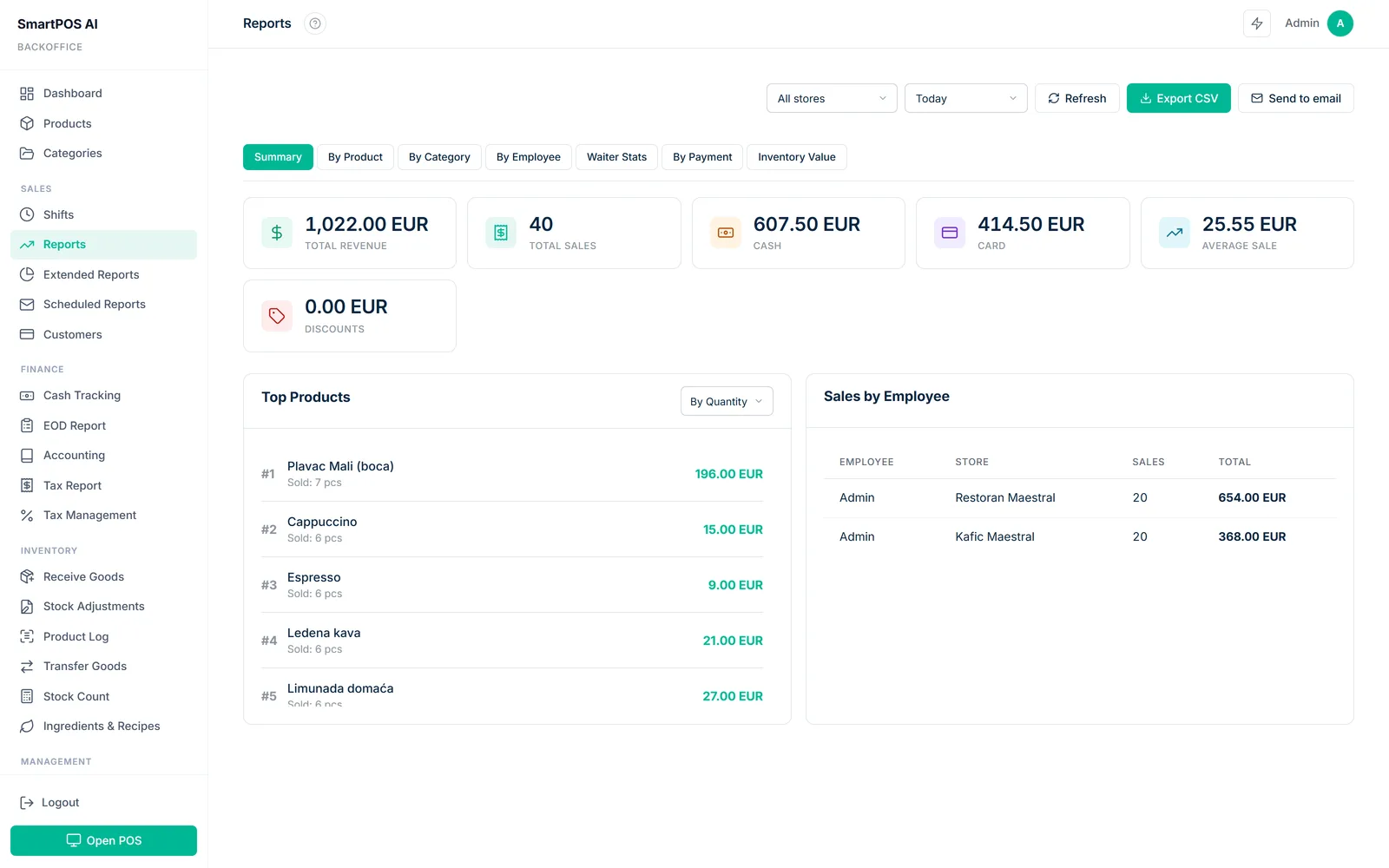
تقرير المبيعات بإجمالي الإيرادات وعدد الإيصالات وتوزيع النقد والبطاقة وأفضل المنتجات والمبيعات حسب الموظف
الإيرادات والإيصالات والنقد مقابل البطاقة ومتوسط الفاتورة وأكثر المنتجات مبيعًا ومن باعها.
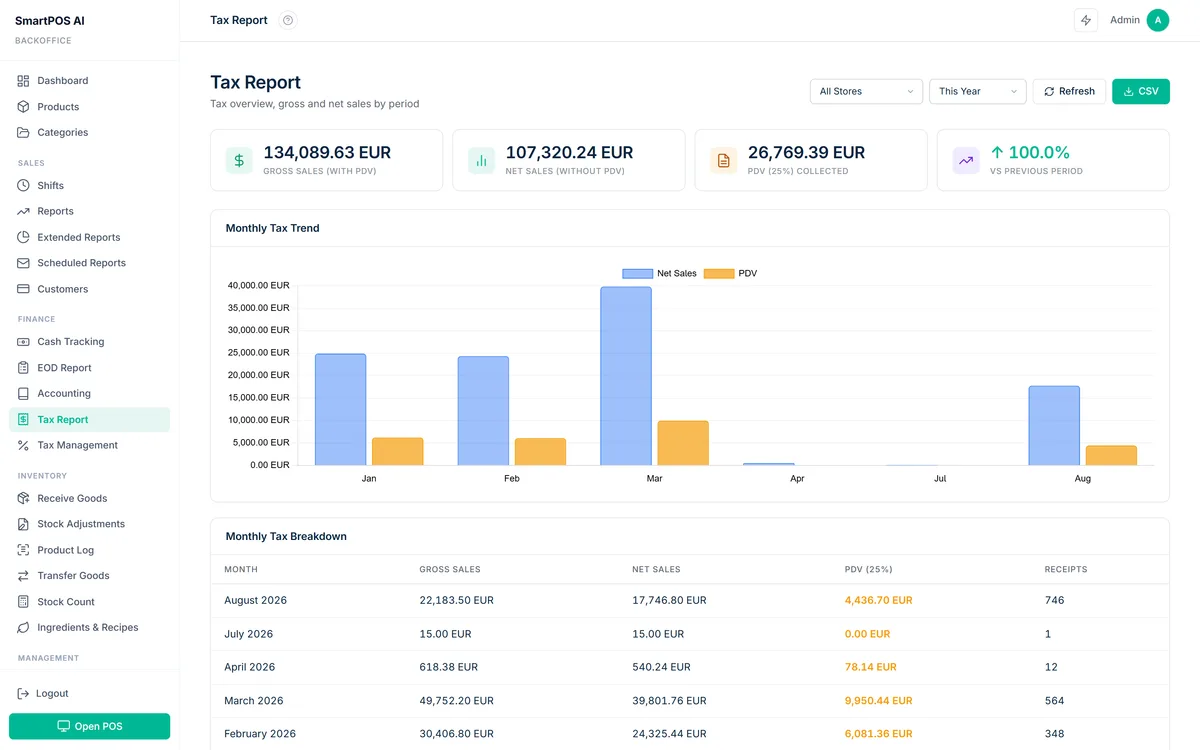
تقرير الضرائب بالمبيعات الإجمالية والصافية وضريبة القيمة المضافة المحصّلة وتفصيل شهري
ضريبة القيمة المضافة شهريًا، والإجمالي والصافي جنبًا إلى جنب.
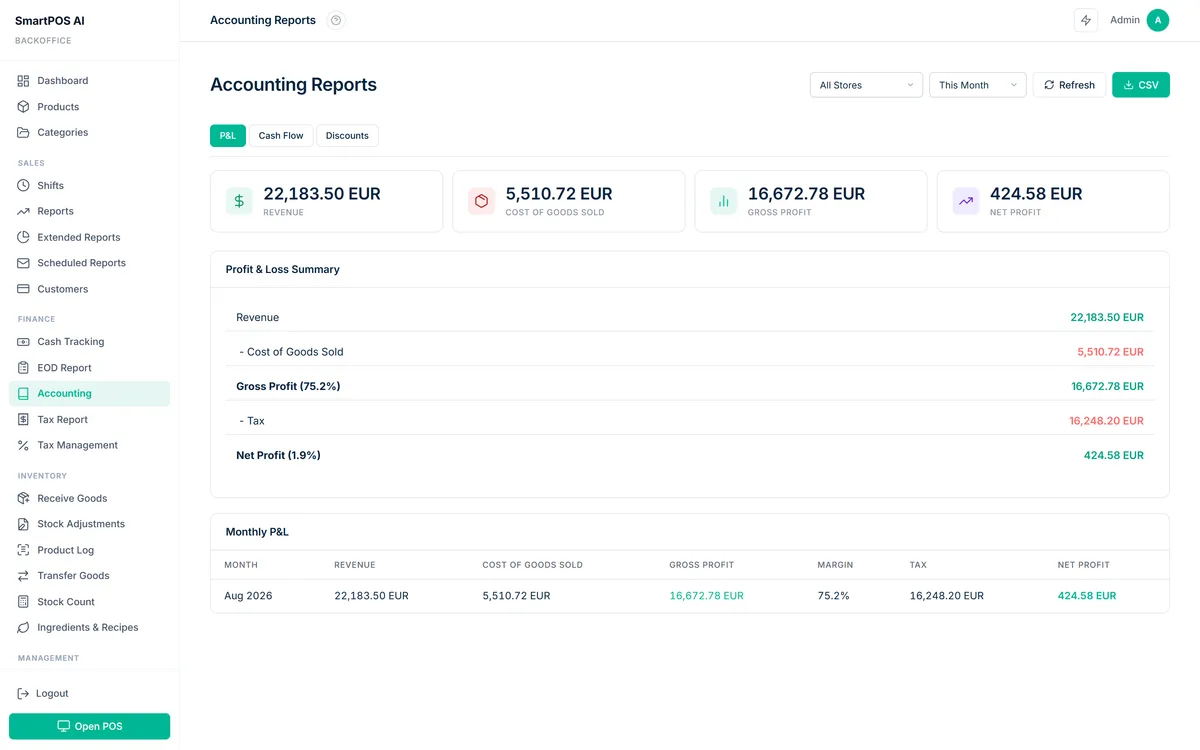
ملخّص الأرباح والخسائر بالإيرادات وتكلفة البضاعة المباعة وهامش الربح الإجمالي وصافي الربح
قائمة أرباح وخسائر حقيقية: الإيرادات وتكلفة البضاعة والهامش الإجمالي وصافي الربح.
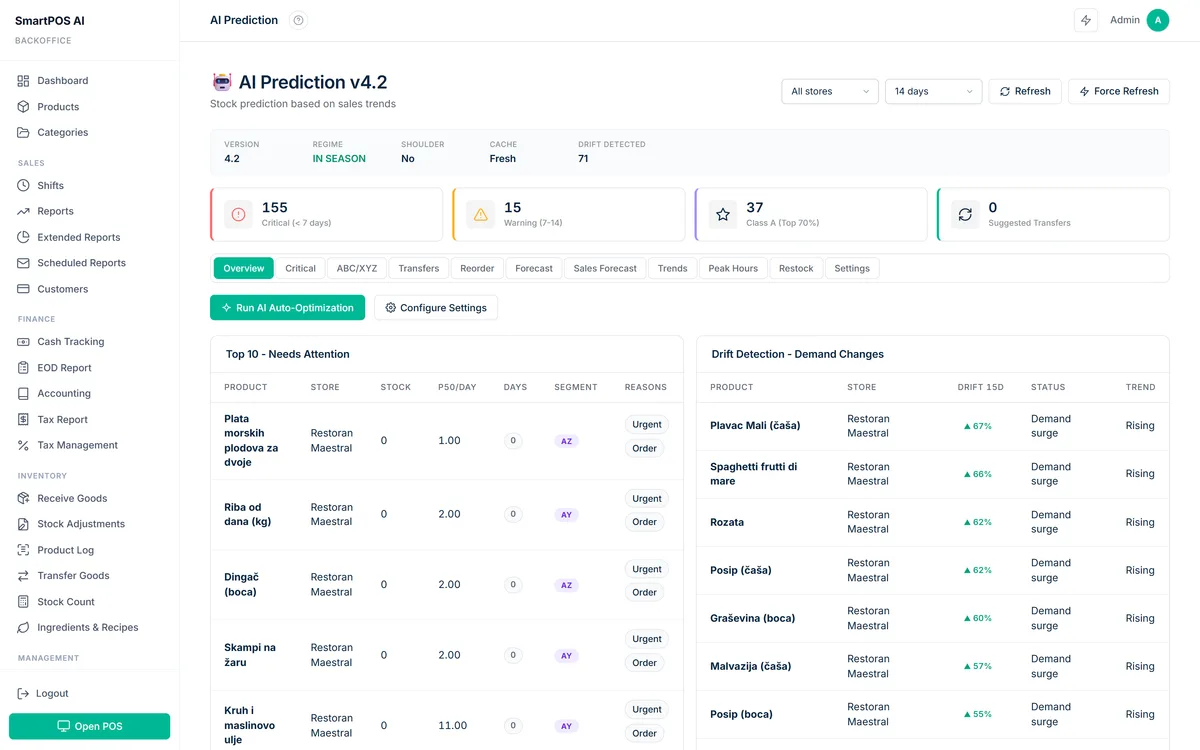
شاشة التنبؤ بالمخزون بالذكاء الاصطناعي تعرض المنتجات التي تحتاج انتباهًا وتغيّرات الطلب المرصودة
ما يجب إعادة طلبه، وأي المنتجات يتغيّر إيقاعها بهدوء.

ما يمكنك ضبطه

  • نسب الضريبة والمجموعات الضريبية والأسعار شاملة أو غير شاملة
  • تقارير تصلك بالبريد وفق جدول
  • وقت انتهاء يوم العمل، لمناوبات الليل
  • أي التكاليف تُحتسب ضمن الهامش
  • تصدير CSV لبرنامج المحاسبة لديك
  • القواعد الضريبية الخاصة ببلدك
فريقك

من فعل ماذا، ومن يُسمح له بذلك

يسجّل الموظفون الدخول برمز PIN. لكل دور صلاحياته، وكل مناوبة مسجّلة، والنقد المُسلَّم تتم تسويته تلقائيًا.

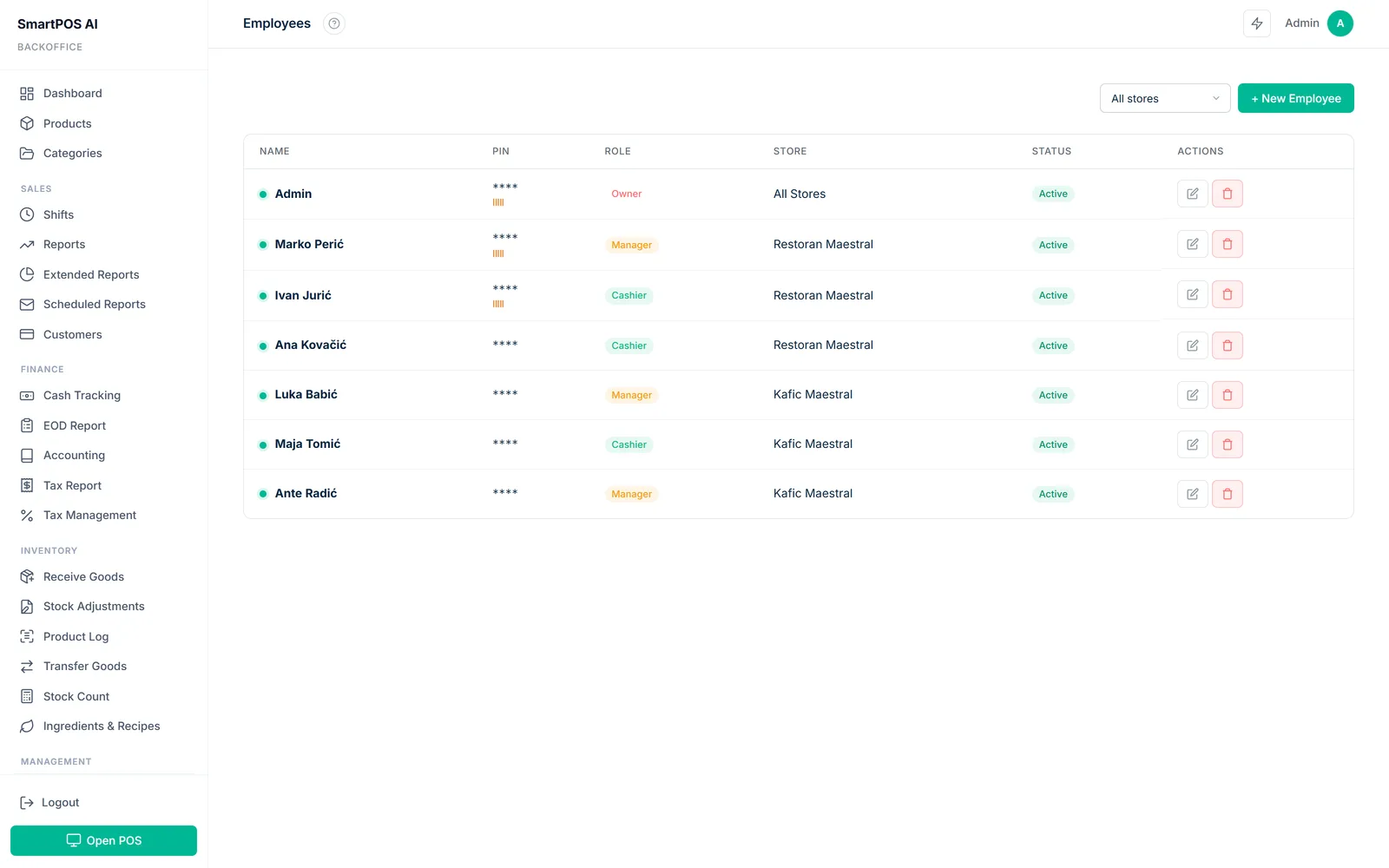
قائمة الموظفين بالأدوار والفروع المخصّصة ورموز PIN المخفية
المالكون والمديرون وأمناء الصندوق والنُّدُل — كلٌّ مرتبط بفرع. ولا تُعرض رموز PIN أبدًا.
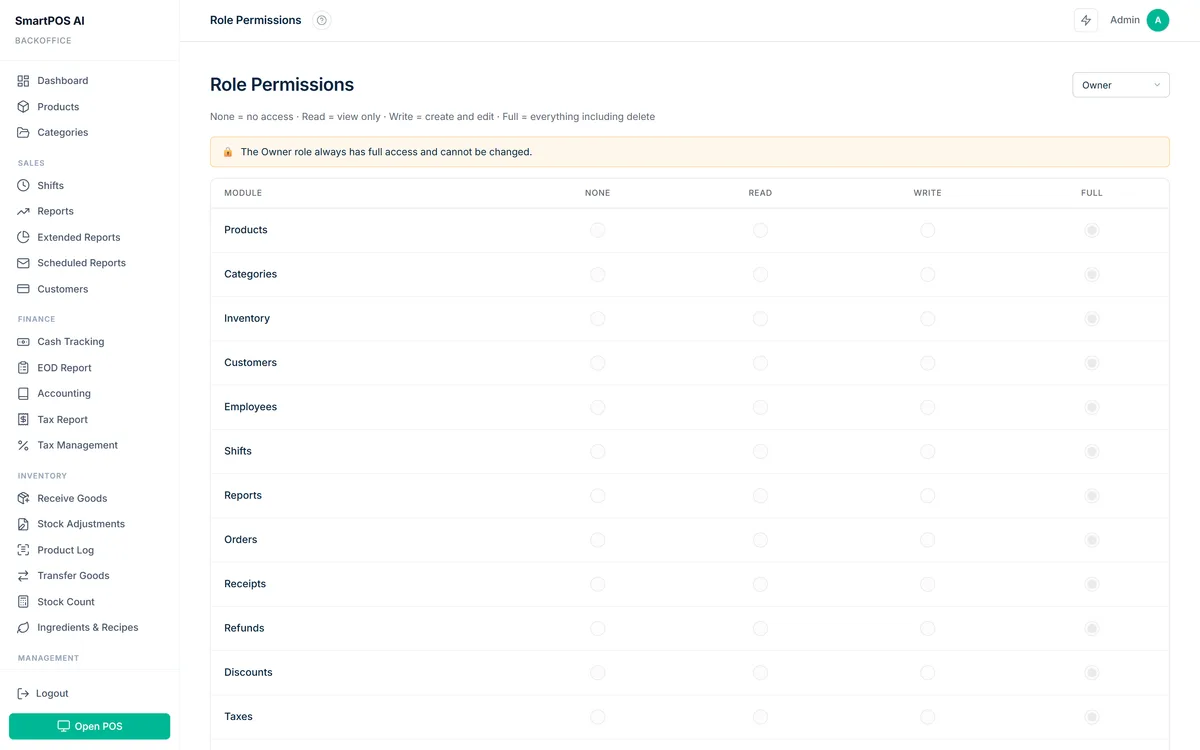
مصفوفة صلاحيات الأدوار: بلا صلاحية أو قراءة أو كتابة أو وصول كامل لكل وحدة
بلا صلاحية أو قراءة أو كتابة أو كامل — لكل وحدة ولكل دور.
قائمة مهام يومية وأسبوعية وشهرية مع نسبة الإنجاز لكل موظف
قوائم الافتتاح والإغلاق، مع تقدّم كل شخص.
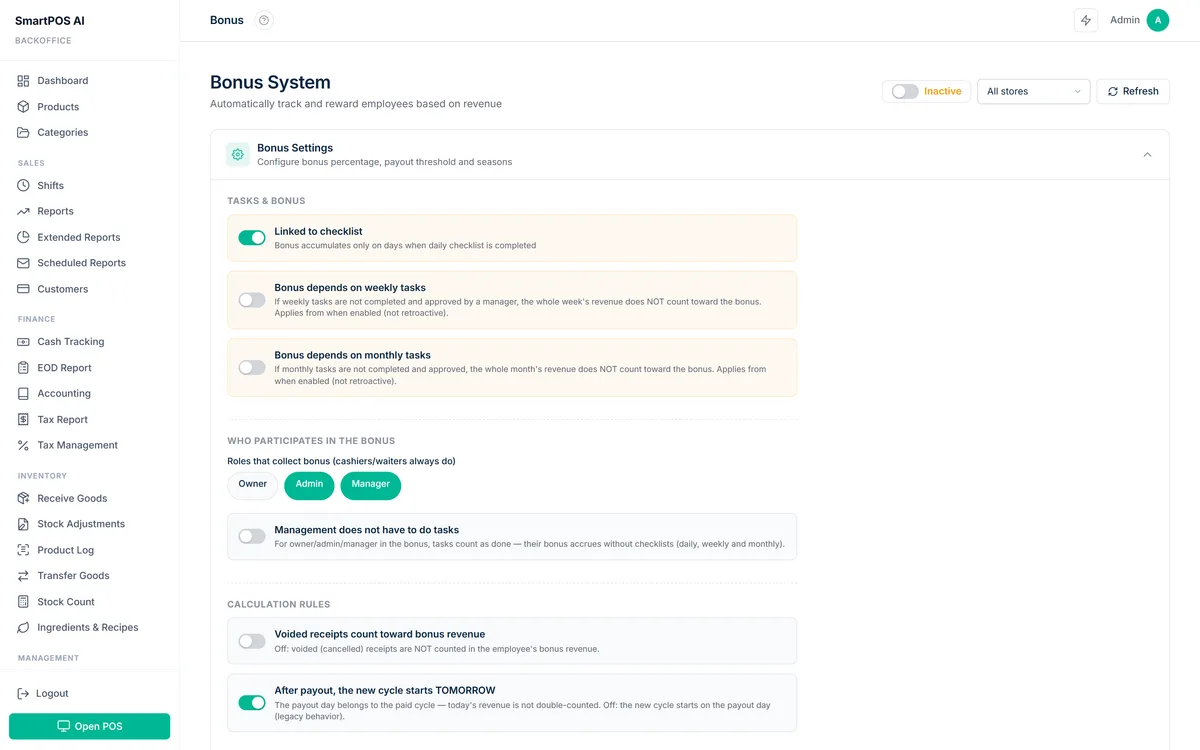
إعدادات نظام المكافآت التي تربط مكافأة الموظف بحدود الإيراد والمهام المنجزة
كافئ الموظفين حسب الإيراد — اختياريًا فقط عند إنجاز مهامهم.
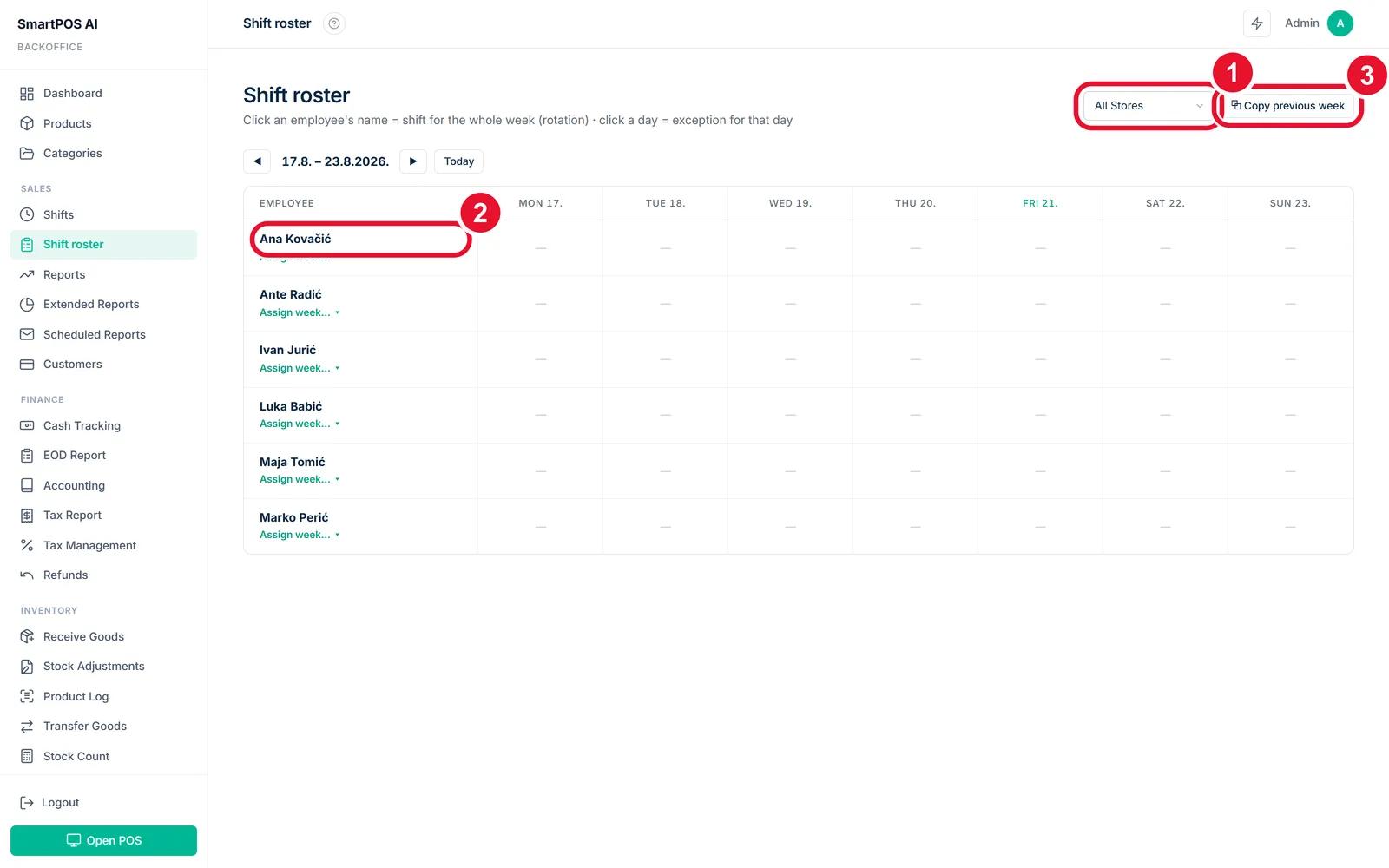
شبكة جدول الورديات الأسبوعية بستة موظفين مع تحديد مرشح المتجر واسم زميل ونسخ الأسبوع الماضي

خطط الأسبوع على الجدول

جدول الورديات هو الأسبوع على شبكة: الموظفون جانبًا والأيام أعلى. انقر اسم زميل لتمنحه وردية تتكرر طوال الأسبوع، وانقر يومًا واحدًا لاستثناء ذلك اليوم، وانسخ الأسبوع الماضي حين لا يتغير شيء. قوالب الورديات — صباحية، مسائية، مقسومة — تُعرَّف مرة في الإعدادات وتُستعمل في كل مكان.

  1. اختر المتجر والأسبوع
  2. انقر على اسم للأسبوع كله — أو على يوم واحد لاستثناء
  3. انسخ الأسبوع الماضي عندما يتكرر

ما يمكنك ضبطه

  • صلاحيات لكل دور، وصولًا إلى زر واحد
  • اشتراط موافقة المدير على المرتجعات والإلغاءات
  • حدود المكافآت والمواسم ويوم الصرف
  • المهام الإلزامية ومواعيد إعادة ضبطها
  • النقد الافتتاحي للمناوبة وما يحدث عند منتصف الليل
  • تسجيل الدخول برمز PIN أو ببطاقة أو بكليهما
المخزون

من إشعار التسليم إلى الطبق

استلم البضاعة، وأحصِ ما على الرف، ودع الوصفات تخصم المكوّنات تلقائيًا مع كل طبق يُباع.

شاشة المكوّنات والوصفات مع المخزون وتكلفة الوحدة والمورّدين وأوامر الشراء
المكوّنات والمورّدون وتكلفة الوحدة — والوصفات التي تربطها بالأطباق.
سجل المنتجات يُدرج كل تغيّر في المخزون بالكمية القديمة والجديدة والمصدر ومرجع الإيصال
كل حركة، مع الإيصال الذي سبّبها.
سجل تسويات المخزون يعرض أسبابًا مثل التلف وتصحيح الجرد والاستلام
الكسر والتصحيحات والشطب — مع سبب مرفق بكل منها.

ما يمكنك ضبطه

  • أي المنتجات تتبع المخزون أصلًا
  • حدود انخفاض المخزون وتنبيهات إعادة الطلب
  • وصفات تخصم المكوّنات مع كل عملية بيع
  • التحويلات بين الفروع
  • من يجوز له تعديل المخزون، وهل يخضع للموافقة
  • تسجيل الهدر مع الأسباب
الإعدادات والأجهزة

مصمَّم ليتكيّف مع عملك

ستة عشر تبويبًا من الإعدادات، لأن لا عملين يُداران بالطريقة نفسها. والطابعات والأجهزة والتكاملات هنا أيضًا.

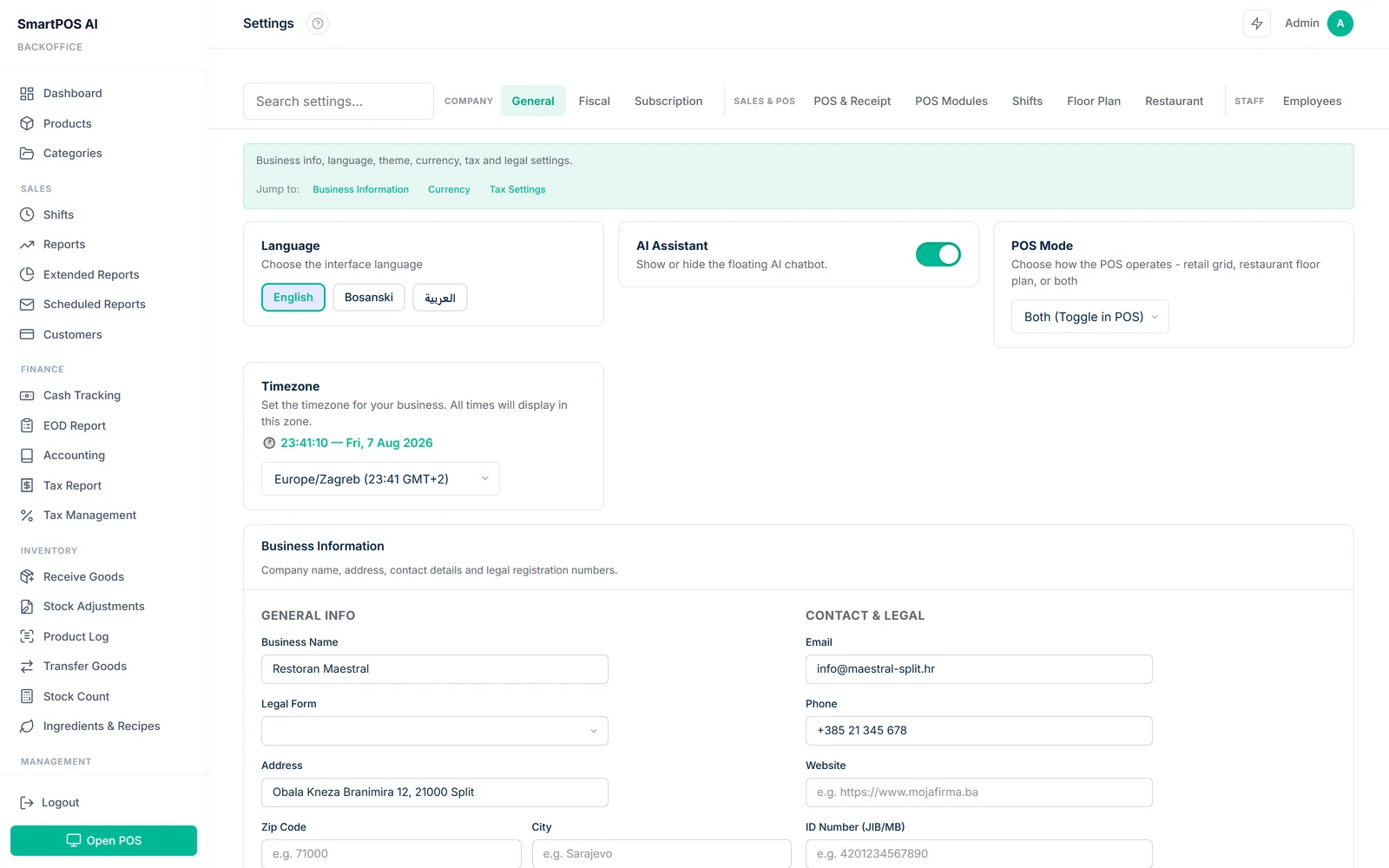
شاشة الإعدادات بستة عشر تبويبًا تشمل اللغة ووضع نقاط البيع والمنطقة الزمنية وبيانات المنشأة
عام، الكاشير والإيصال، الإشعارات، قوالب البريد، الموظفون، الولاء، الوحدات، المناوبات، واجهة البرمجة، مخطط الصالة، المطعم، الصلاحيات، الباقة، الضرائب، والنظام.
شاشة إعداد الطابعات تعرض دعم USB والبلوتوث والشبكة والمنفذ التسلسلي والطباعة من المتصفح
USB أو بلوتوث أو شبكة أو تسلسلي — تُطبع الإيصالات دون نافذة حوار.
شاشة الأجهزة والطرفيات تعرض نقاط البيع المتصلة ومتصفحها وعنوان IP وآخر ظهور
كل نقطة بيع اتصلت يومًا، ومتى كانت آخر مرة متصلة.
شاشة التكاملات مع اتصالات Mailchimp وWooCommerce وShopify وQuickBooks وPayPal وStripe
المتاجر الإلكترونية والمحاسبة والمدفوعات والتسويق — موصولة، لا مُصدَّرة يدويًا.

الألسنة الستة عشر، واحدًا واحدًا

الألسنة الموسومة مطعم تظهر في وضع المطعم أو كليهما فقط؛ وبعضها لخطط أعلى. وحيث يهم، تسري الإعدادات لكل فرع — فلكل موقع قواعده.

عاماسم النشاط والعنوان والعملة واللغة والمنطقة الزمنية
الكاسة والفاتورةالتخطيط والخصومات والتقريب ورأس الفاتورة وذيلها
وحدات الكاسةالقائمة الجانبية للكاسة: تشغيل أو إيقاف، بندًا بندًا
وحدات المكتب الخلفيأي شاشات المكتب موجودة — ومفتاح تجزئة / مطعم / كلاهما
الوردياترصيد البداية وسلوك منتصف الليل وقوالب الورديات
مخطط القاعة مطعموضع تشغيل الكاسة وألوان حالات الطاولات
المطعم مطعمالمحطات وسير المطبخ والضيوف والأدوار وقواعد النوادل — لكل فرع
الموظفونالأدوار وقواعد PIN وبطاقات الدخول
الصلاحياتمصفوفة الأدوار: لا شيء، قراءة، كتابة أو كامل — لكل شاشة
الولاءنقاط لكل وحدة إنفاق، وكم تساوي النقطة
الإشعاراتما يرسله النظام إليك بالبريد، ومتى
قوالب البريدصياغة كل بريد يصل العملاء والموظفين
API وWebhooksمفاتيح وخطافات لأدواتك أنت
الفوترة الضريبيةقانون بلدك الضريبي، مفعّلًا ومضبوطًا
الاشتراكخطتك واستهلاكك وفوترتك
النظامالتشخيص وتصدير البيانات والصيانة

ما يمكنك ضبطه

  • بيانات المنشأة التي تُطبع على كل إيصال
  • الدولة الضريبية والقواعد المرتبطة بها
  • أي الوحدات تظهر في الكاشير وفي الإدارة
  • قوالب البريد المرسلة للعملاء والموظفين
  • مفاتيح واجهة البرمجة وخطافات الويب لأدواتك
  • مدة الاحتفاظ بسجل التدقيق
خطوة بخطوة

الأزرار، مُحاطة بدوائر

كل دليل أدناه شاشة حقيقية بأزرارها الفعلية مرقّمة بالترتيب. لا شيء مرسوم يدويًا — الأرقام موضوعة تمامًا حيث توجد عناصر التحكم.

شاشة الكاشير مع تحديد وترقيم الفئة والمنتج والسلة وزر الدفع

أتمم عملية بيع

اختر فئة، انقر المنتج، شاهده يدخل السلة، ثم حصّل المبلغ.

  1. اختر فئة
  2. انقر منتجًا
  3. يدخل إلى السلة
  4. حصّل المبلغ
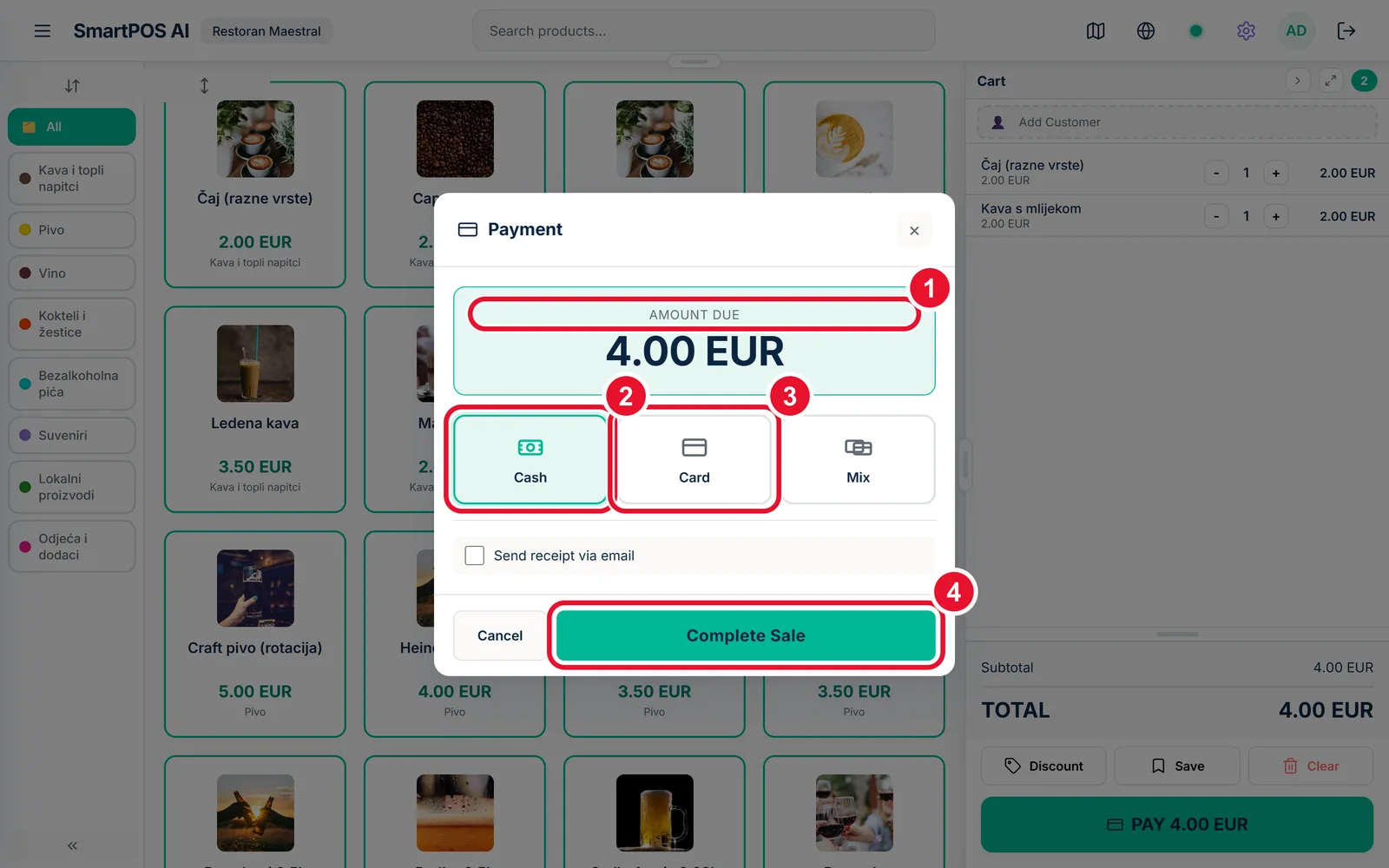
نافذة الدفع مع تحديد وترقيم الإجمالي والنقد والبطاقة وزر إتمام البيع

حصّل الدفعة

راجع الإجمالي، اختر النقد أو البطاقة، ثم أنهِ. ويُحسب الباقي تلقائيًا.

  1. راجع الإجمالي
  2. ادفع نقدًا
  3. …أو بالبطاقة
  4. أنهِ عملية البيع
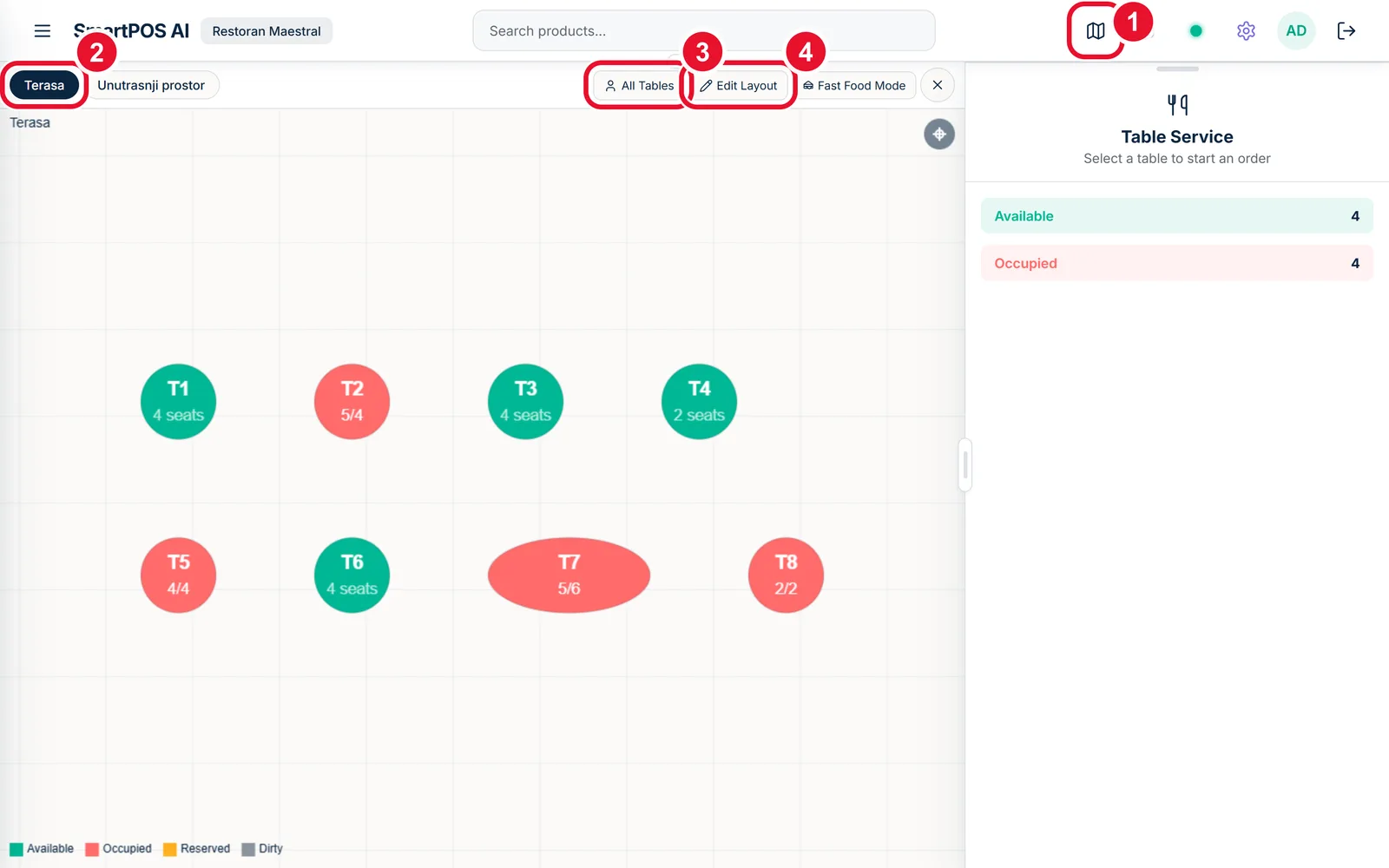
مخطط الصالة مع تحديد وترقيم مفتاح الصالة وتبويبات الطوابق ومرشّح الطاولات ومحرّر التخطيط

افتح طاولة

انتقل إلى الصالة، اختر الطابق، انقر الطاولة. هذا كل شيء.

  1. انتقل إلى عرض الصالة
  2. اختر الطابق
  3. صفِّ الطاولات
  4. أعد ترتيب الصالة
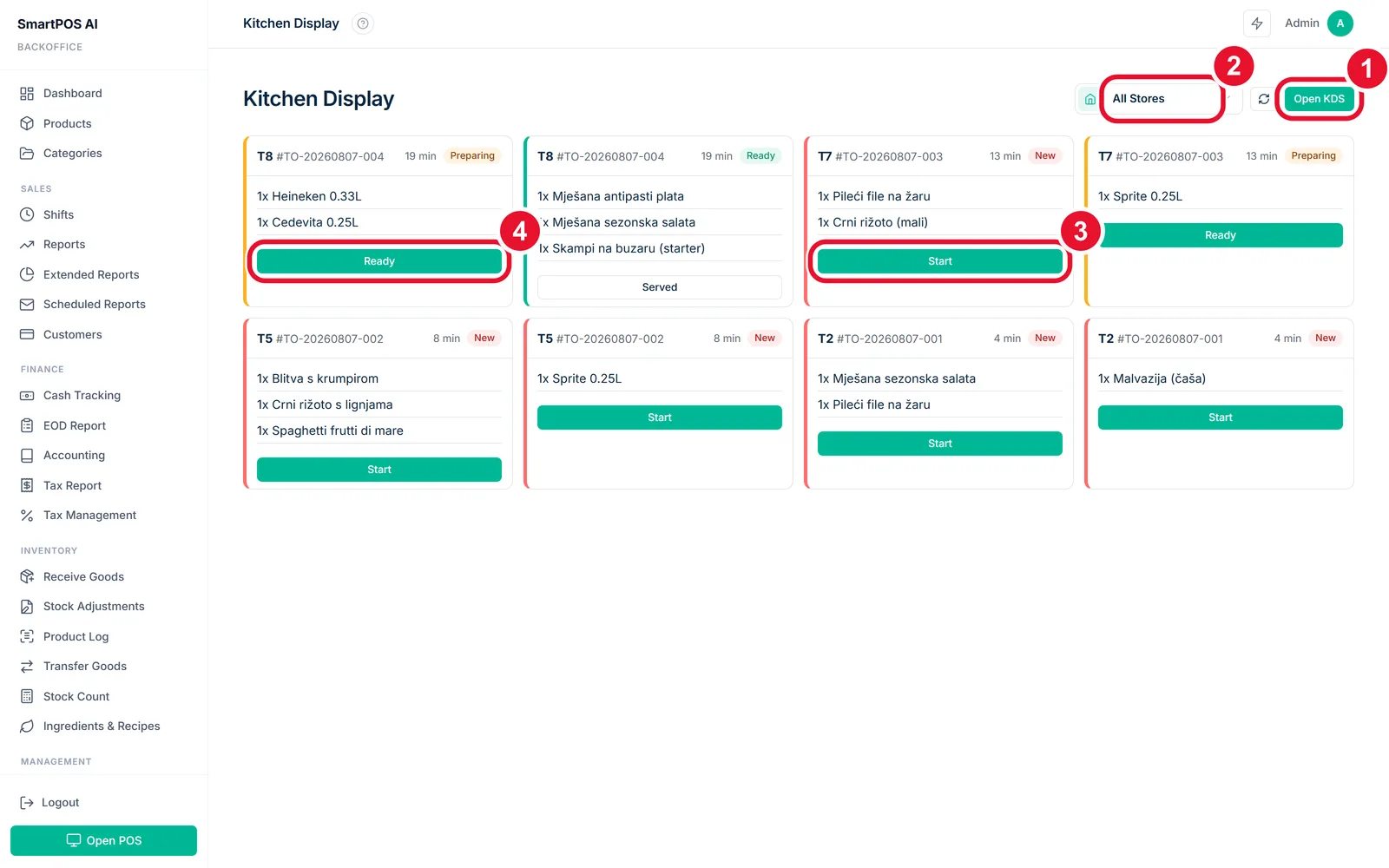
شاشة المطبخ مع تحديد وترقيم زر ملء الشاشة ومرشّح الفرع وزرَّي البدء والجاهز

شغّل شاشة المطبخ

افتح ملء الشاشة، صفِّ على فرع واحد، ابدأ بطاقة، ثم علّمها جاهزة.

  1. عرض المطبخ بملء الشاشة
  2. اعرض فرعًا واحدًا
  3. ابدأ التحضير
  4. علّمه جاهزًا
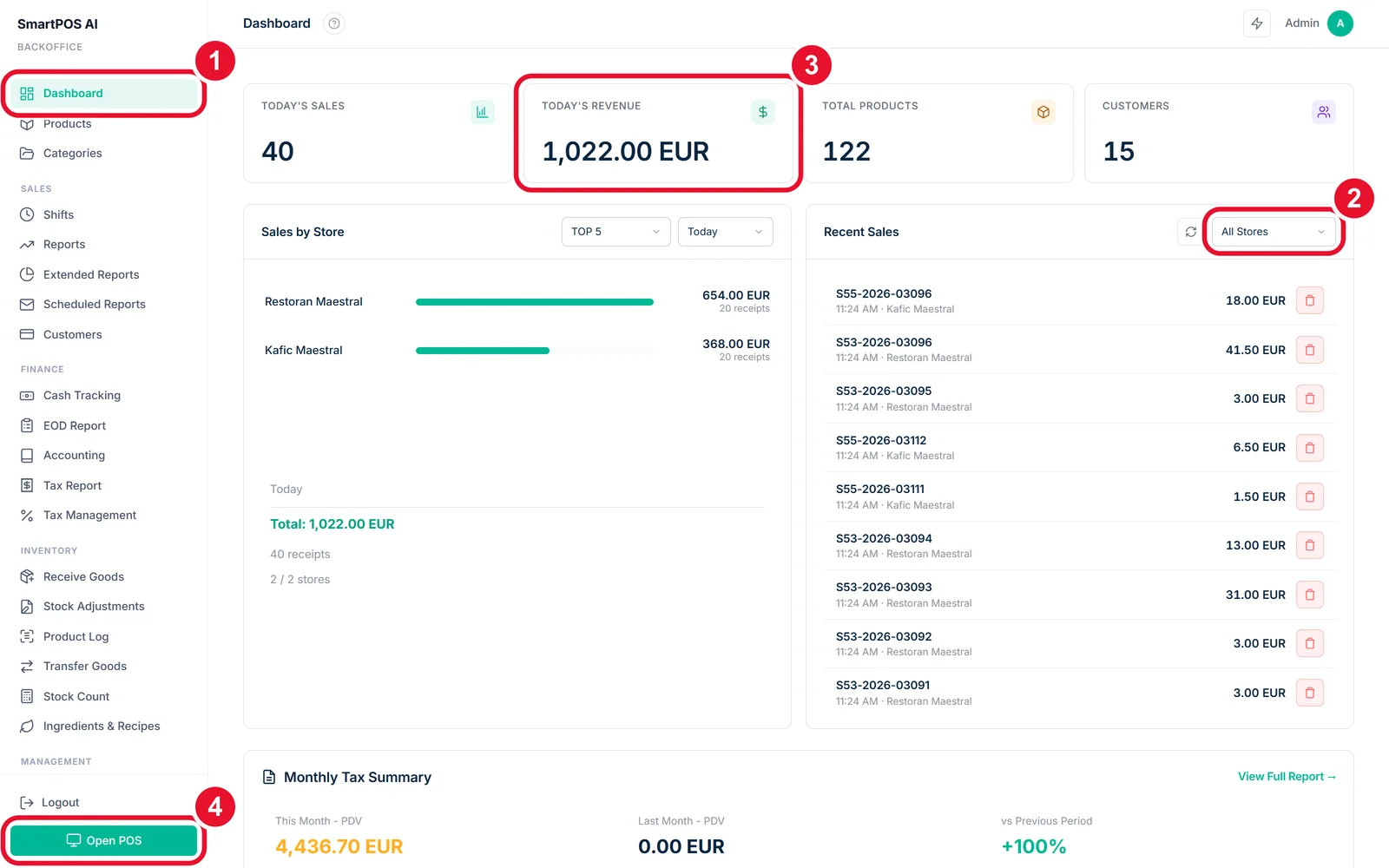
لوحة التحكم مع تحديد وترقيم رابط الشريط الجانبي ومرشّح الفرع وبطاقة الإيرادات وزر الكاشير

اقرأ يومك بلمحة

افتح لوحة التحكم، وحدّدها بفرع واحد، واقرأ الإيرادات، ثم انتقل إلى الكاشير.

  1. لوحة التحكم في الشريط الجانبي
  2. صفِّ حسب الفرع
  3. إيرادات اليوم
  4. انتقل إلى الكاشير
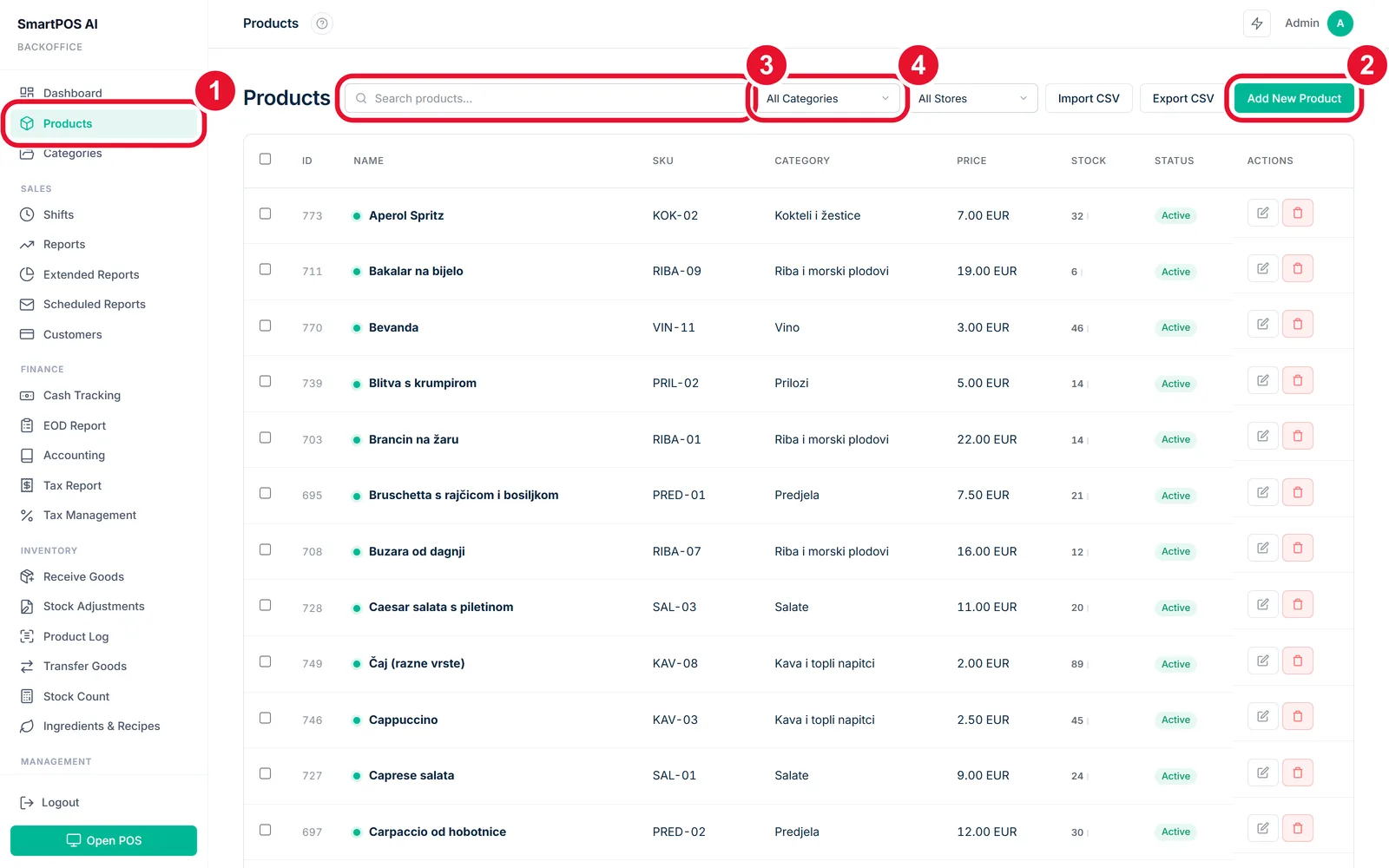
كتالوج المنتجات مع تحديد وترقيم رابط الشريط الجانبي وزر منتج جديد والبحث ومرشّح الفئات

أضف منتجًا

افتح الكتالوج، أنشئ الصنف، ثم جده مجددًا بالبحث أو المرشّحات.

  1. افتح المنتجات
  2. أنشئ منتجًا
  3. ابحث في الكتالوج
  4. صفِّ حسب الفئة
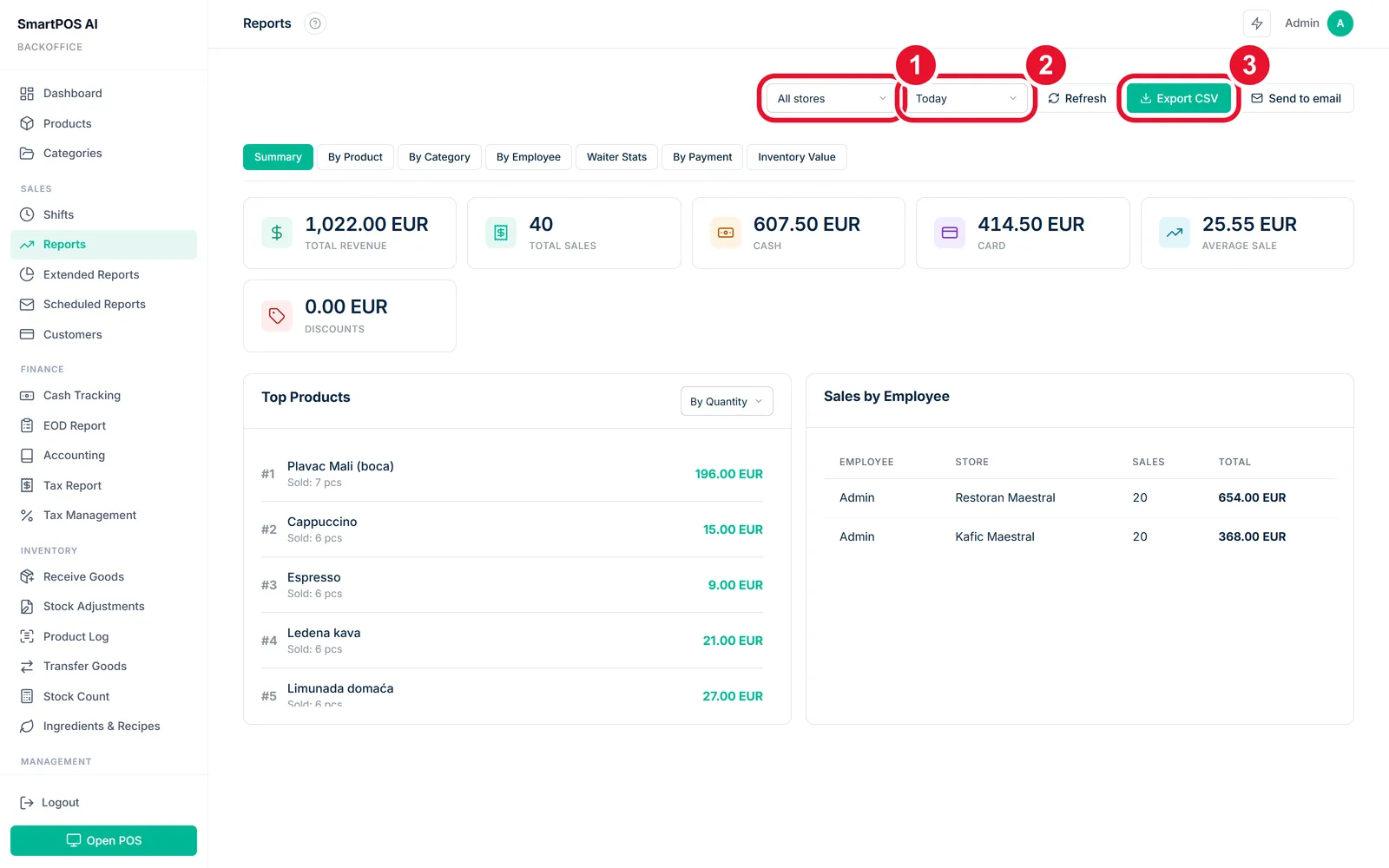
تقرير المبيعات مع تحديد وترقيم محدّد الفرع ومحدّد الفترة وزر التصدير

استخرج تقريرًا

اختر الفرع والفترة، ثم صدّره مباشرة إلى CSV.

  1. اختر الفرع
  2. اختر الفترة
  3. صدّر البيانات
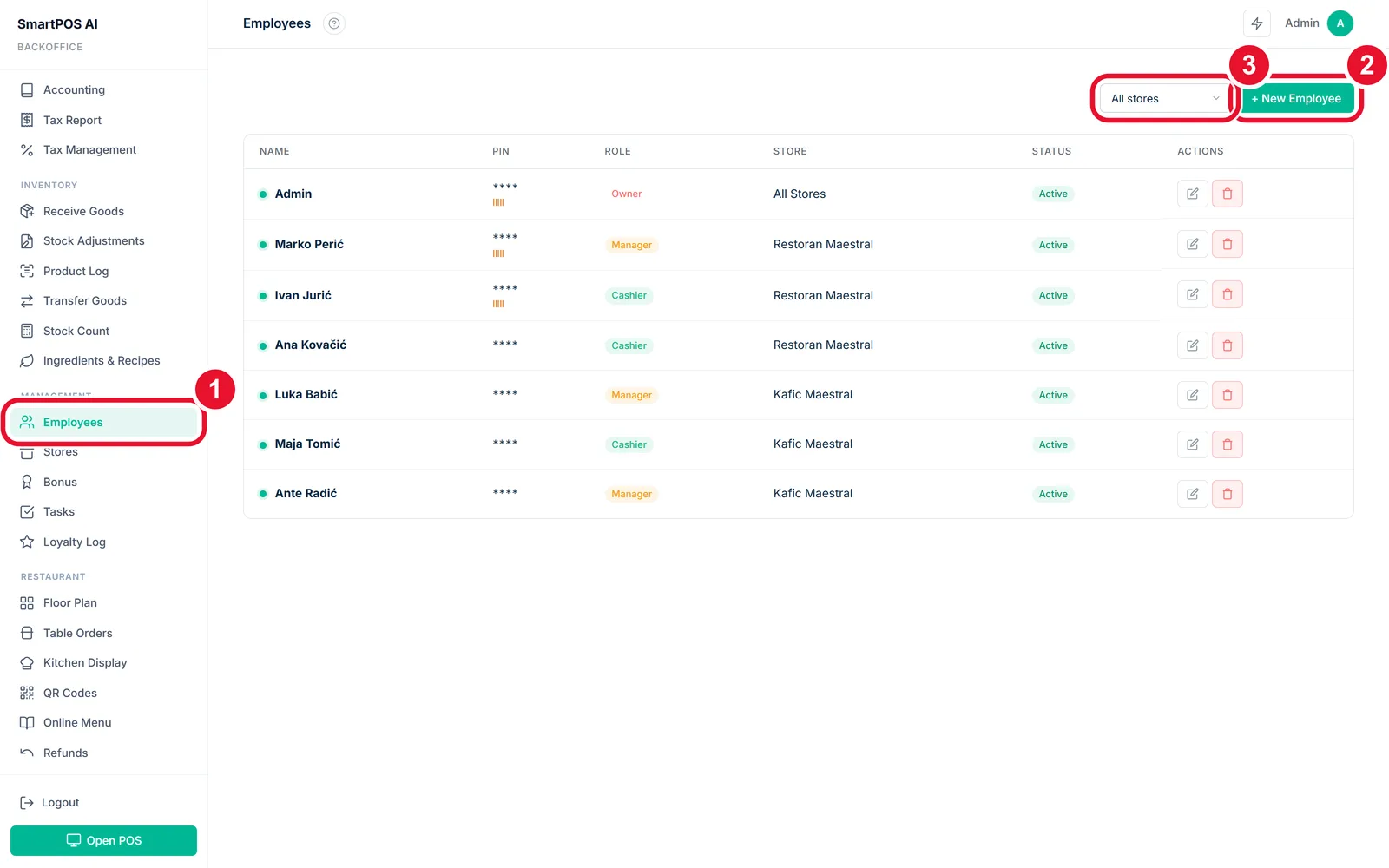
قائمة الموظفين مع تحديد وترقيم رابط الشريط الجانبي وزر موظف جديد ومرشّح الفرع

أضف زميلًا

افتح قائمة الموظفين، وادعُ الشخص، وخصّص له فرعًا.

  1. افتح الموظفين
  2. ادعُ زميلًا
  3. صفِّ حسب الفرع
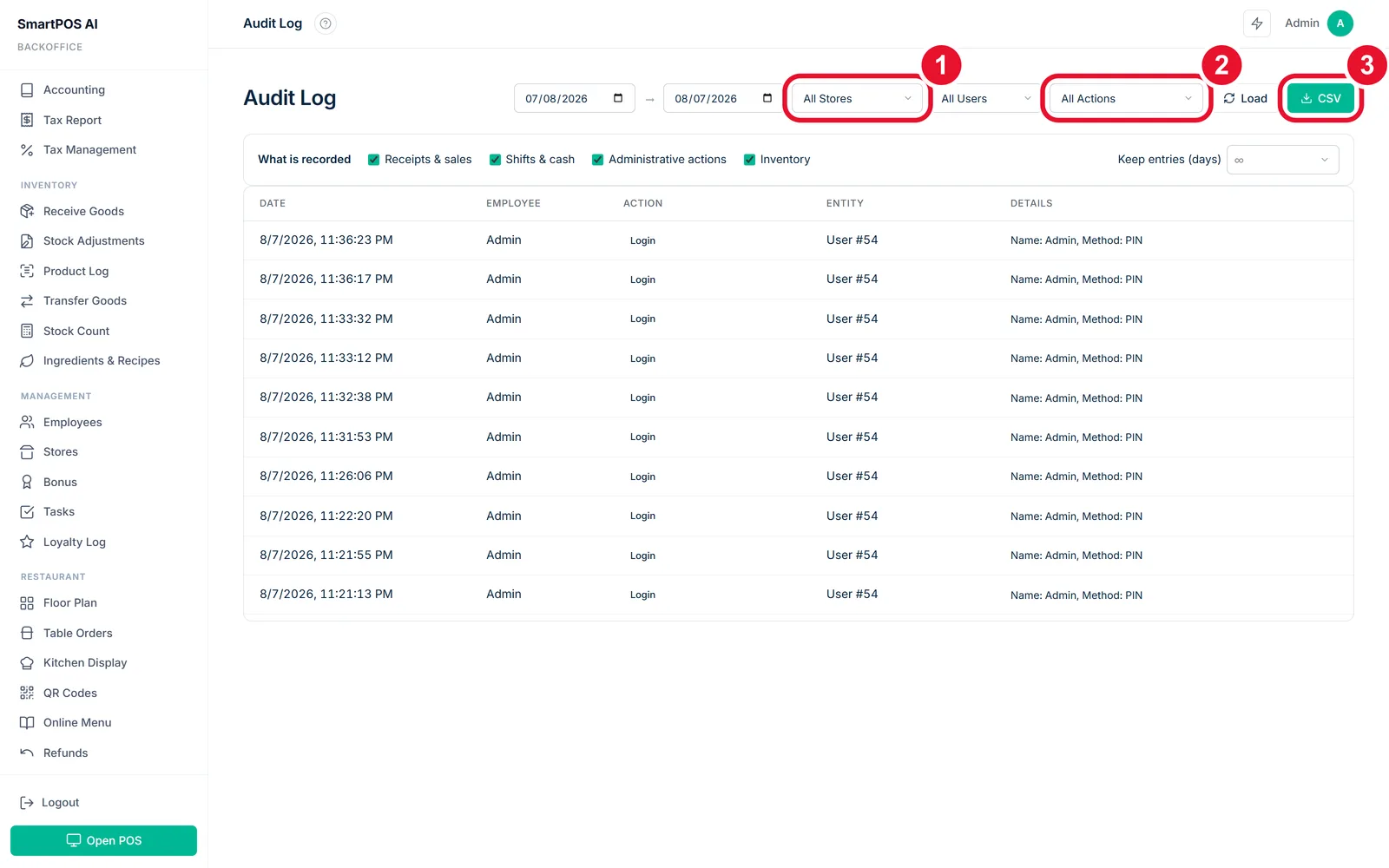
سجل التدقيق مع تحديد وترقيم مرشّح الفرع ومرشّح الإجراء وزر التصدير

اعرف من غيّر ماذا

صفِّ السجل حسب الفرع أو الإجراء، ثم صدّره لسجلاتك.

  1. صفِّ حسب الفرع
  2. صفِّ حسب الإجراء
  3. صدّر السجل
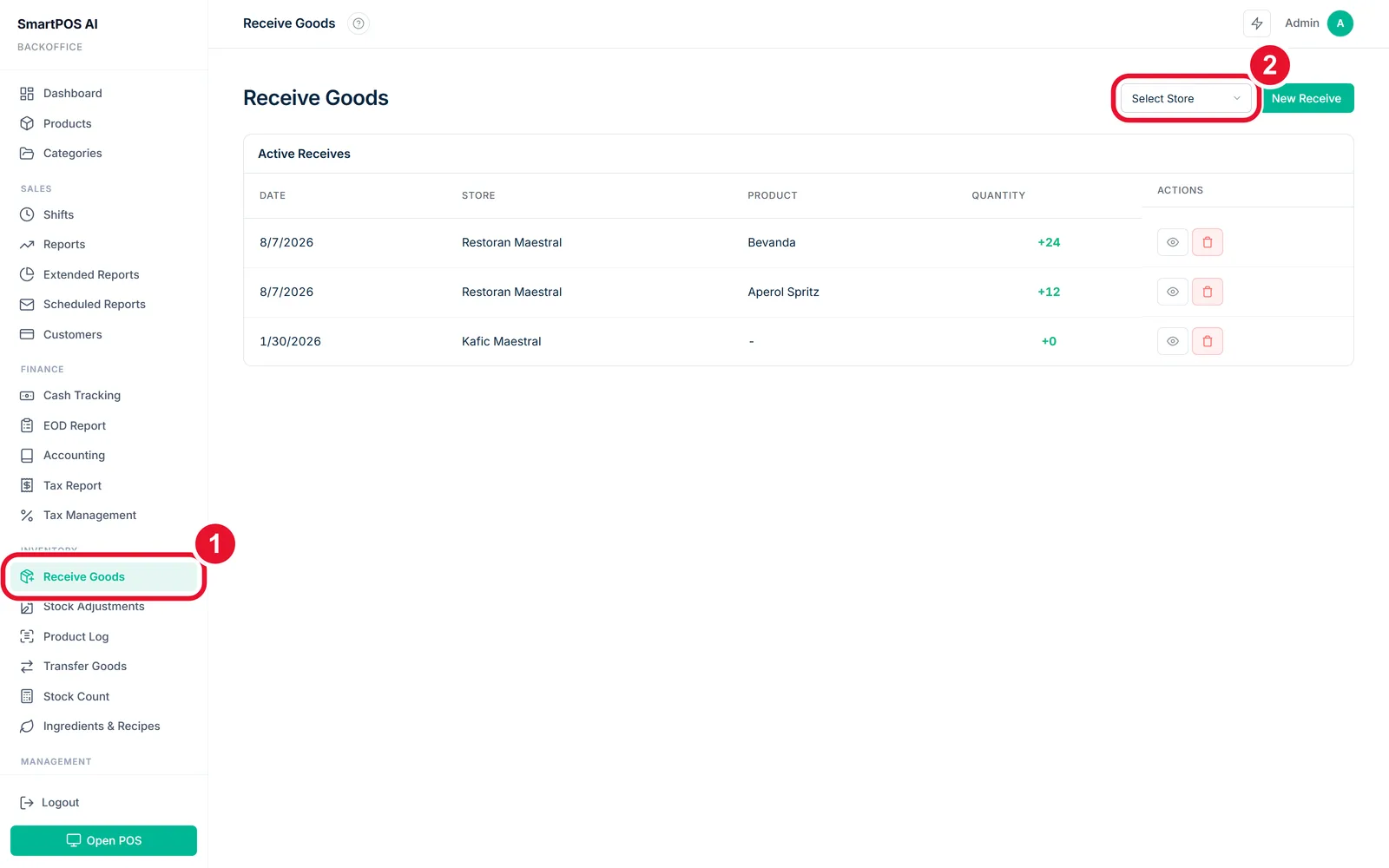
شاشة استلام البضاعة مع تحديد وترقيم رابط الشريط الجانبي ومحدّد الفرع

استلم البضاعة في المخزون

افتح استلام البضاعة واختر الفرع الذي وصلت إليه الشحنة.

  1. افتح استلام البضاعة
  2. اختر الفرع
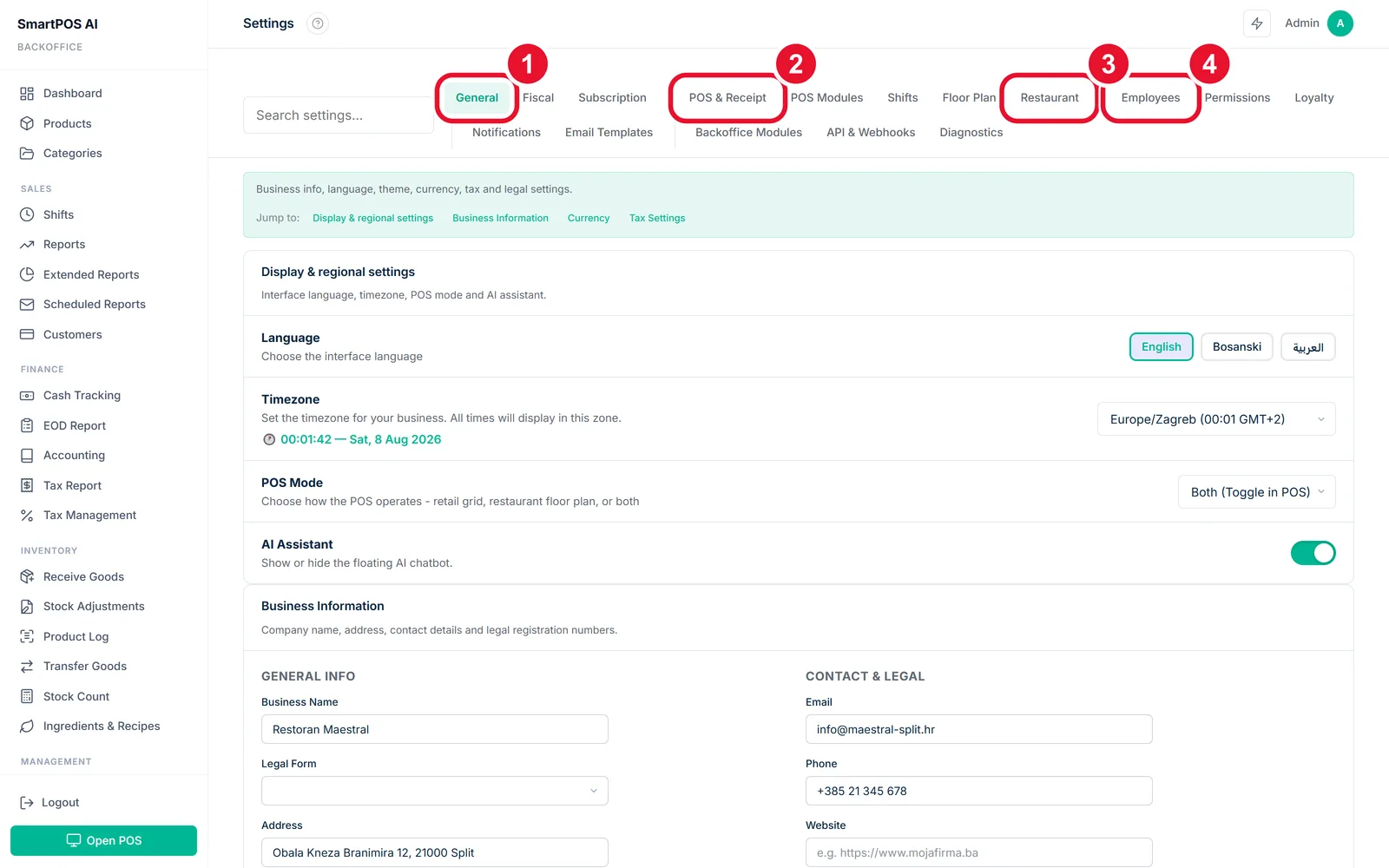
شاشة الإعدادات مع تحديد وترقيم تبويبات عام والكاشير والموظفين والمطعم

اعثر على الإعداد الصحيح

ستة عشر تبويبًا، مجمّعة حسب ما تؤثر فيه — المنشأة، الكاشير، الموظفون، المطعم.

  1. بيانات المنشأة
  2. قواعد الكاشير والإيصال
  3. خيارات المطعم
  4. الإعدادات الافتراضية للموظفين
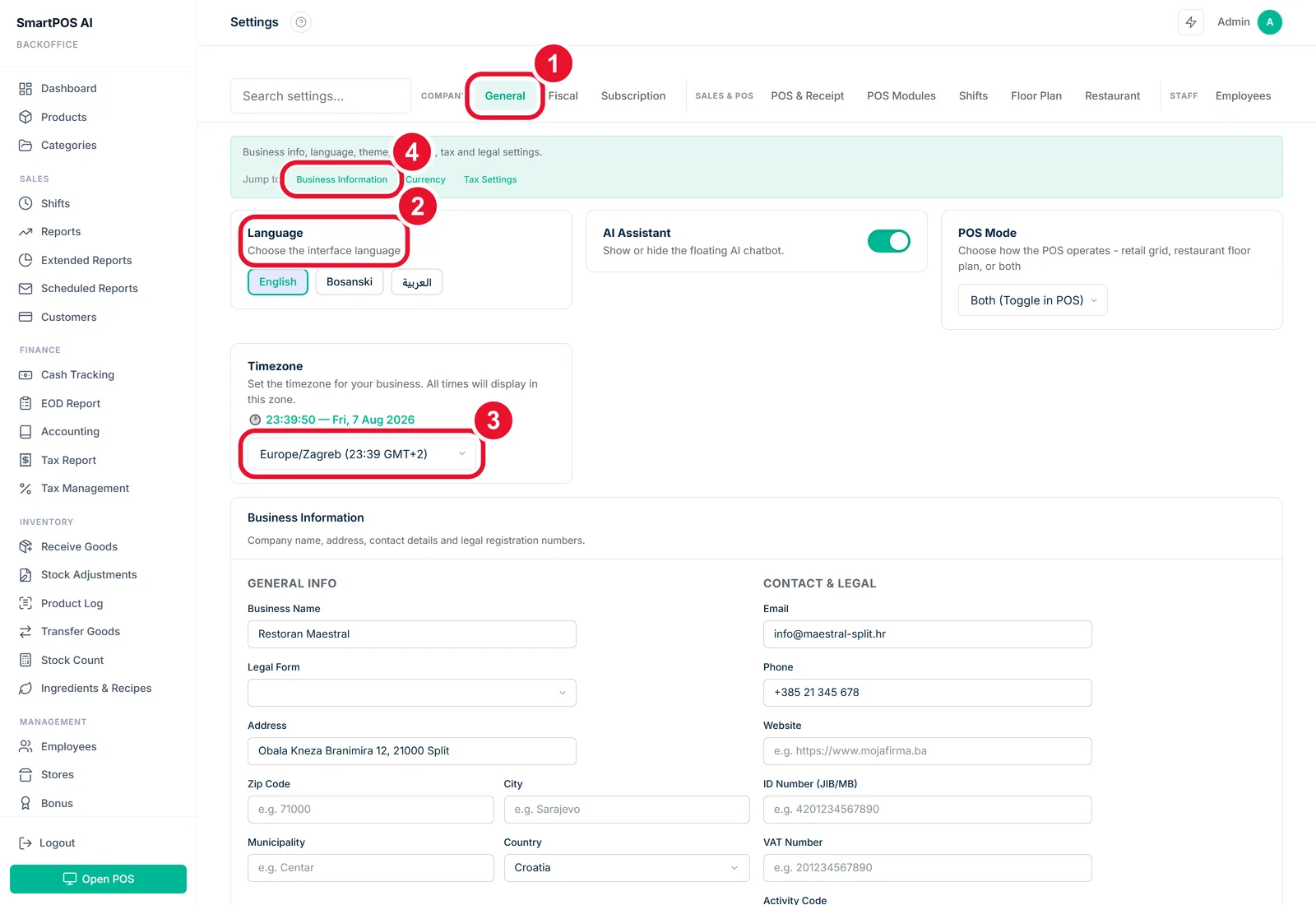
تبويب الإعدادات العامة مع تحديد وترقيم اللغة والمنطقة الزمنية وبيانات المنشأة

هيّئ نشاطك

الاسم واللغة والعملة والمنطقة الزمنية والبيانات التي تُطبع على كل إيصال.

  1. تبويب عام
  2. لغة الواجهة
  3. منطقتك الزمنية
  4. البيانات المطبوعة على الإيصالات
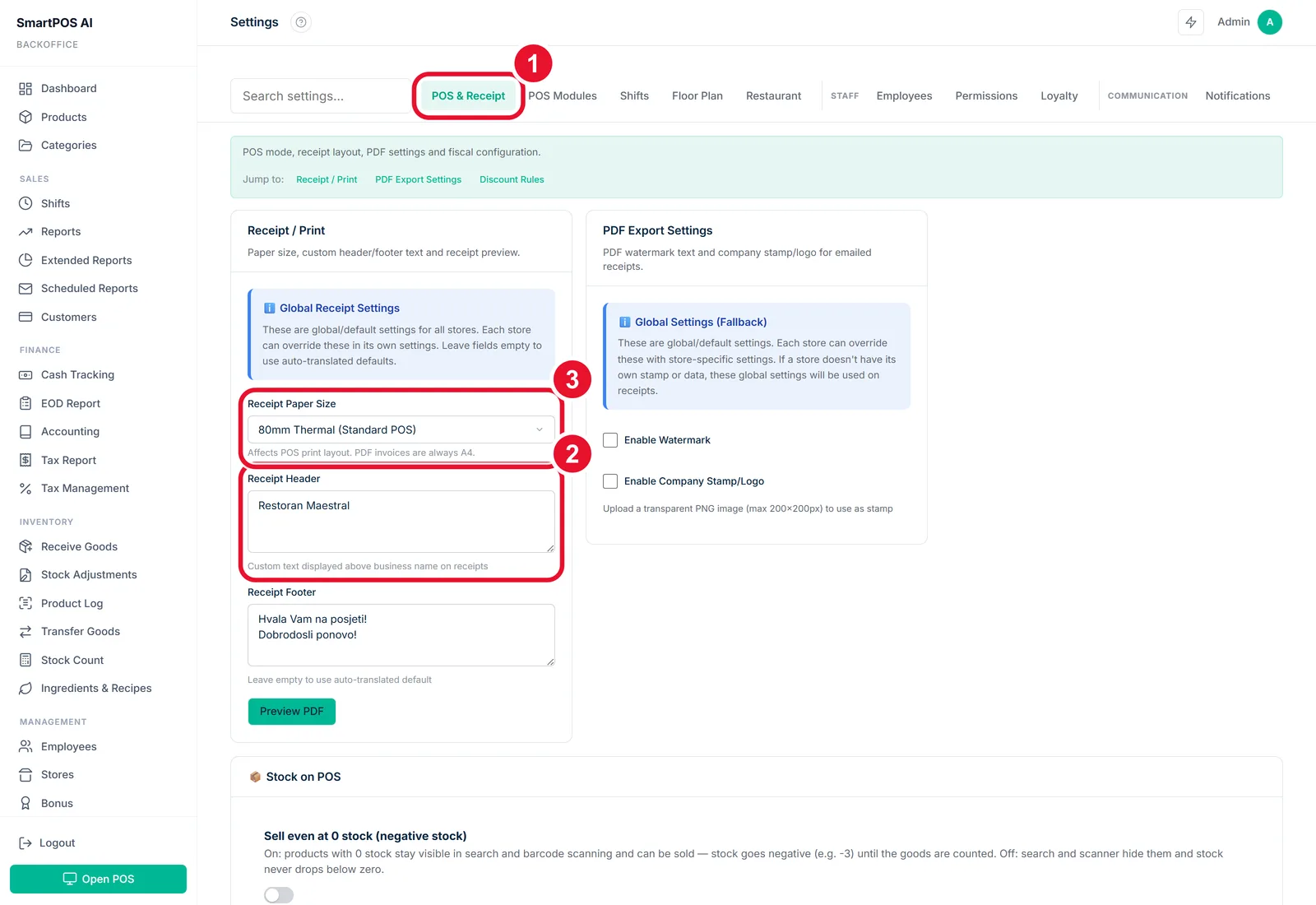
إعدادات الكاشير والإيصال مع تحديد وترقيم حقل الترويسة وقواعد الورق

اضبط الكاشير

ترويسة الإيصال وتذييله وعرض الورق والتقريب وسلوك الكاشير.

  1. تبويب الكاشير والإيصال
  2. ترويسة الإيصال
  3. عرض الورق والقواعد
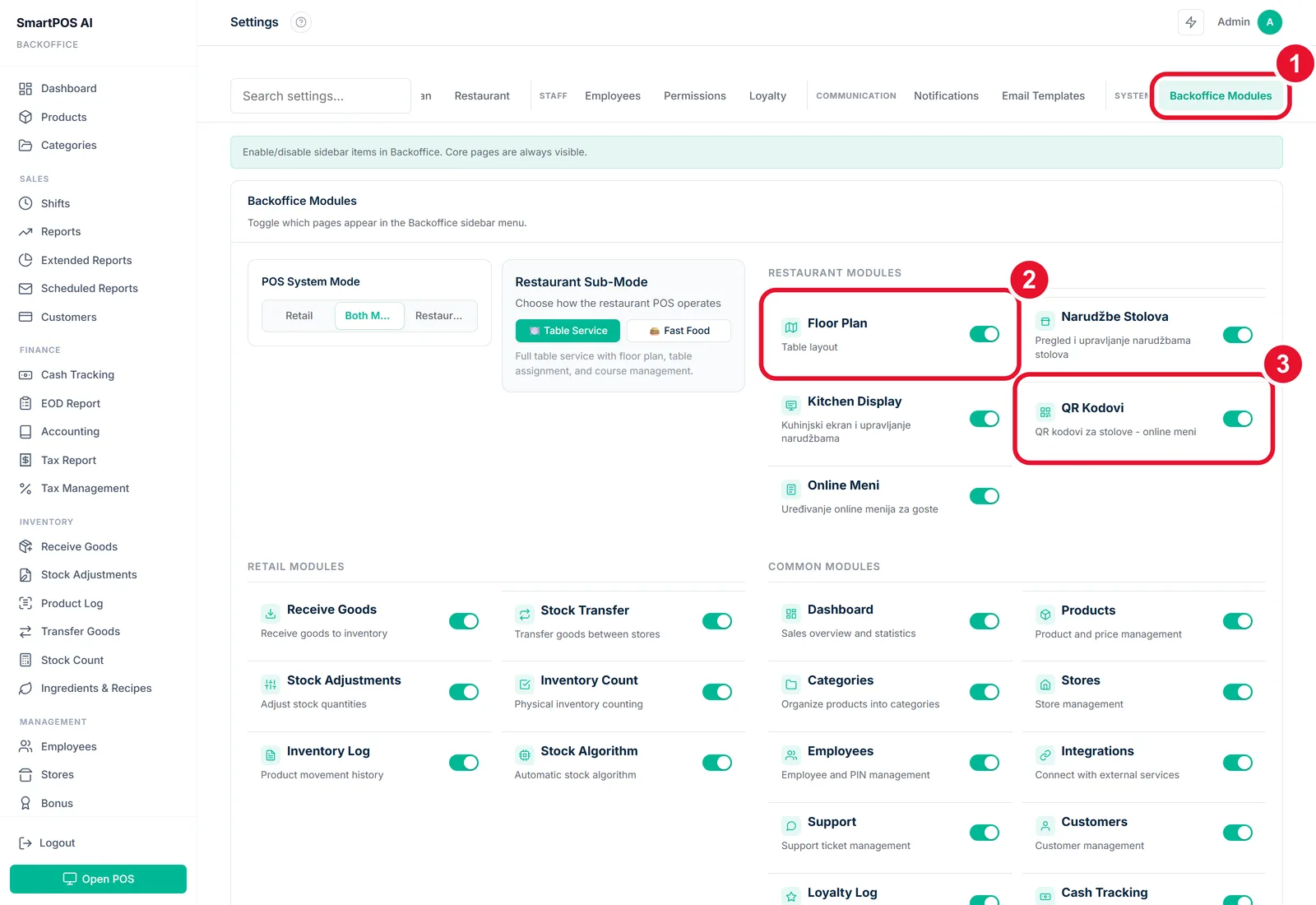
وحدات الإدارة مع تحديد وترقيم مفتاحَي ميزة

أخفِ ما لا تستخدمه

يمكن إطفاء أي شاشة في الإدارة، فيرى الموظفون ما يهمهم فقط.

  1. تبويب الوحدات
  2. أطفئ شاشة
  3. أو أخرى

الشروحات المكتوبة الأطول موجودة في مركز المساعدة.

جرّبه على منتجاتك

يستغرق الإعداد نحو خمس دقائق. استورد كتالوجك، وافتح الكاشير، وشاهد هذه الشاشات بأرقامك أنت.

تستخدمه بالفعل وواجهتك مشكلة؟ مركز المساعدة يجيب عن كل "كيف" ←

WhatsApp