تعد طابعة الإيصالات الموثوقة هي البطل المجهول في كل عمليات البيع بالتجزئة والضيافة. SmartPOS AI يدعم الطابعات الحرارية المتصلة عبر USB وBluetooth والشبكة (Ethernet/Wi-Fi)، مما يمنحك أقصى قدر من المرونة بغض النظر عن أجهزتك. يغطي هذا الدليل كل طريقة اتصال، بدءًا من التوصيل والتشغيل عبر USB وحتى الاقتران بالبلوتوث اللاسلكي، بالإضافة إلى كيفية تخصيص تخطيط الإيصال الخاص بك باستخدام شعارك وتفاصيل عملك.
أنواع الطابعات المدعومة
يعمل SmartPOS AI مع الغالبية العظمى من الطابعات الحرارية المتوافقة مع ESC/POS من الشركات المصنعة مثل Epson وStar Micronics وBixolon وHOIN. يتم دعم عرضي الورق 58 مم و80 مم، ويكتشف النظام العرض تلقائيًا لتنسيق الإيصالات بشكل صحيح. سواء اخترت طراز USB على سطح العمل، أو وحدة Bluetooth محمولة لخدمة الطاولة، أو طابعة متصلة بالشبكة مشتركة عبر محطات طرفية متعددة، يتعامل SmartPOS AI مع طبقة برنامج التشغيل حتى تتمكن من التركيز على البيع. تسرد شاشة إدارة الطابعة في المكتب الخلفي جميع الأجهزة المتصلة وحالتها في الوقت الفعلي.
تكوين طابعة USB
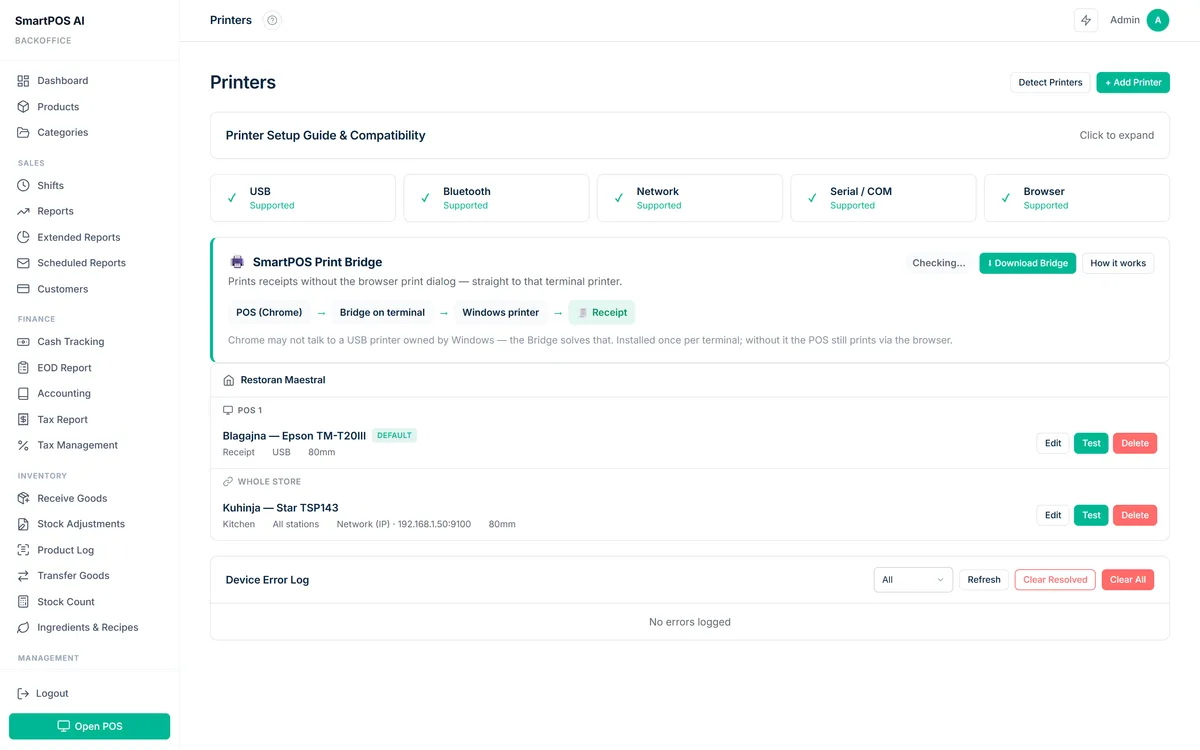
قم بتوصيل الطابعة الحرارية بأي منفذ USB متاح على محطة نقطة البيع أو جهاز الكمبيوتر الخاص بك. يستخدم SmartPOS AI WebUSB API (في المتصفحات المدعومة) أو وكيل طباعة محلي خفيف الوزن للتواصل مع الجهاز. بمجرد الاتصال، انتقل إلى الإعدادات ← الطابعات ← إضافة طابعة وحدد USB كنوع الاتصال. سيقوم النظام بتعداد الأجهزة المتاحة — اختر جهازك، واطبع إيصال الاختبار، وبذلك تكون قد انتهيت. تعد طابعات USB مثالية لعدادات الخروج الثابتة حيث نادرًا ما تتحرك الوحدة الطرفية.
إقران طابعة بلوتوث
بالنسبة لسيناريوهات نقاط البيع المتنقلة - شاحنات الطعام، أو أكشاك السوق، أو الطلب على جانب الطاولة - توفر الطابعة الحرارية التي تعمل بتقنية Bluetooth الحرية في استخدام الكابلات. أولاً، ضع طابعتك في وضع الإقران (راجع دليل الشركة المصنعة لمعرفة تسلسل الأزرار الدقيق). ثم افتح الإعدادات ← الطابعات ← إضافة طابعة ← Bluetooth في SmartPOS AI. سيقوم التطبيق بالبحث عن الأجهزة القريبة؛ حدد الطابعة الخاصة بك وقم بتأكيد رمز الاقتران. من تلك النقطة فصاعدًا، يتذكر SmartPOS AI الجهاز ويعيد الاتصال تلقائيًا عندما يكون في النطاق، حتى بعد إعادة تشغيل التطبيق.
إعداد طابعة الشبكة
تتصل طابعات الشبكة عبر كابل Ethernet أو Wi-Fi وهي مثالية للبيئات المزدحمة حيث تشترك محطات نقاط البيع المتعددة في طابعة واحدة. قم بتعيين عنوان IP ثابت للطابعة من خلال صفحة التكوين المضمنة بها أو قائمة حجز DHCP الخاصة بجهاز التوجيه الخاص بك. في SmartPOS AI، انتقل إلى الإعدادات ← الطابعات ← إضافة طابعة ← شبكة وأدخل عنوان IP الخاص بالطابعة والمنفذ (عادةً 9100). تؤكد طباعة الاختبار الاتصال. تتألق طابعات الشبكة أيضًا في إعدادات عرض المطبخ حيث تحتاج الطلبات إلى الوصول إلى محطة إعداد دون الحاجة إلى أسلاك إضافية.
بعد التحول إلى الطابعات الحرارية للشبكة باستخدام SmartPOS AI، تتحرك خطوط الخروج لدينا بسرعة مضاعفة - حيث تتم طباعة كل محطة طرفية على الفور.
تخصيص قوالب الإيصالات
يتيح لك SmartPOS AI تخصيص كل إيصال ليتناسب مع علامتك التجارية. ضمن الإعدادات ← الإيصالات، قم بتحميل شعارك، واضبط أحجام الخطوط، وقم بتبديل الحقول الاختيارية مثل تفاصيل الضرائب، ونقاط الولاء المكتسبة، والرسائل الترويجية. يمكنك إنشاء قوالب منفصلة لإيصالات البيع وإيصالات استرداد الأموال وملخصات نهاية اليوم. يتم تحديث المعاينة المباشرة أثناء إجراء التغييرات، لذلك لا يوجد أي تخمين. يمكن أيضًا إرسال الإيصالات عبر البريد الإلكتروني مباشرةً إلى العملاء كنسخة رقمية، مما يقلل من هدر الورق مع الاحتفاظ بسجل قابل للبحث في النظام.